MetaTrader工房で提供しているサービスではMT4/MT5からDiscordへの通知についても対応可能です。
スマホ版Discordアプリを使えばお持ちのスマホにMT4/MT5からチャート画像付きの通知を送ることも可能となります。
このブログでは当サービスをご利用頂きDiscord通知を追加されたお客様に向けて、その設定方法を記載させて頂きます。
Discordアカウントの作成
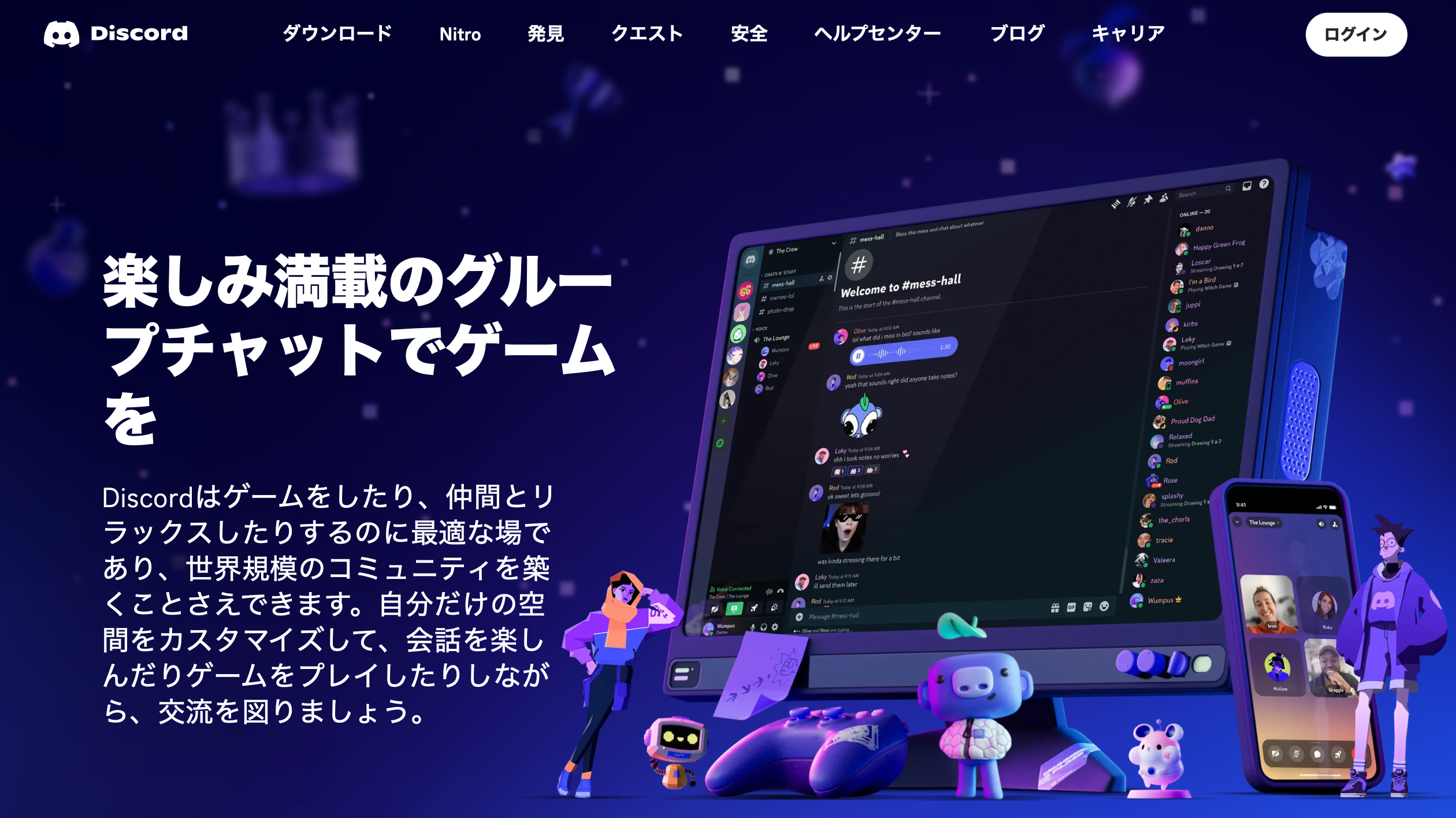
Discordの公式サイトからアカウントを作成します。
Discord公式サイト右上にある「ログイン」ボタンを押します。
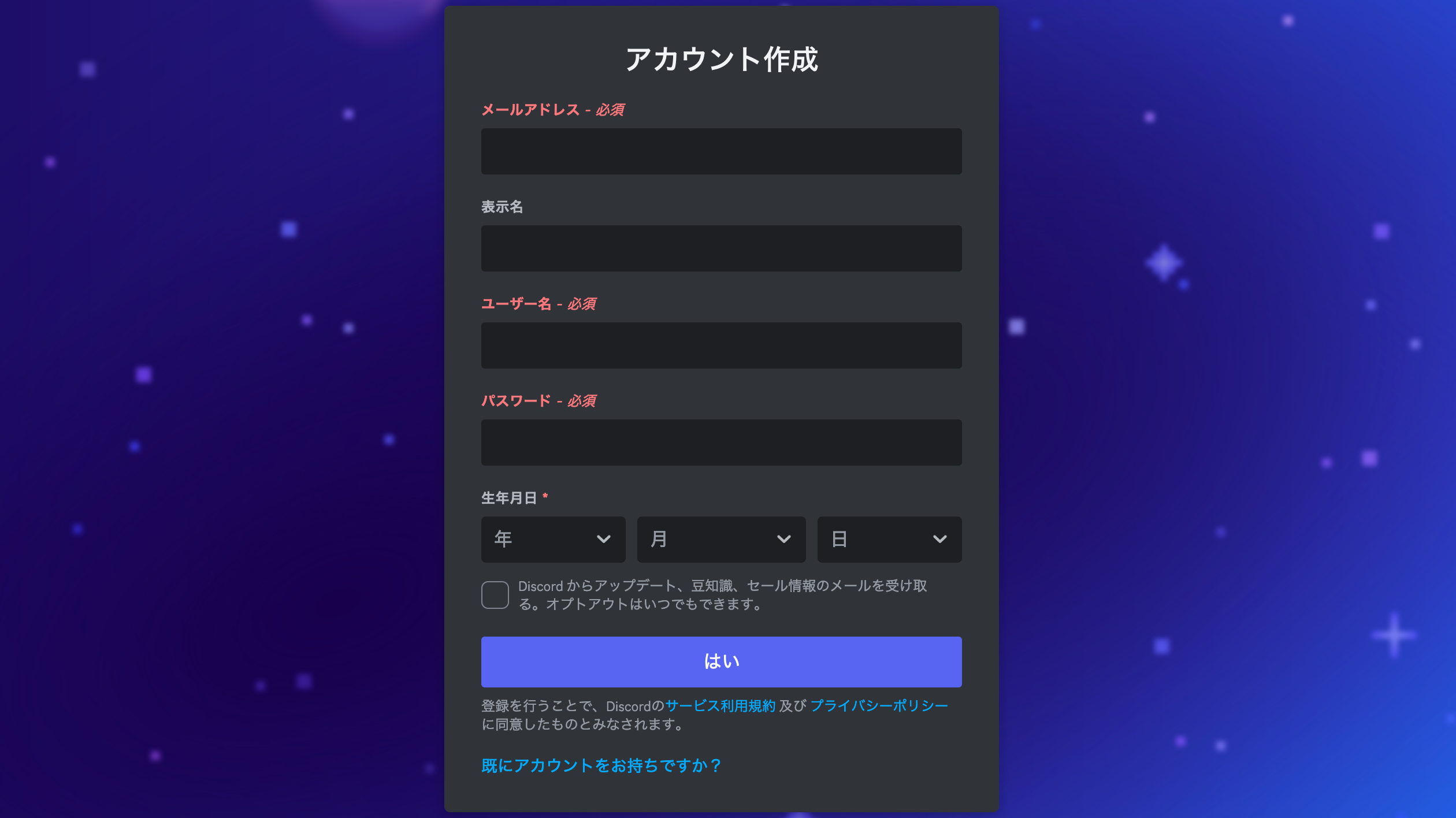
指定された項目に必要な情報を入力します。
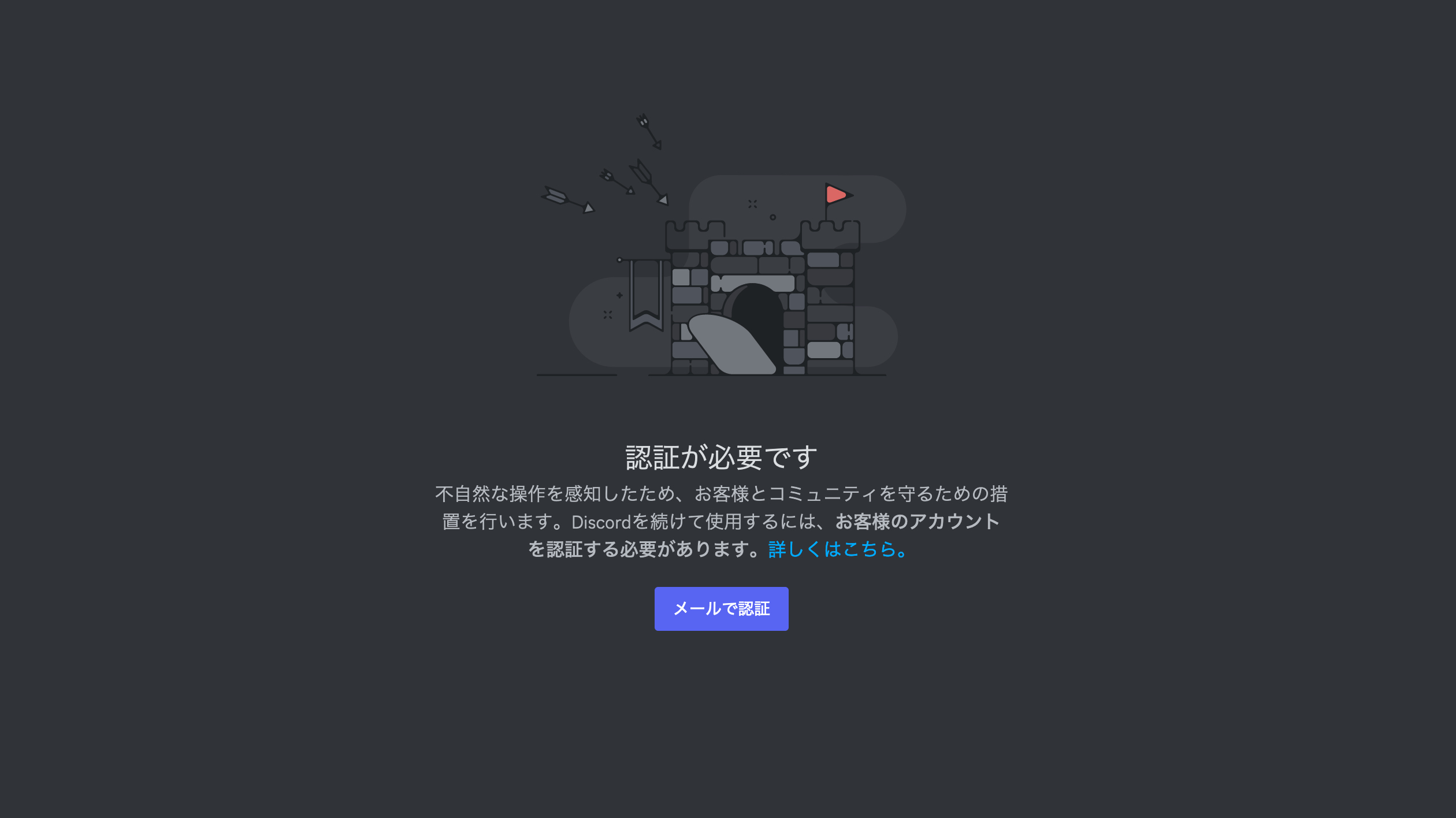
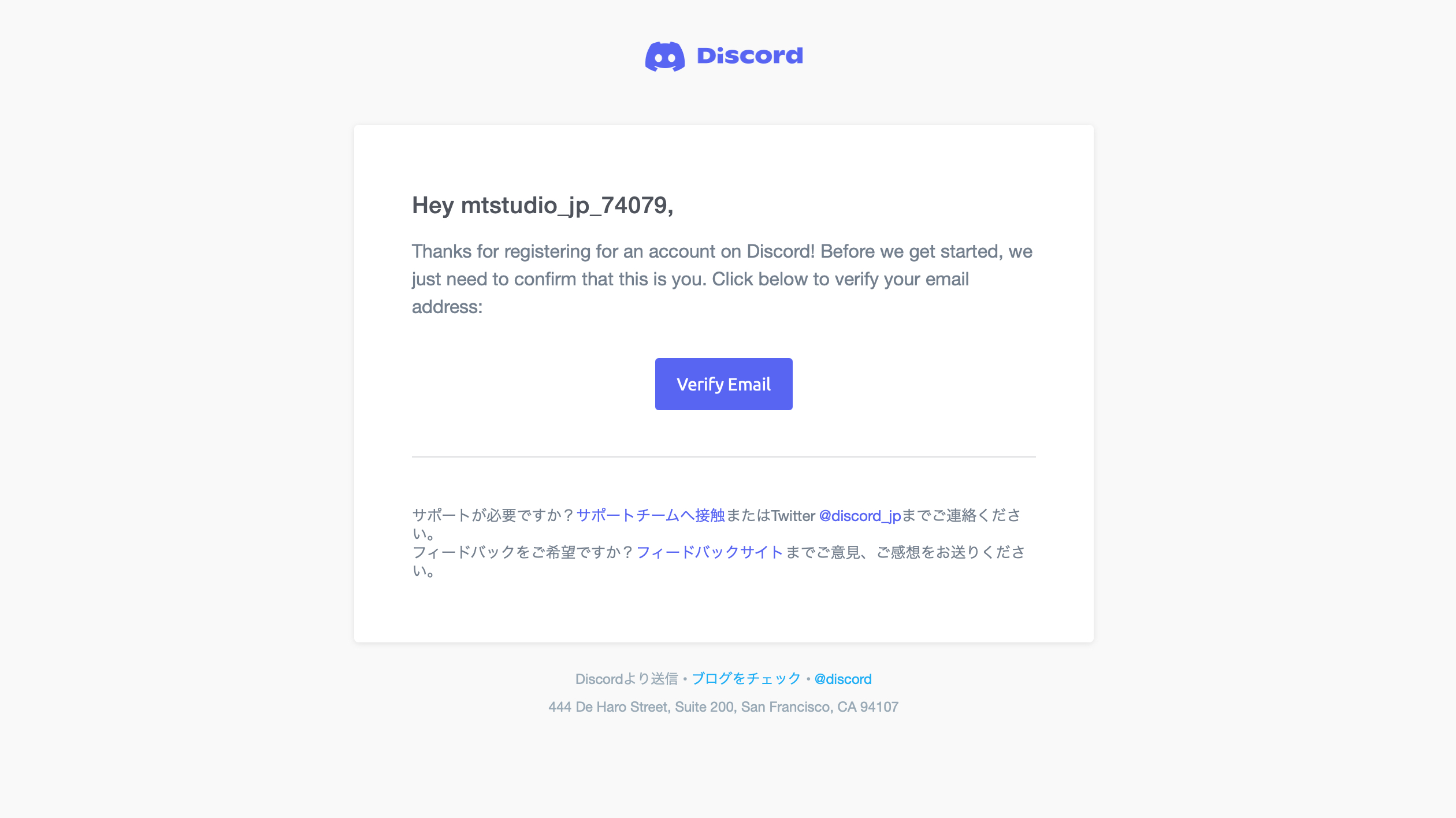
入力したメールアドレスに認証用のメールが送信されます。
届いたメールにある「Verify Email」を押せばアカウント作成完了です。
Discordサーバーの作成
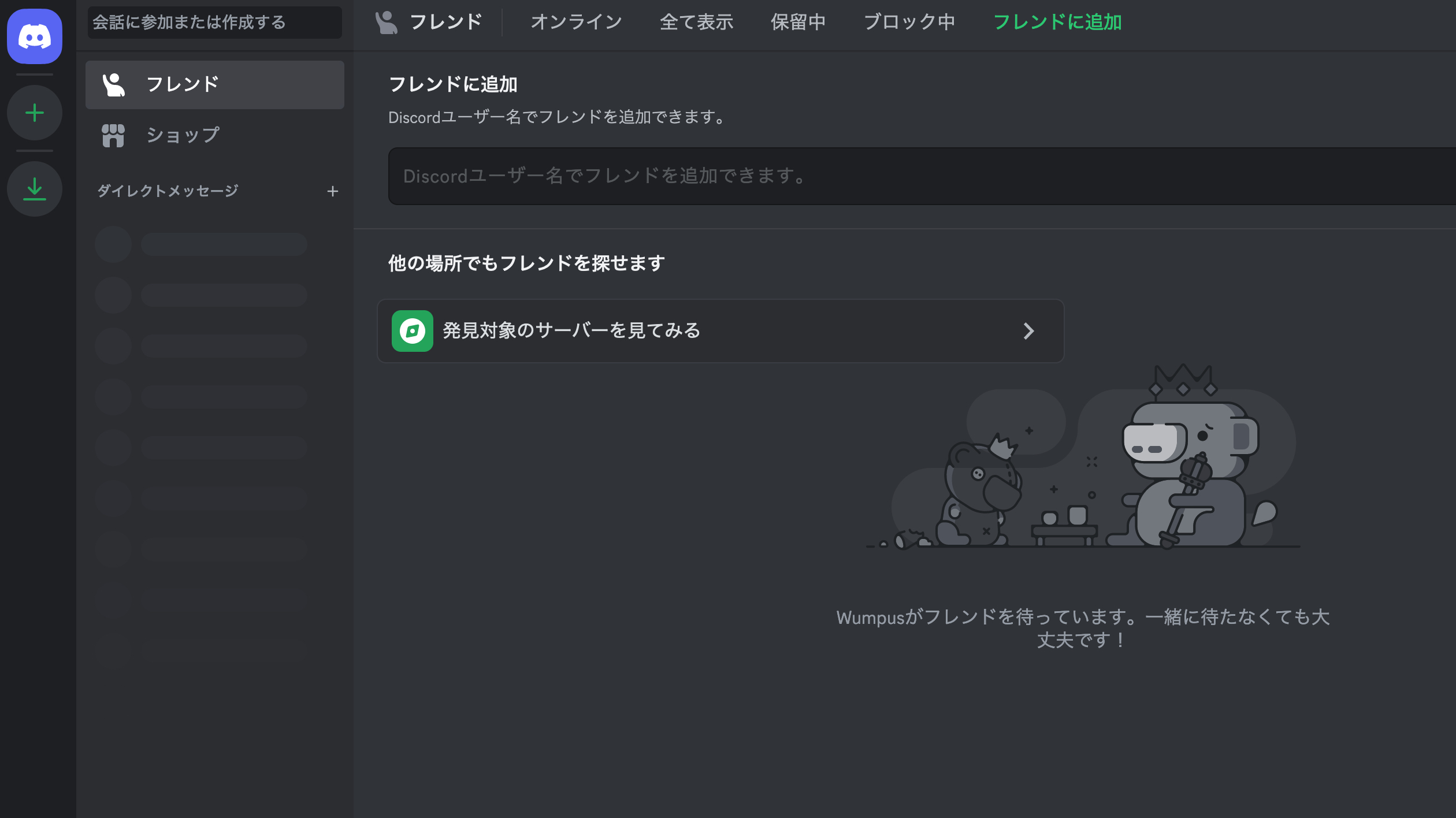
アカウント作成後、通知用のDiscordサーバーを作成します。
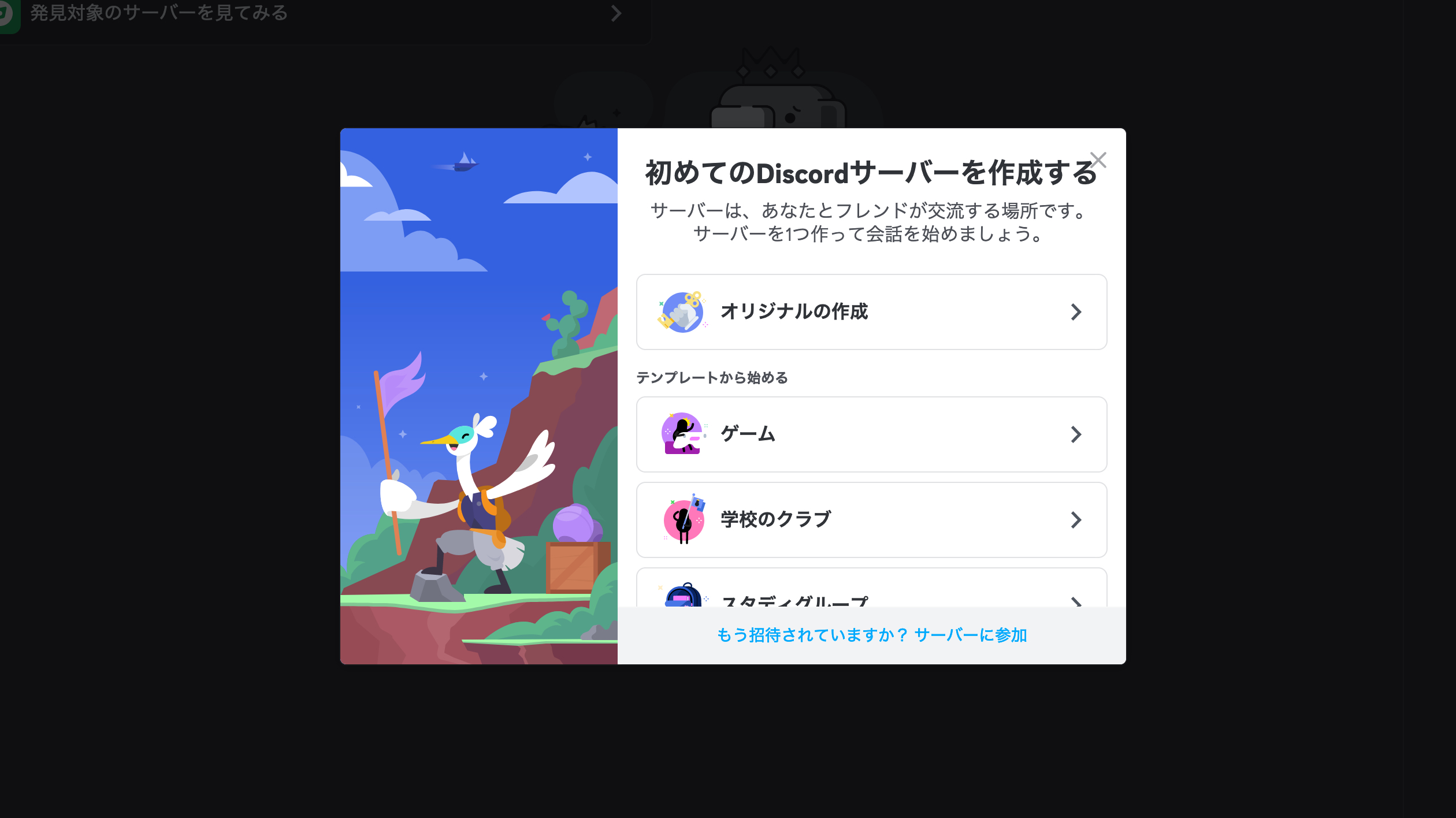
画面左上にある「+」ボタンを押してサーバーの作成を開始します。
「オリジナルの作成」を選択します。
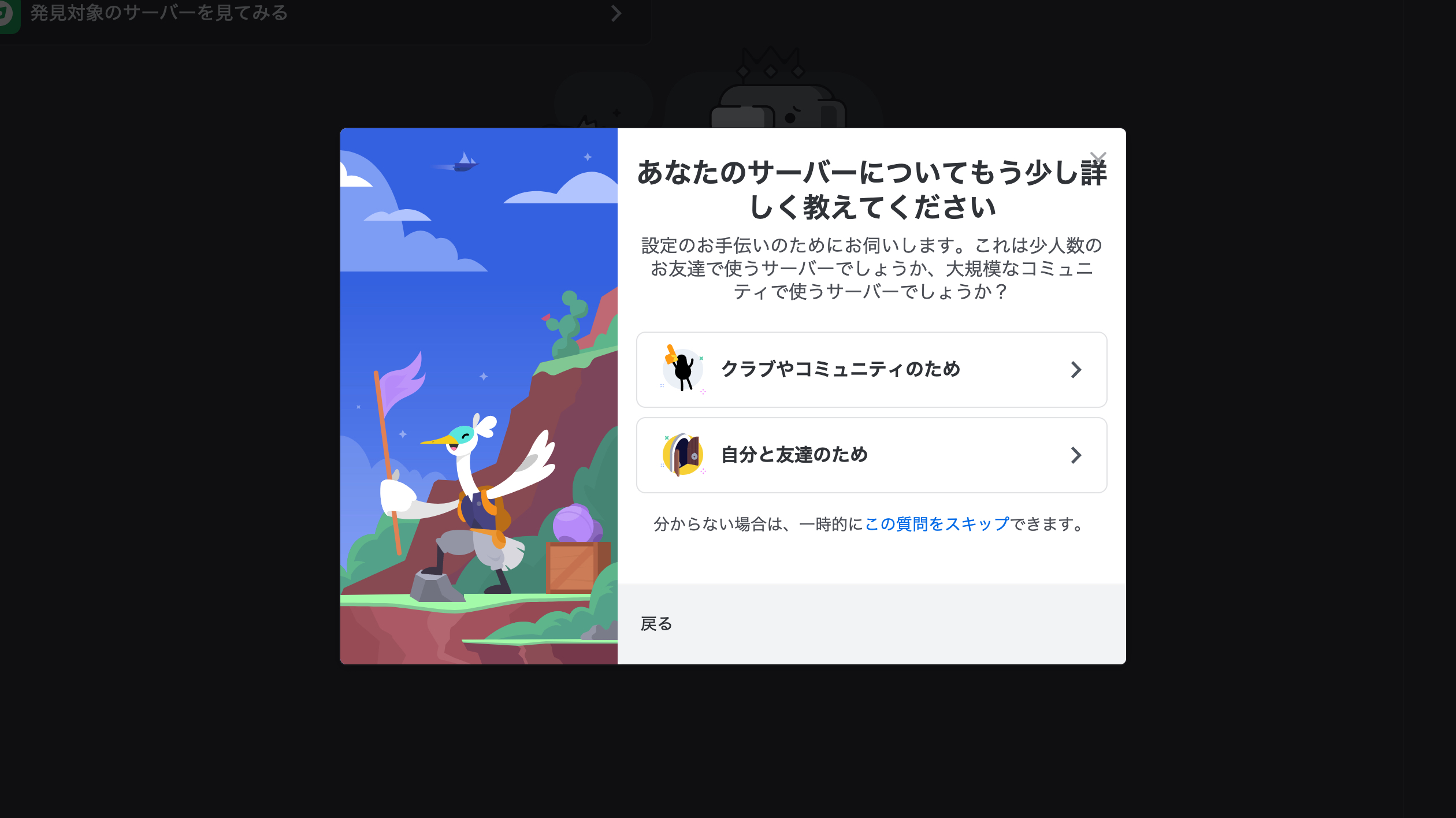
「自分と友達のため」を選択します。
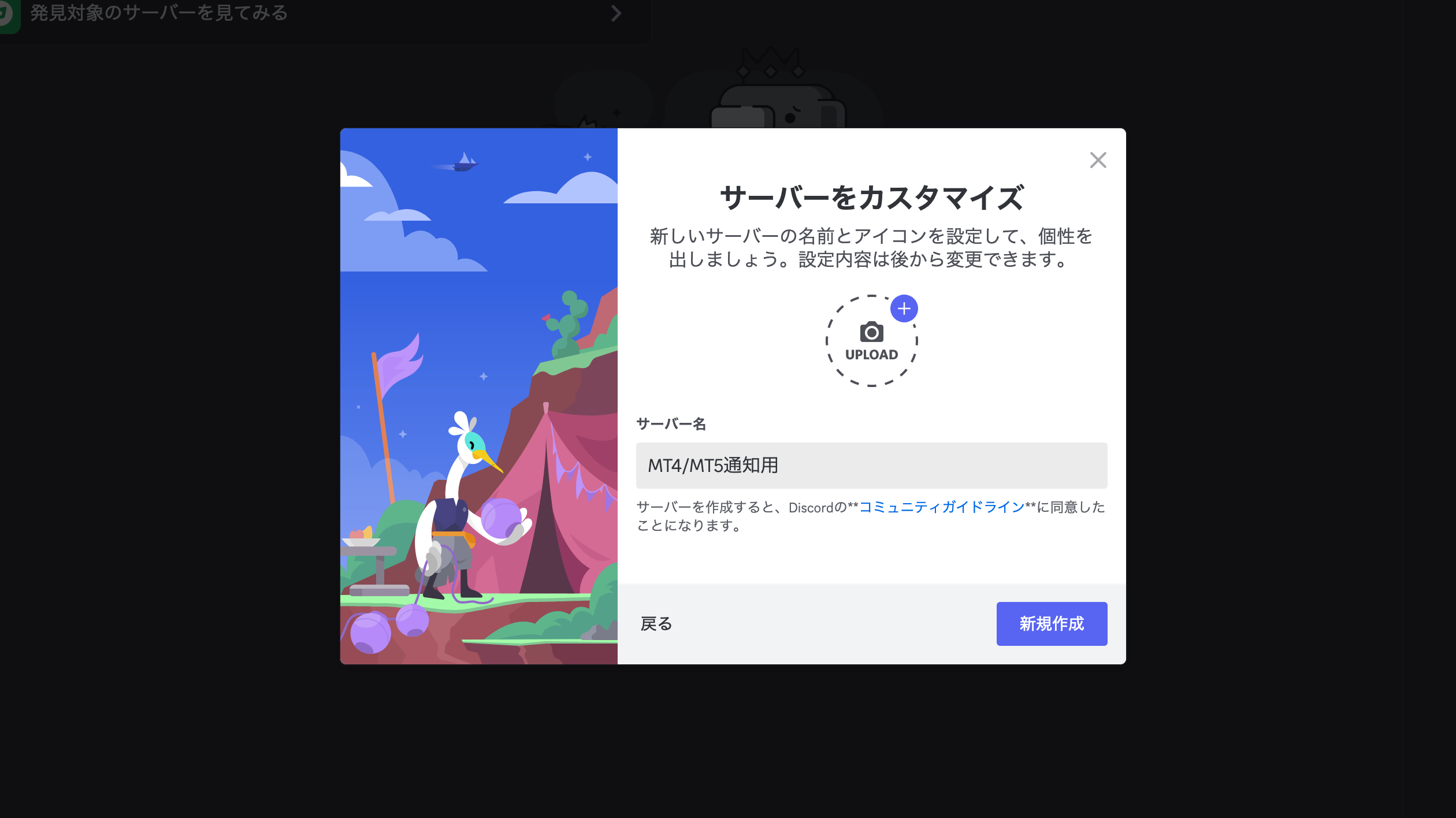
作成するサーバーの名前を入力して「新規作成」を押すとサーバーが作成されます。
ウェブフックURLの取得
当サービスで対応するDiscord通知には「ウェブフックURL」が必要となりますので、以下の手順でウェブフックURLを取得します。
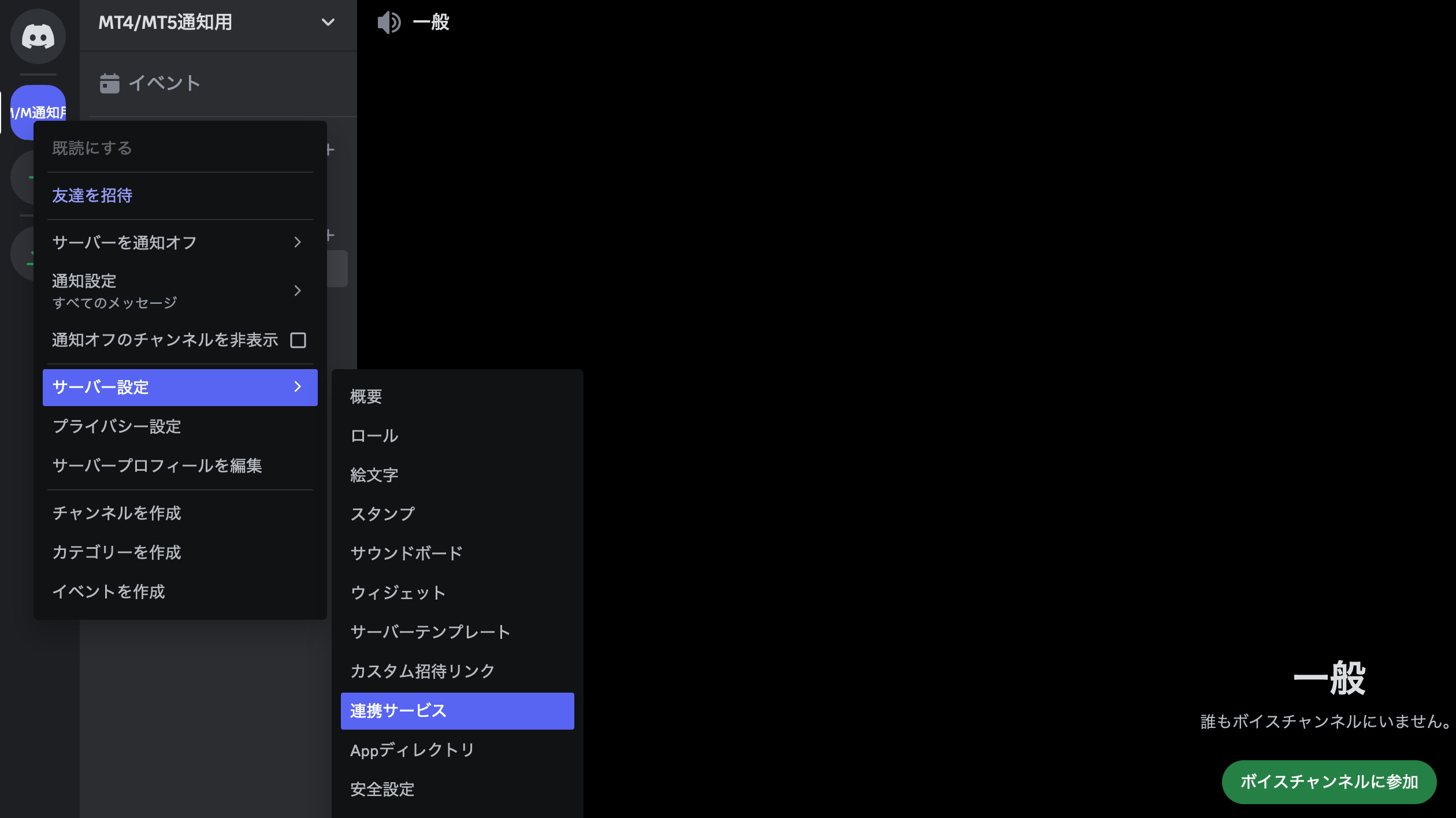
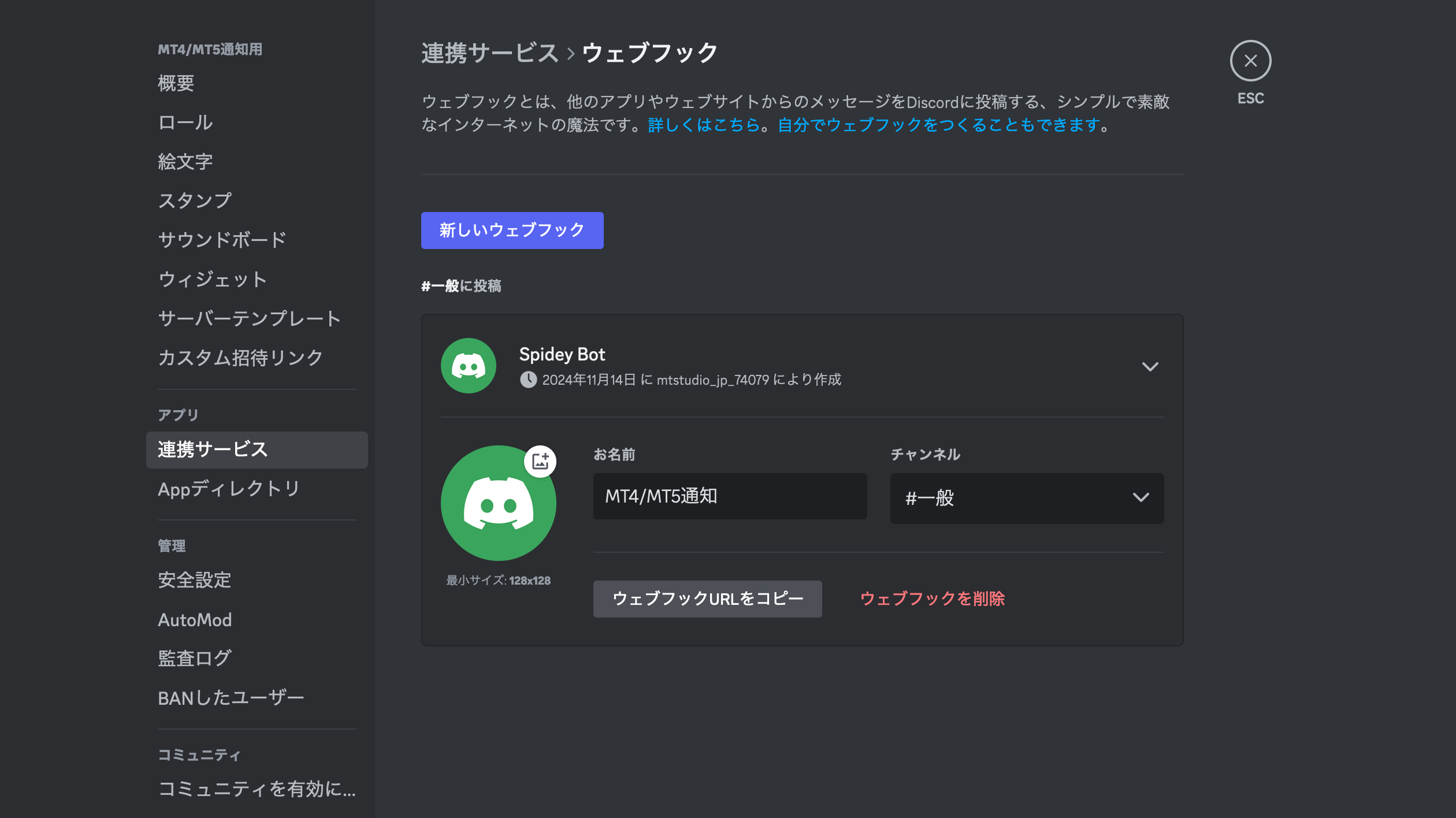
左上に作成したサーバーが表示されるので、右クリックメニューから「サーバー設定」→「連携サービス」を選択します。
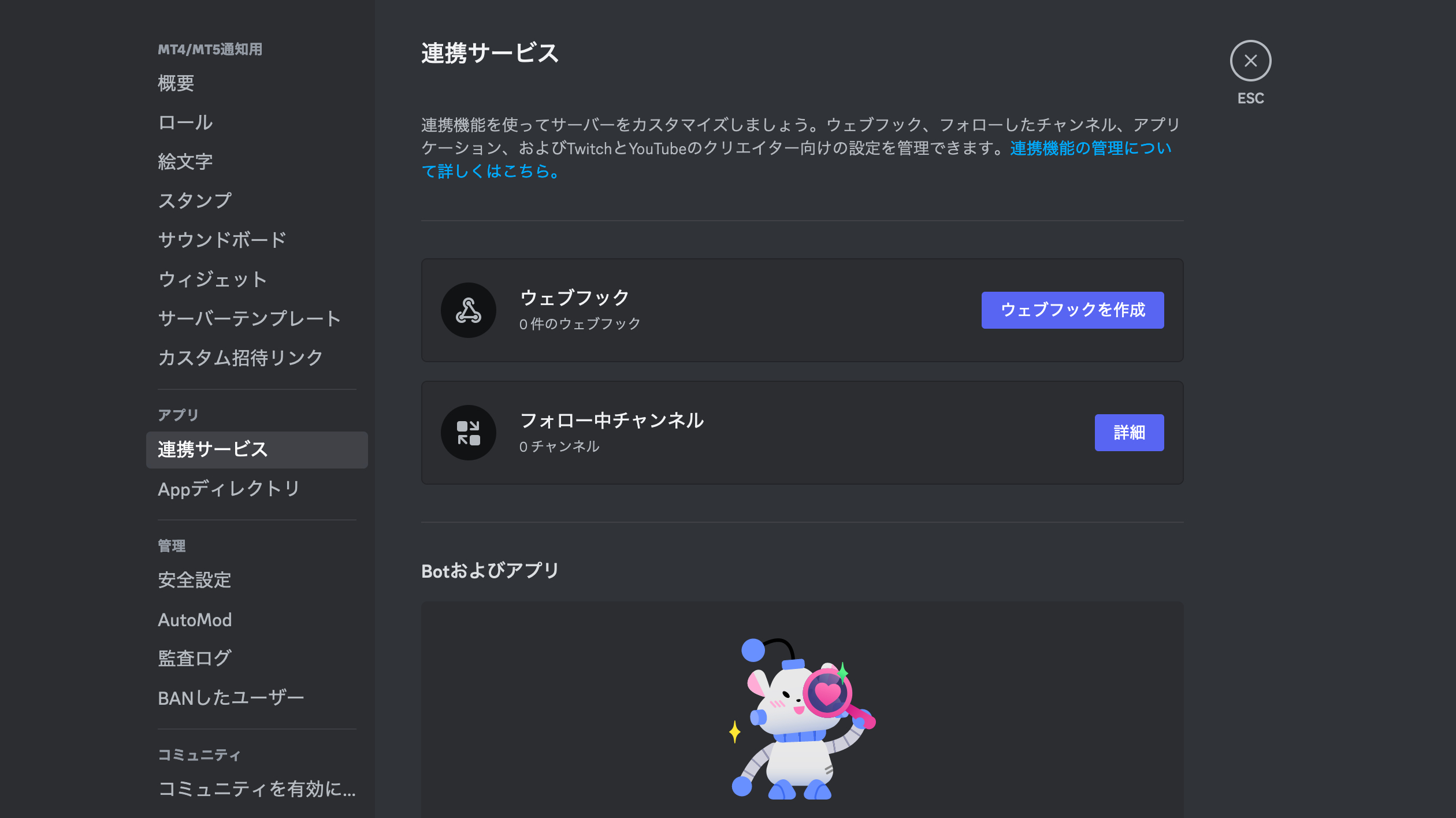
上段にある「ウェブフックを作成」ボタンを押します。
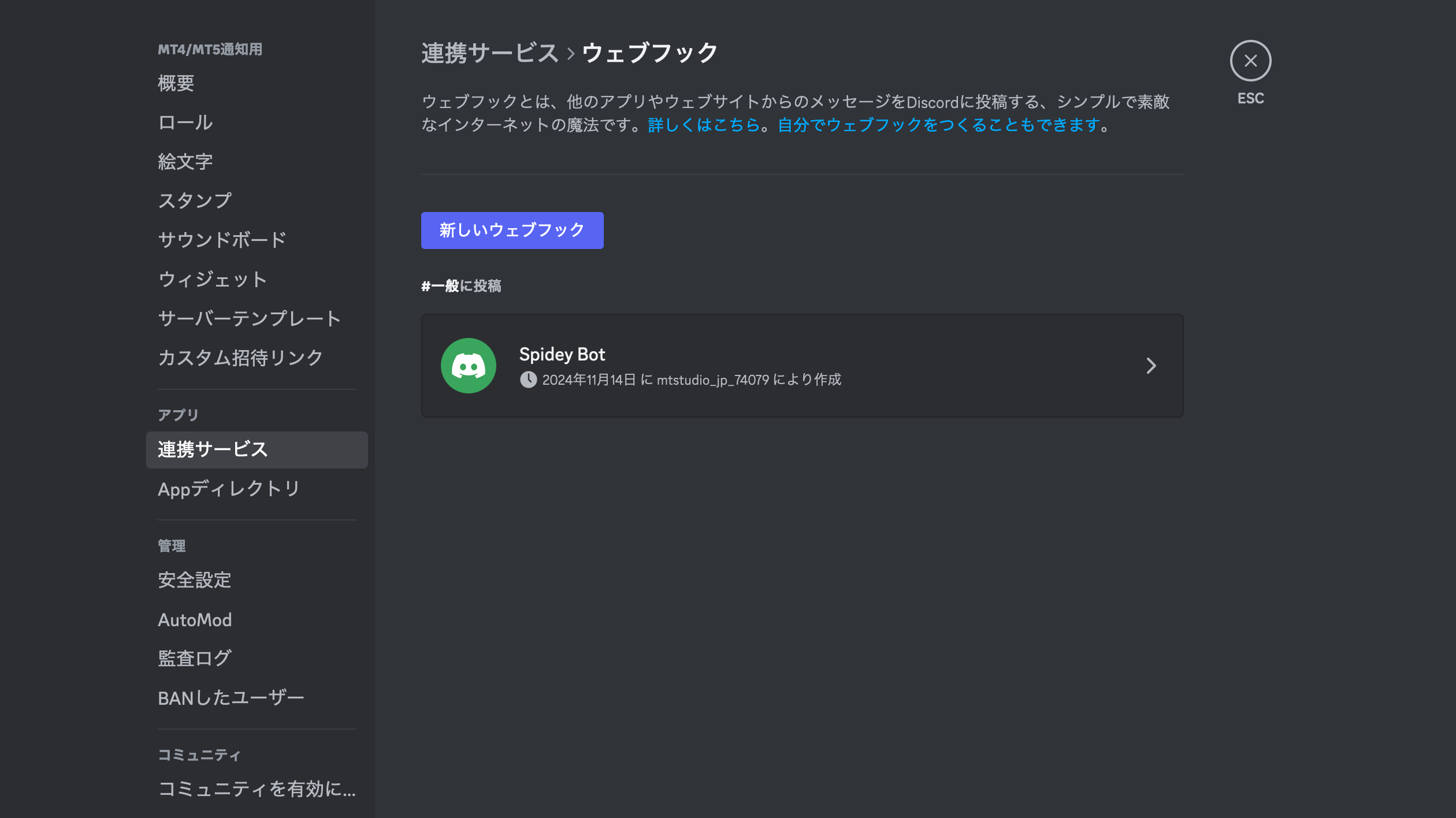
作成されたウェブフックを選択します。
通知時に表示する名前を設定し「ウェブフックURLをコピー」を押すと、ウェブフックのURLがクリップボードにコピーされます。
MetaTrader側の通知設定
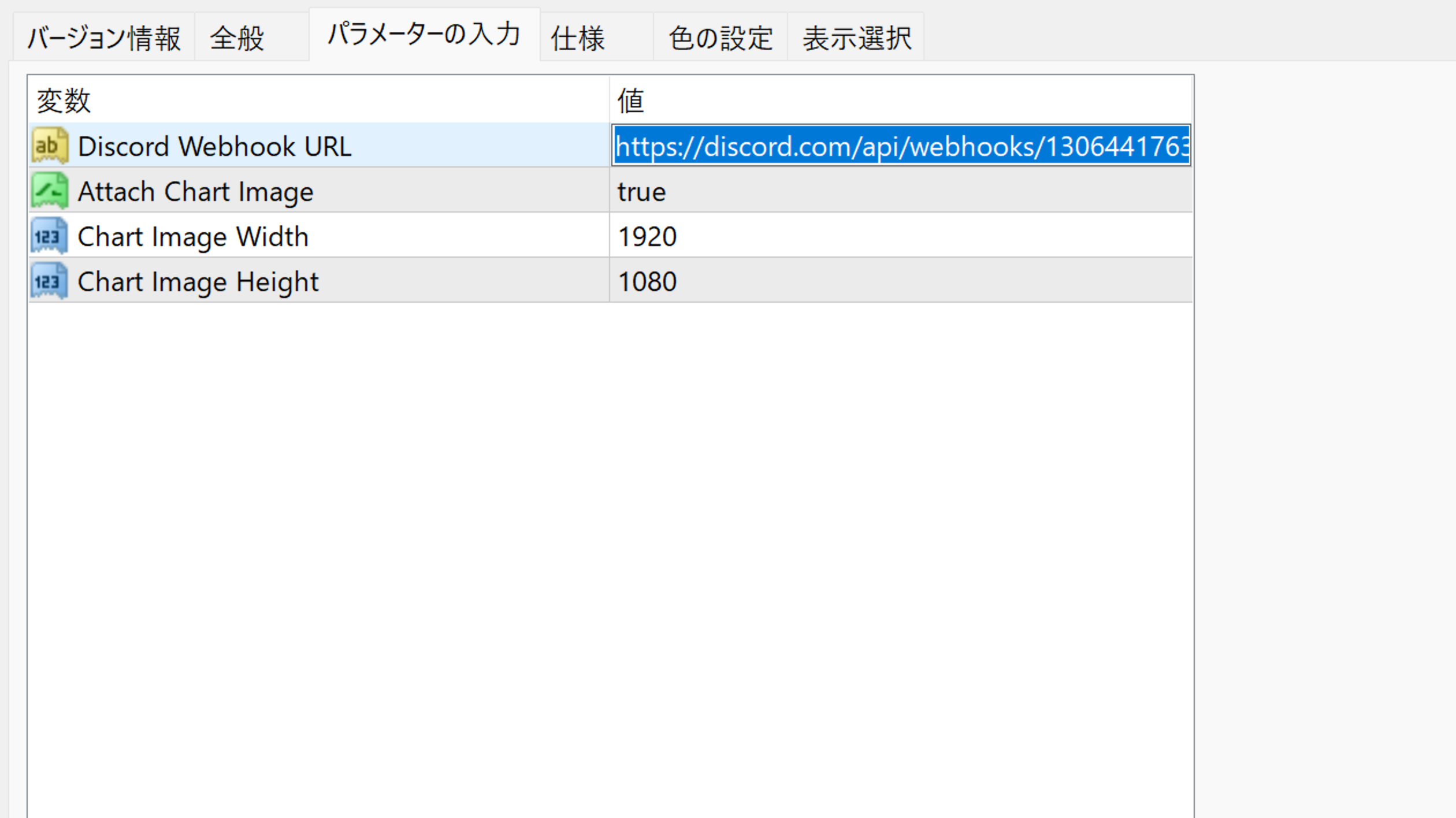
当サービスで作成したインジケーターやEAのDiscord通知には、パラメーターにウェブフックURLを入力する項目があります。
「Discord Webhook URL」にコピーしたURLを設定します。
Discordへの通知
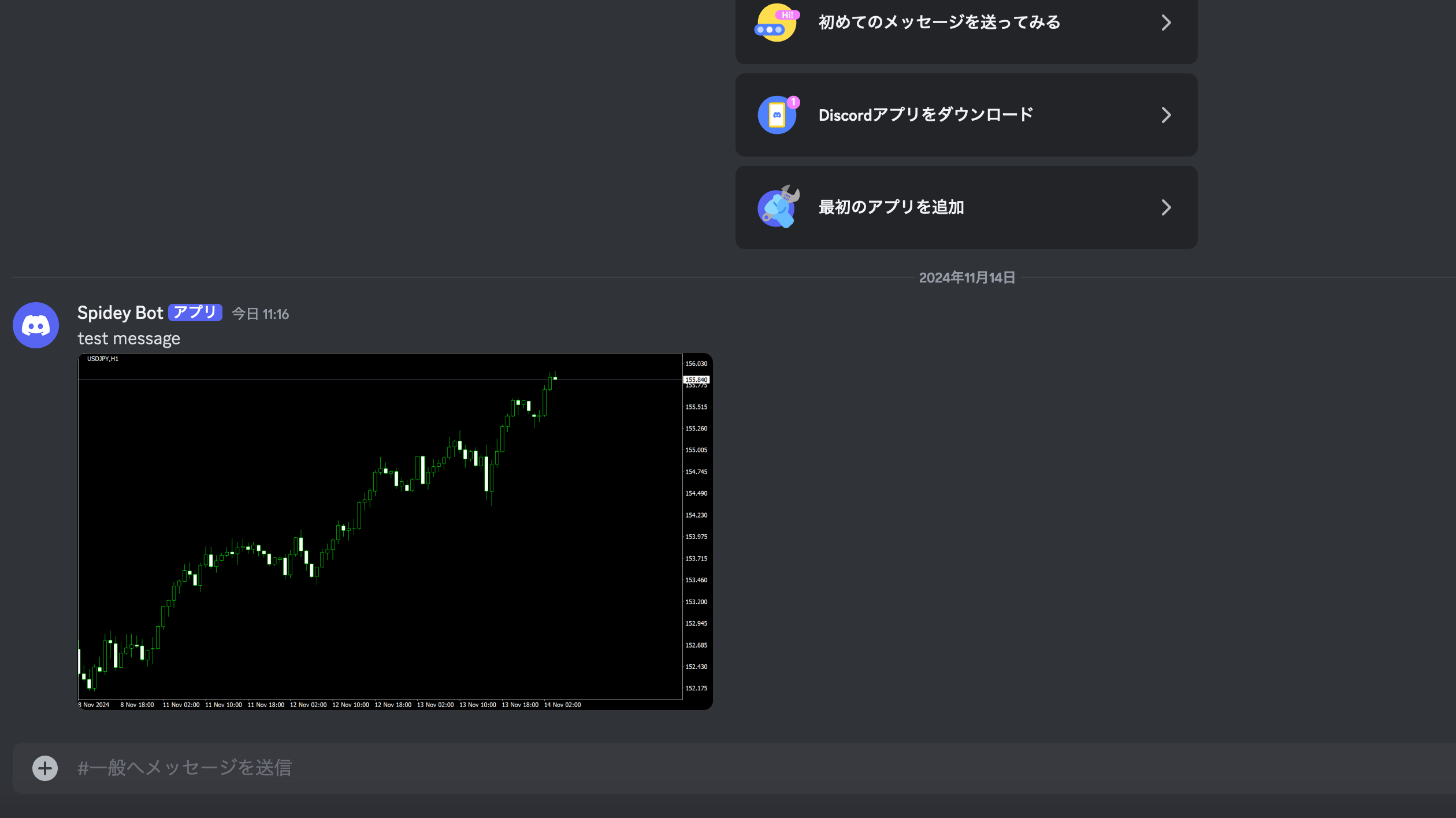
インジケーターやEAが通知を行うタイミングになると、Discord側へ通知が行われます。
このようにメッセージ(画像では「test message」)と共にチャート画像がDiscordのサーバーに通知されます。
なお、Discord通知を使用する場合は「DLLの実行を許可」して頂く必要がありますので、インジケーターやEAを設定される際に合わせてご確認ください。
MetaTrader工房では新規作成のインジケーターやEAはもちろん、お客様がお持ちのインジケーターやEAにもDiscord通知を対応可能となりますので、ご希望されるお客様はいつでもご相談頂ければと思います。