サービス
サービスを探す
プロ人材を探す
仕事を探す
ブログを探す
サービス
サービスを探す
プロ人材を探す
仕事を探す
ブログを探す
購入・発注したい方
サービスを探す
プロ人材を探す
コンテンツを探す
ブログを探す
仕事・求人を投稿して募集
エージェントに人材を紹介してもらう
受注・働きたい方
出品する
単発の仕事を探す
継続 (時給/月給) の仕事を探す
エージェントに仕事を紹介してもらう
カテゴリ一覧
イラスト作成・漫画制作
デザイン制作
Webサイト制作・Webデザイン
動画編集・映像制作
集客・マーケティング相談
ビジネス代行・事務代行
音楽制作・ナレーション
IT相談・システム開発
ライティング・翻訳
コンサルティング・士業
生成AI活用・開発・制作
占い
悩み相談・カウンセリング
学習指導・資格・キャリア相談
住まい・美容・生活相談
オンラインレッスン・習い事
ハンドメイド制作
出張撮影・出張サービス
マネー・副業・アフィリエイト
弁護士検索・法律Q&A(法律相談)
サポート
はじめての方へ
ご利用ガイド
お困りのときは
ログイン
会員登録
サービスを探す
イラスト作成・漫画制作
デザイン制作
Webサイト制作・Webデザイン
動画編集・映像制作
集客・マーケティング相談
ビジネス代行・事務代行
音楽制作・ナレーション
IT相談・システム開発
ライティング・翻訳
コンサルティング・士業
生成AI活用・開発・制作
占い
悩み相談・カウンセリング
学習指導・資格・キャリア相談
住まい・美容・生活相談
オンラインレッスン・習い事
ハンドメイド制作
出張撮影・出張サービス
マネー・副業・アフィリエイト
プロ人材を探す
コンテンツを探す
ブログを探す
求人募集を投稿する
人材を紹介してもらう
仕事を探す
出品する
仕事を探す
仕事を紹介してもらう
出品する
仕事を紹介してもらう
求人募集を投稿する
人材を紹介してもらう
ブログを投稿
会員登録で10%割引クーポンを獲得!
会員登録で10%割引クーポンを獲得!
ココナラブログ
ホーム
ブログトップ
ブログ
学び
WU2/B3のファン交換修理と左クリック部分補修の紹介!
記事
学び
修理本舗トラちゃま
2026/09/24 00:36
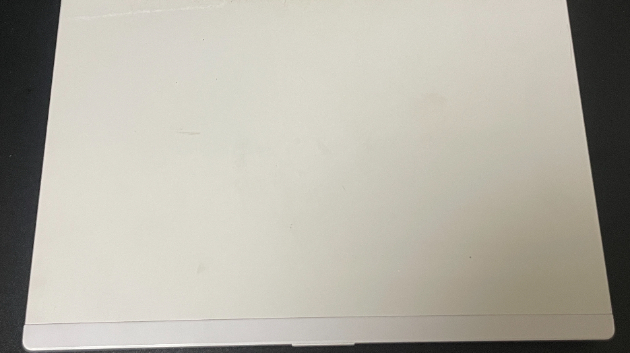
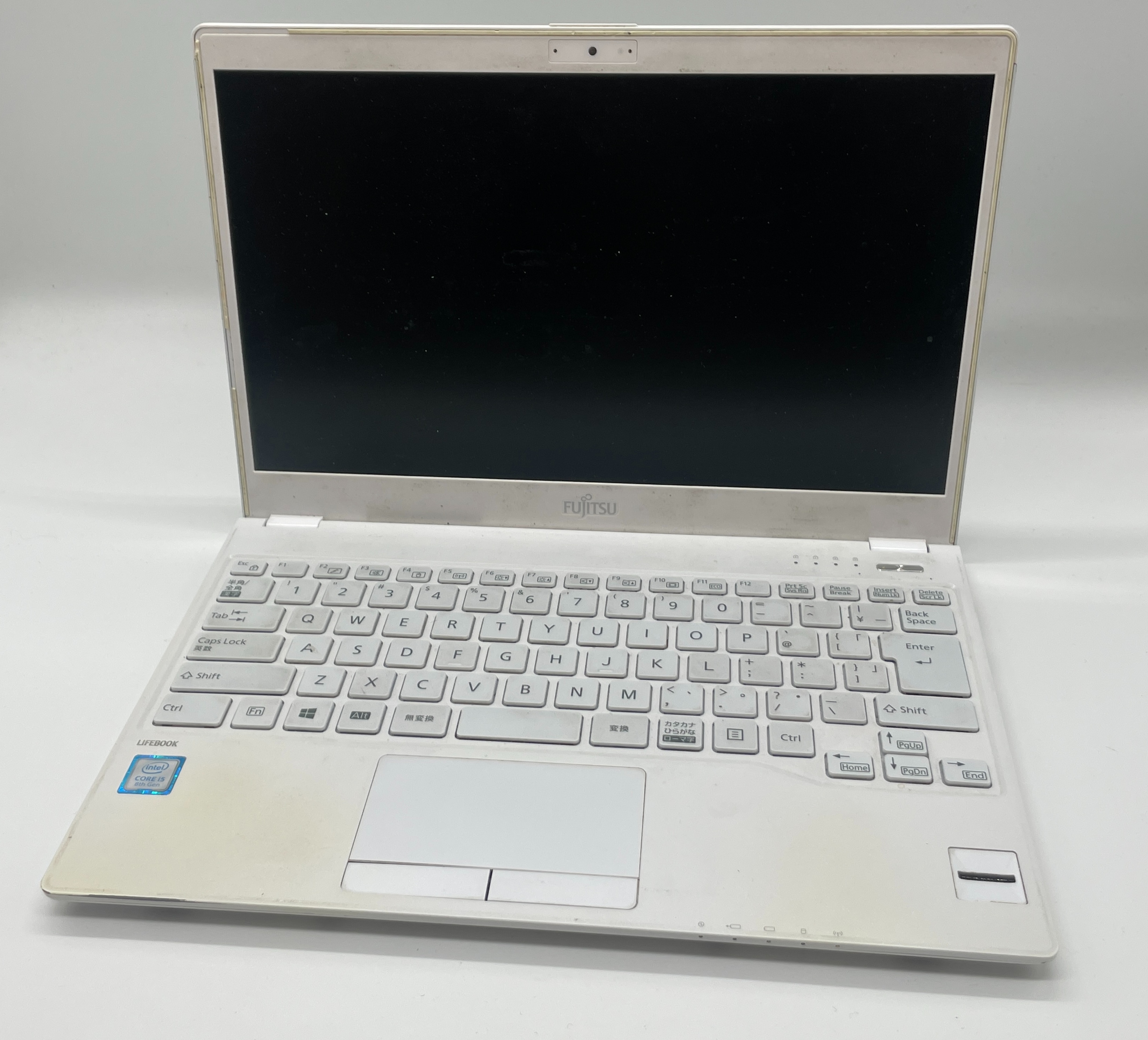
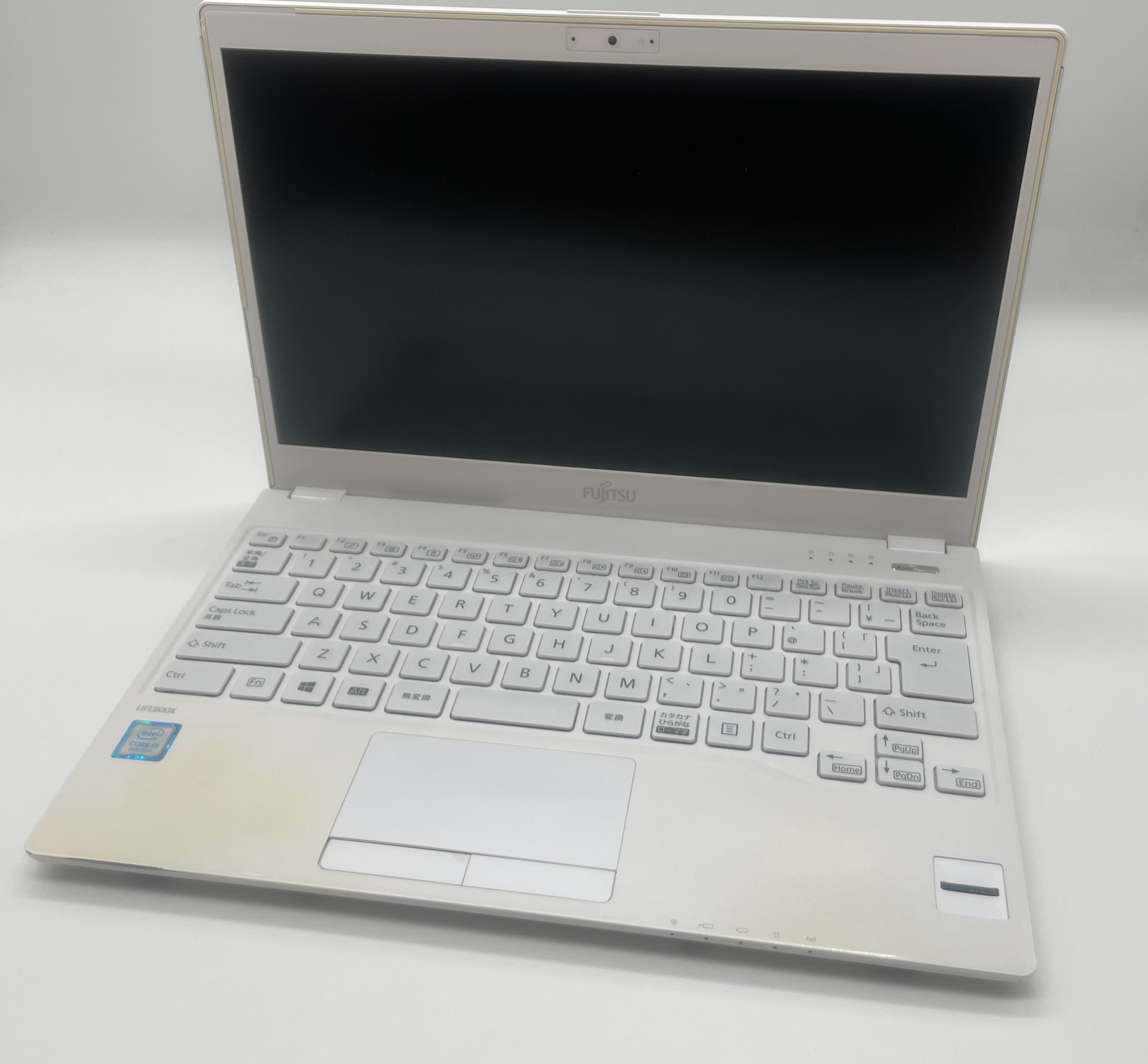
今回は富士通のノートパソコンのWU2/B3のファン交換修理と左クリック部分補修の紹介をしていきます。
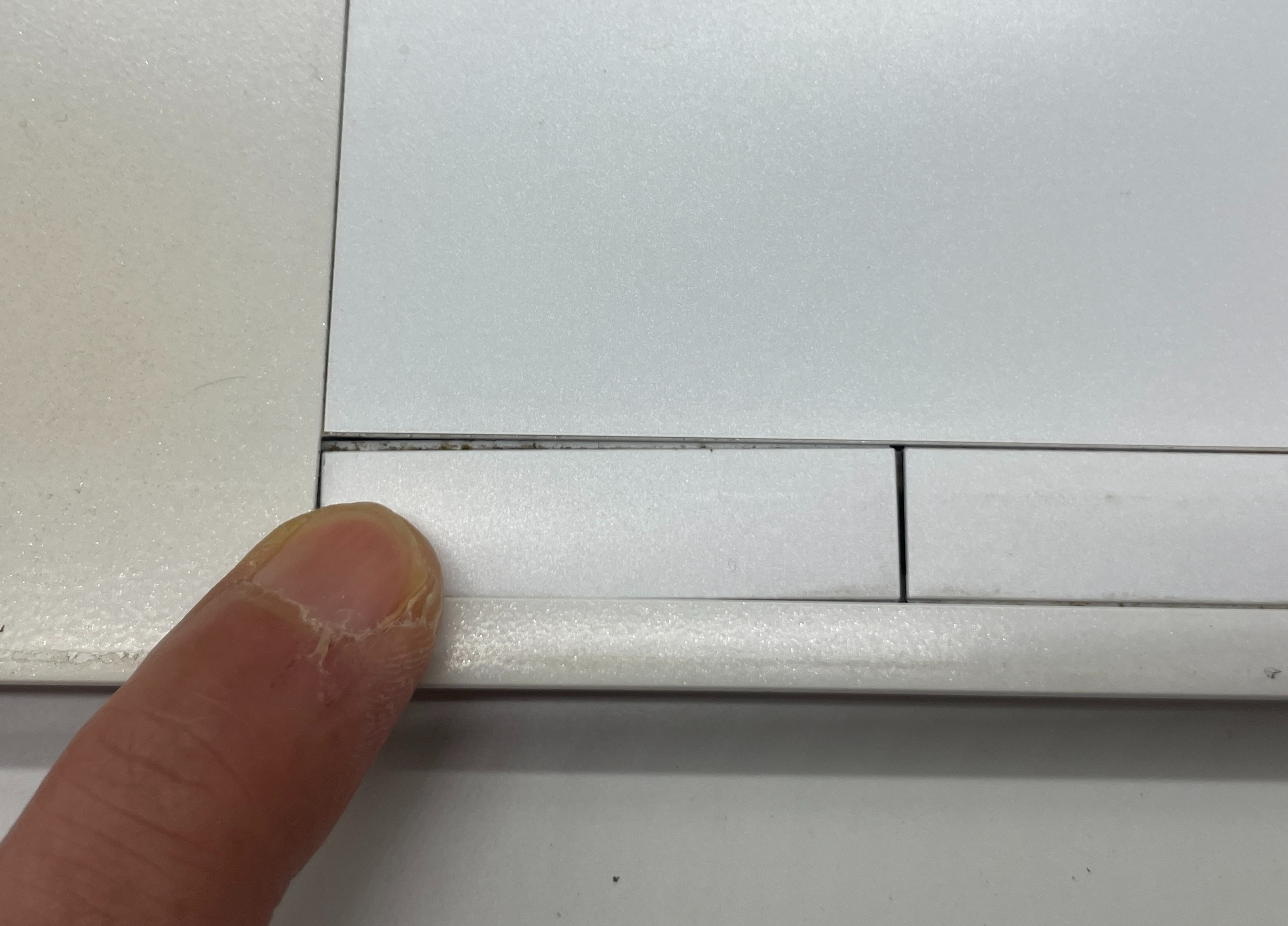
ファンの症状としては明らか異音がしてしまう事と、左クリック部分は機能はしているが、物理的にカタカタなってしまい使用感が気になる感じになっています。
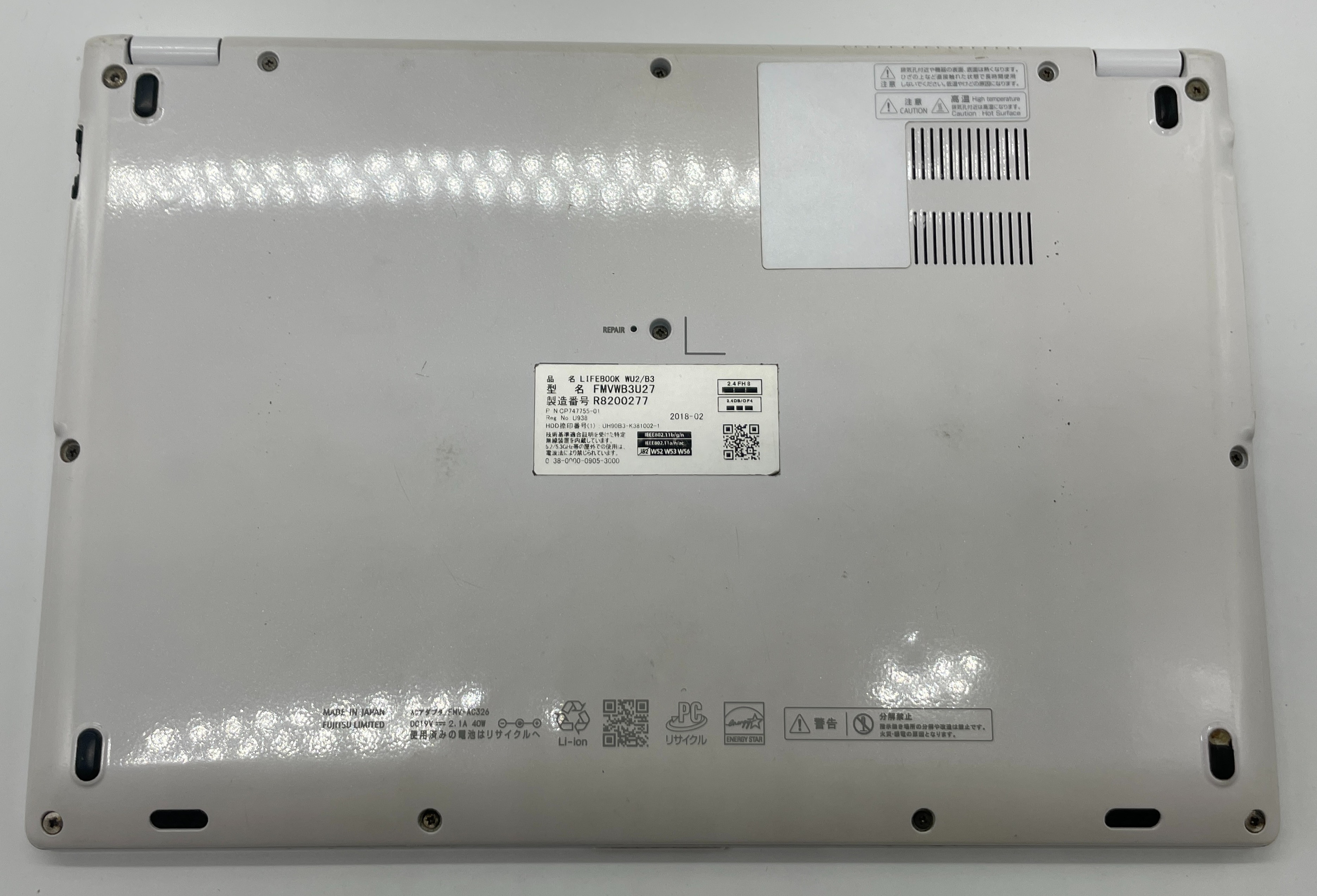
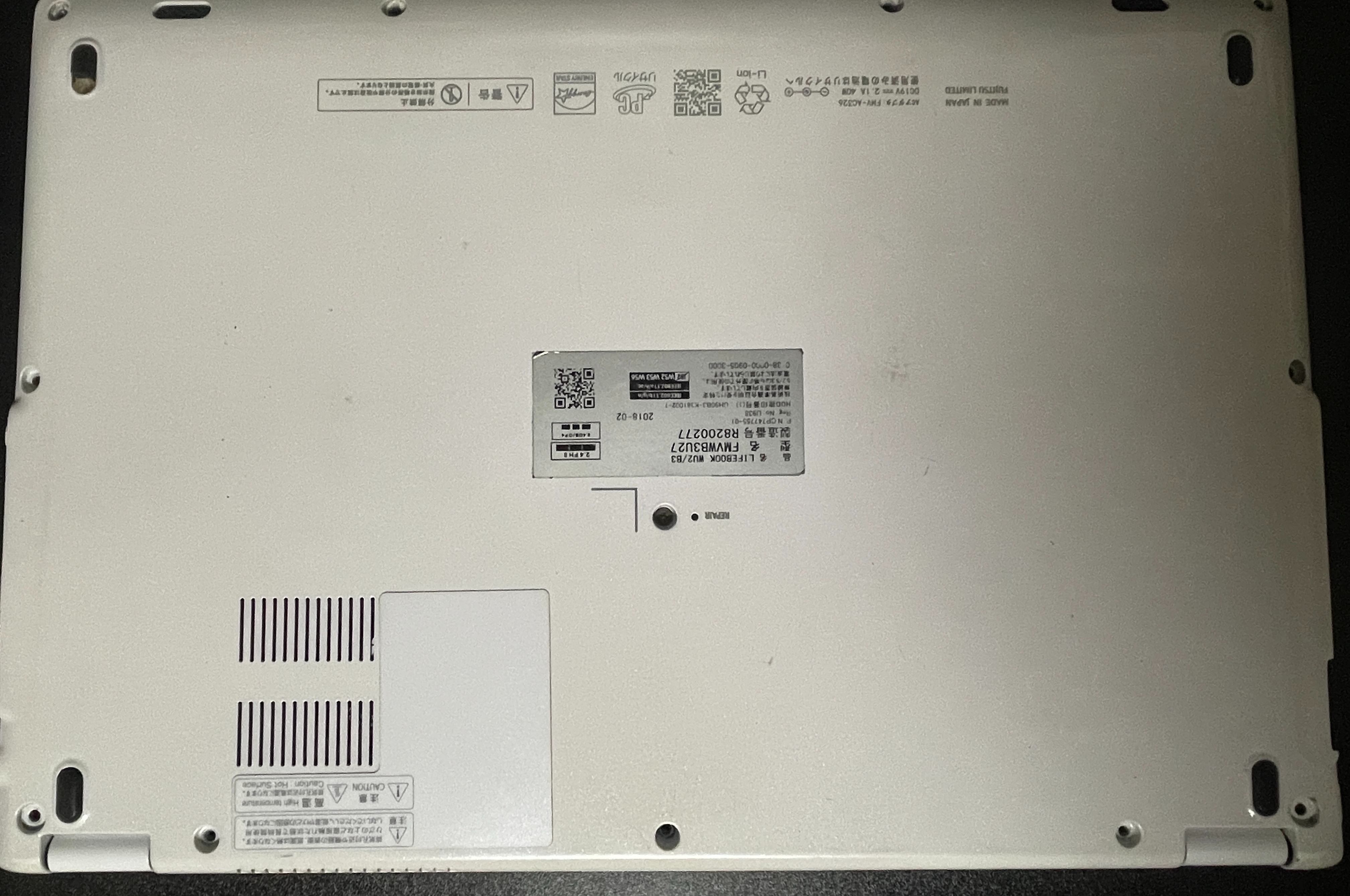
まずは本体裏面のネジを全て取り外していきます。
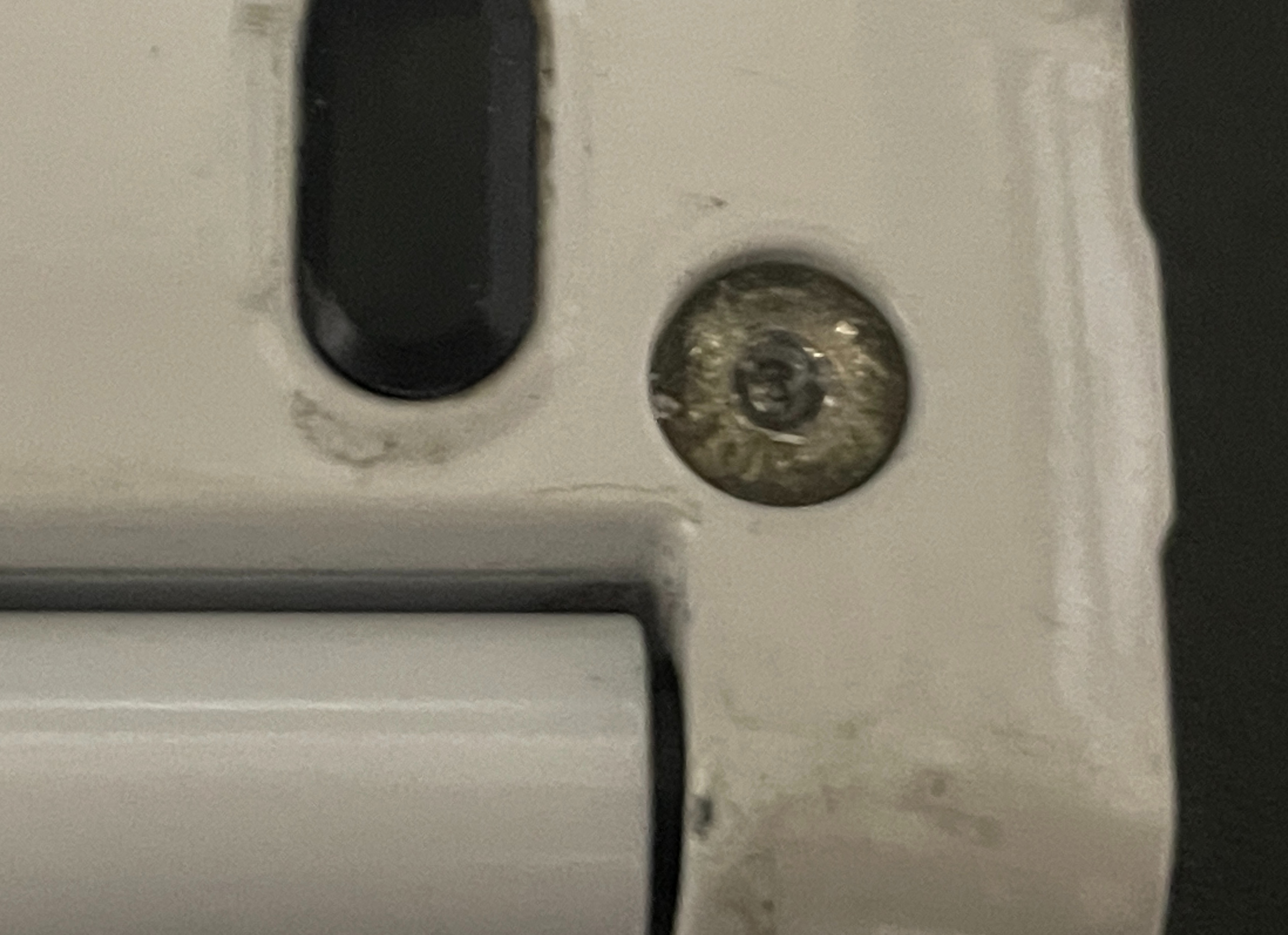
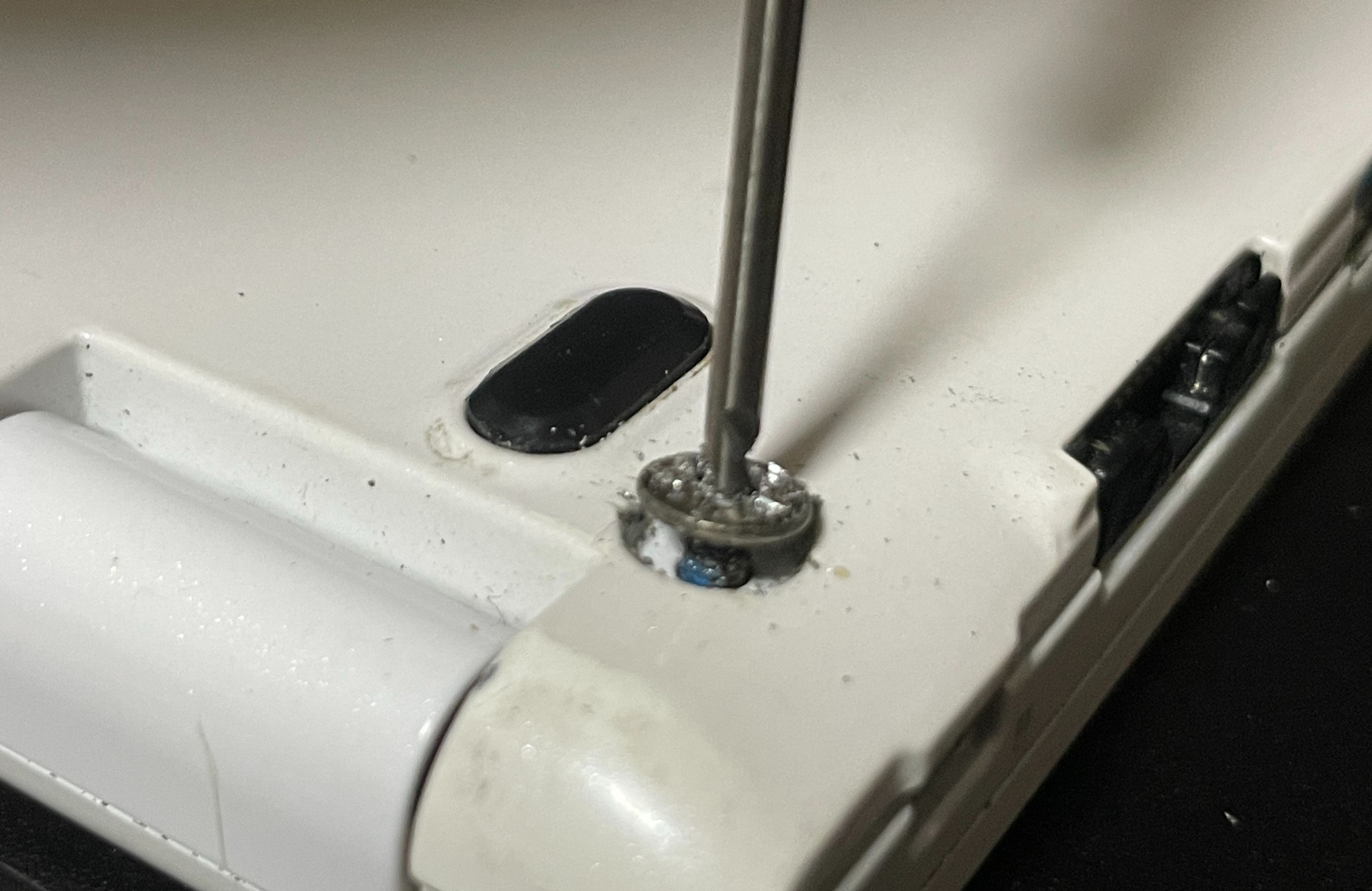
ですが、今回一か所ネジが完全になめっている状態で通常のドライバーでは取り外せない状態になっていました。
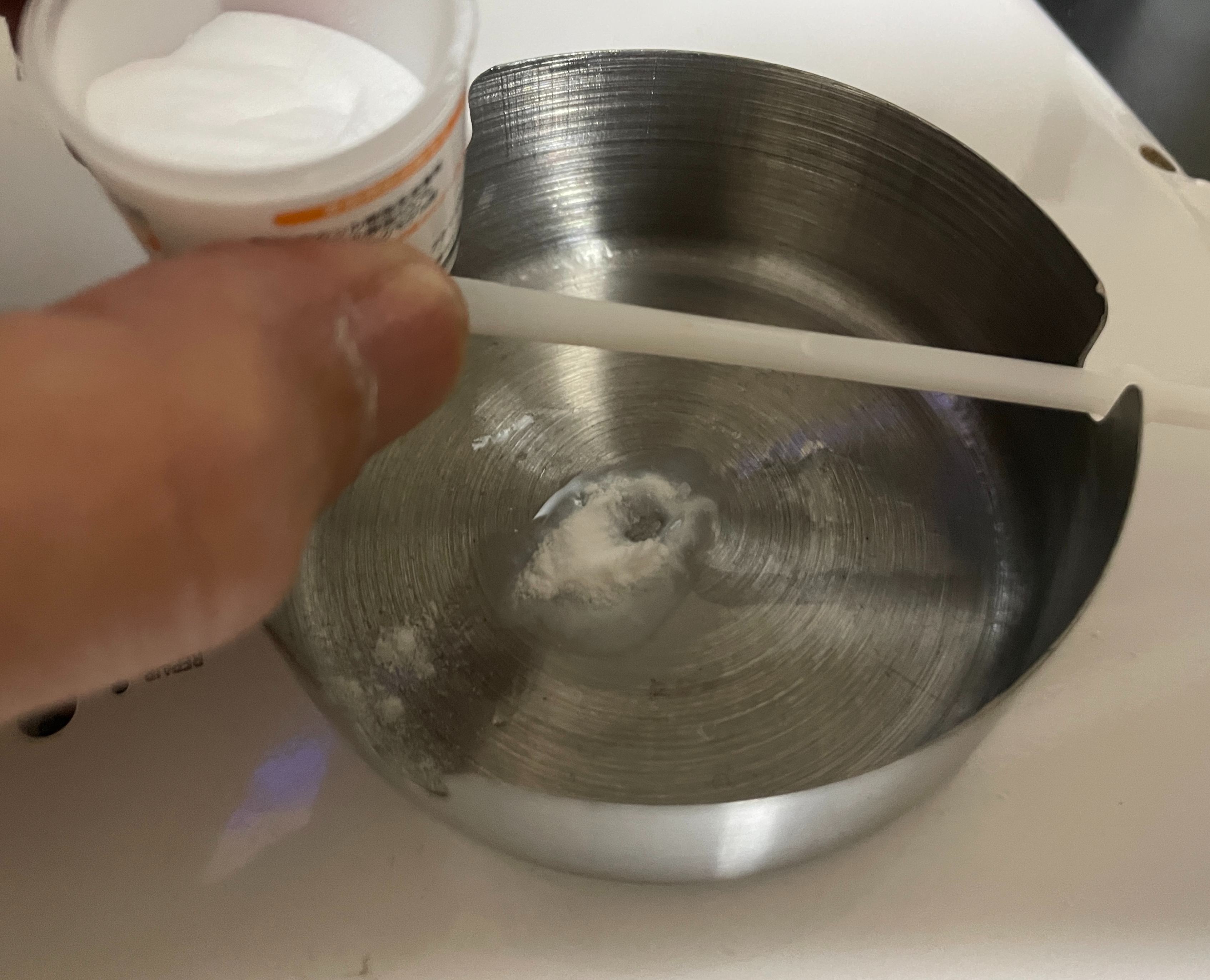
そこでプラリペアをパテにした状態でネジ山に流し込んでプラスドライバーの型を作って外そうと試みます。
結果は失敗に終わってしまいました。
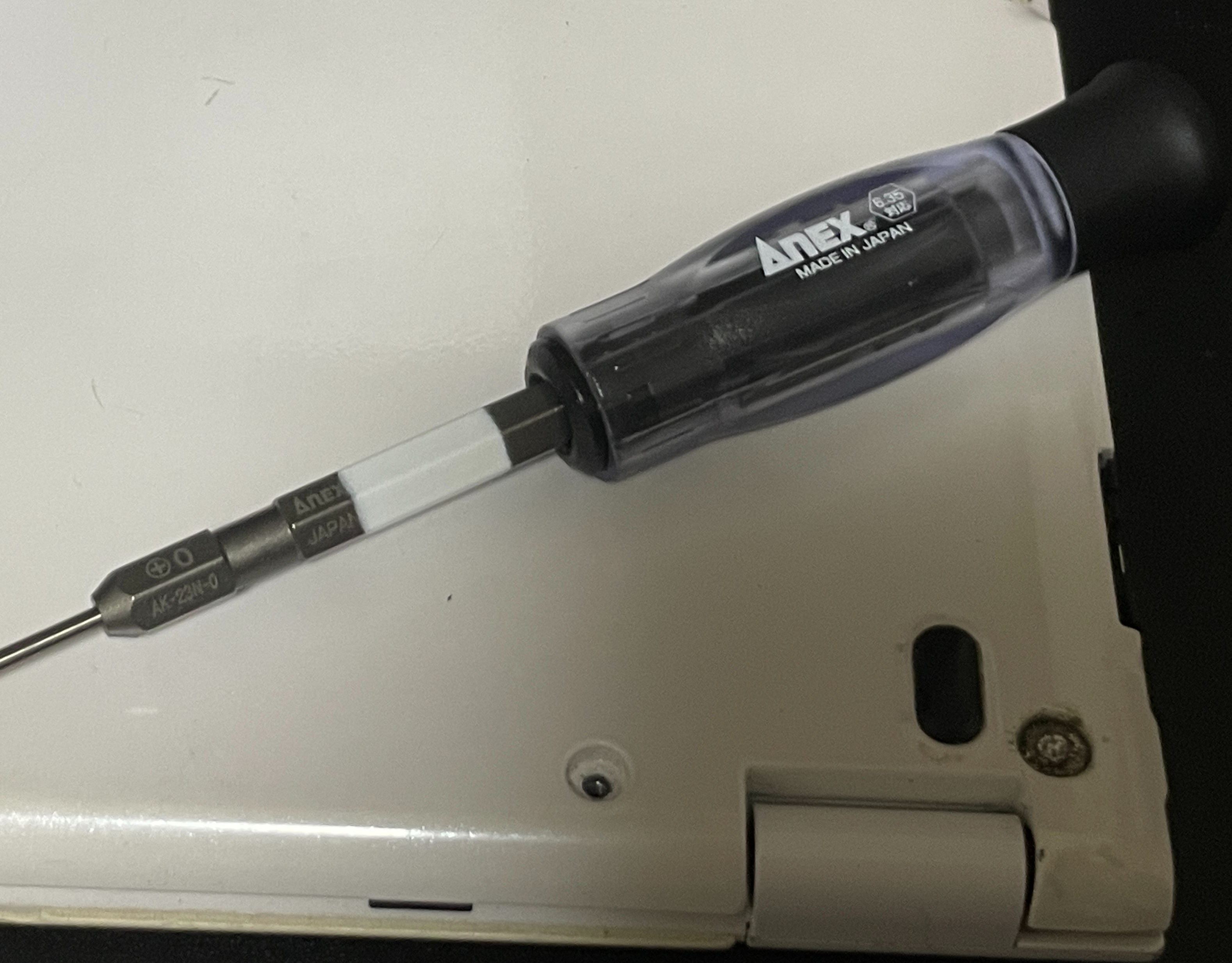
次に試す方法として、ネジ山がなめてしまった場合に外せる専用のドライバーが必要と思い、手回しタイプの物を用意しました。
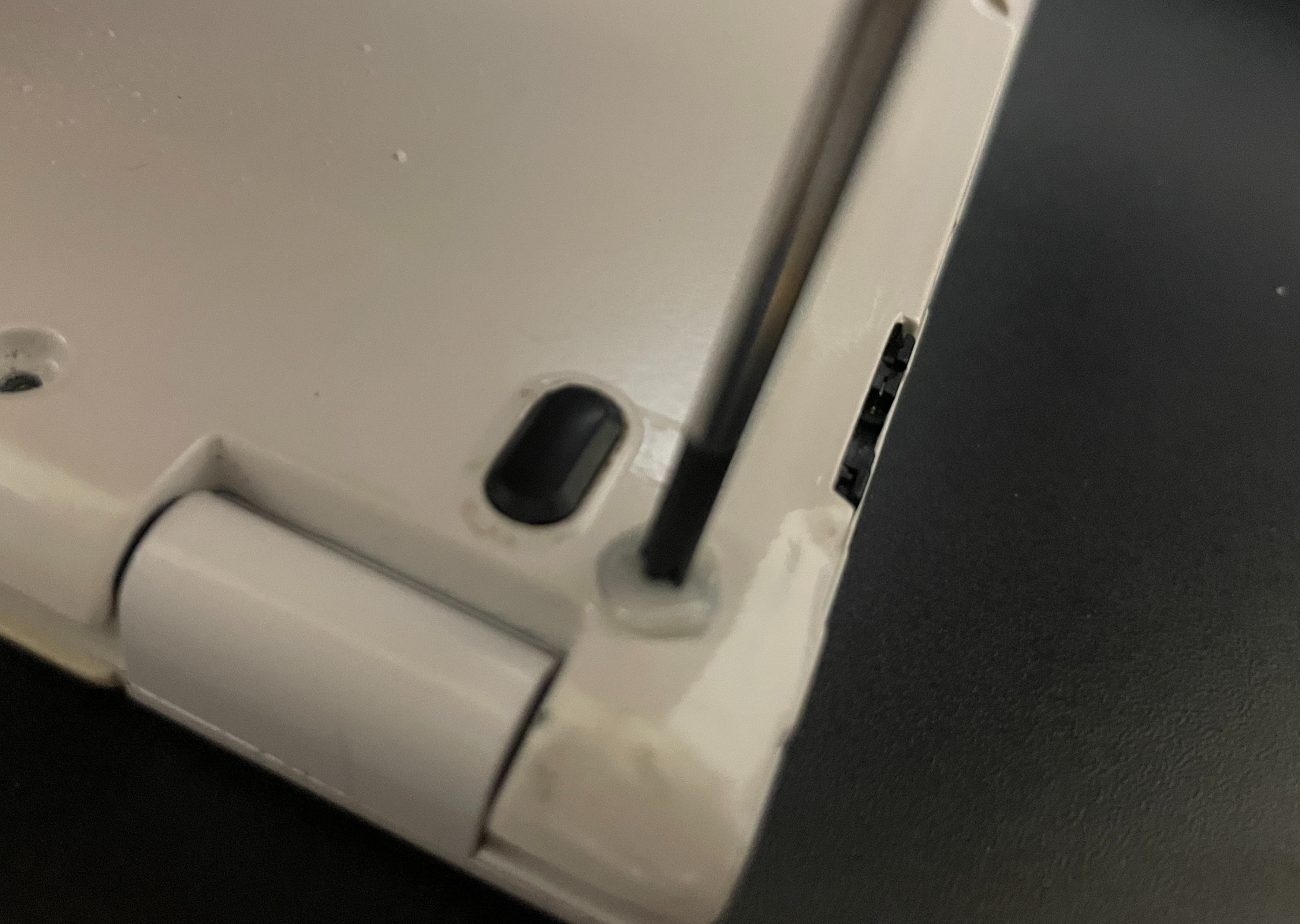
グリグリなめてしまったネジ山に垂直に左回しで少しずつ穴をあけていきます。
すると一定の所に達すると無事にネジが回るようになりました。
これでようやく背面部分のカバーが外せる状態となりました。
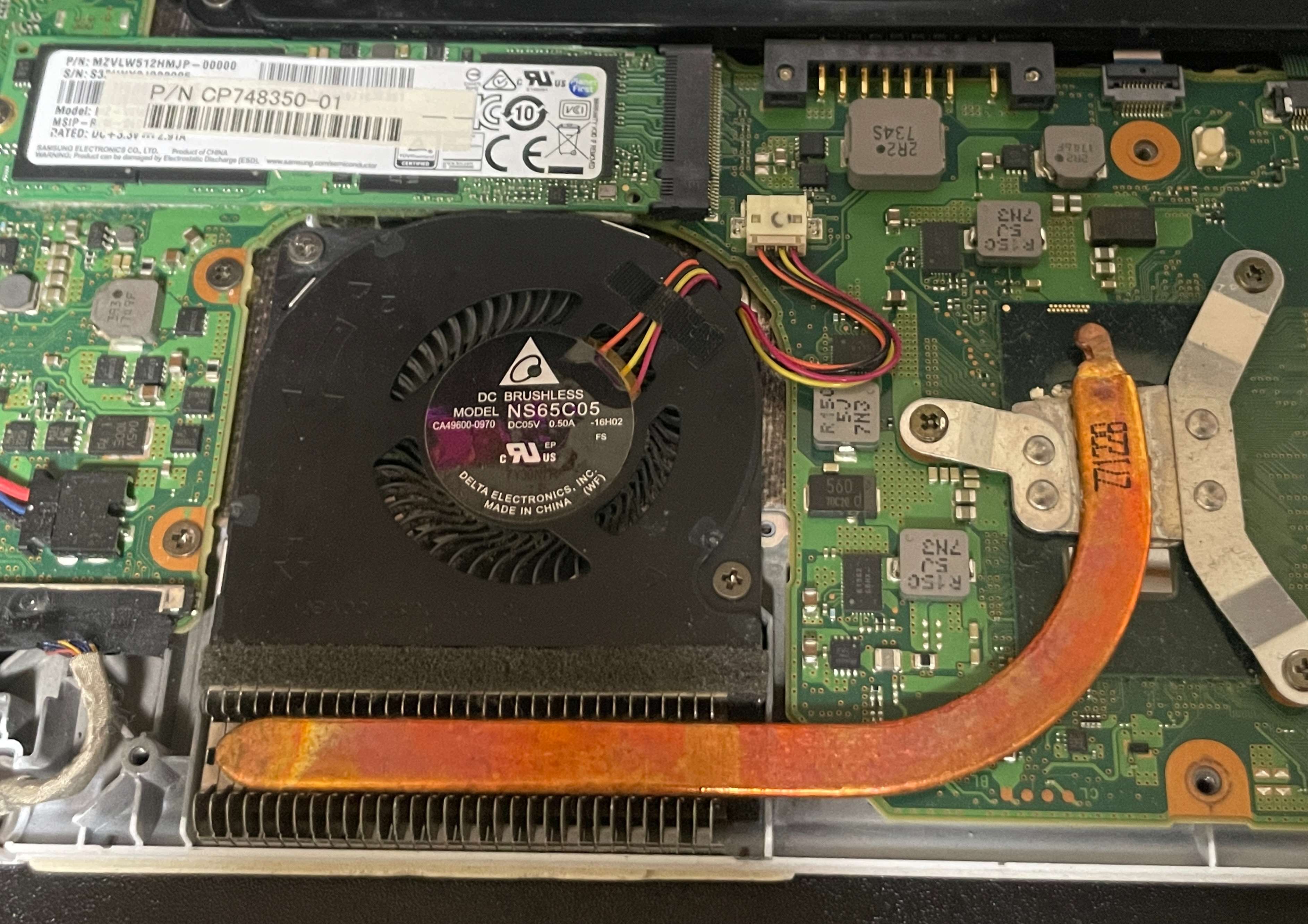
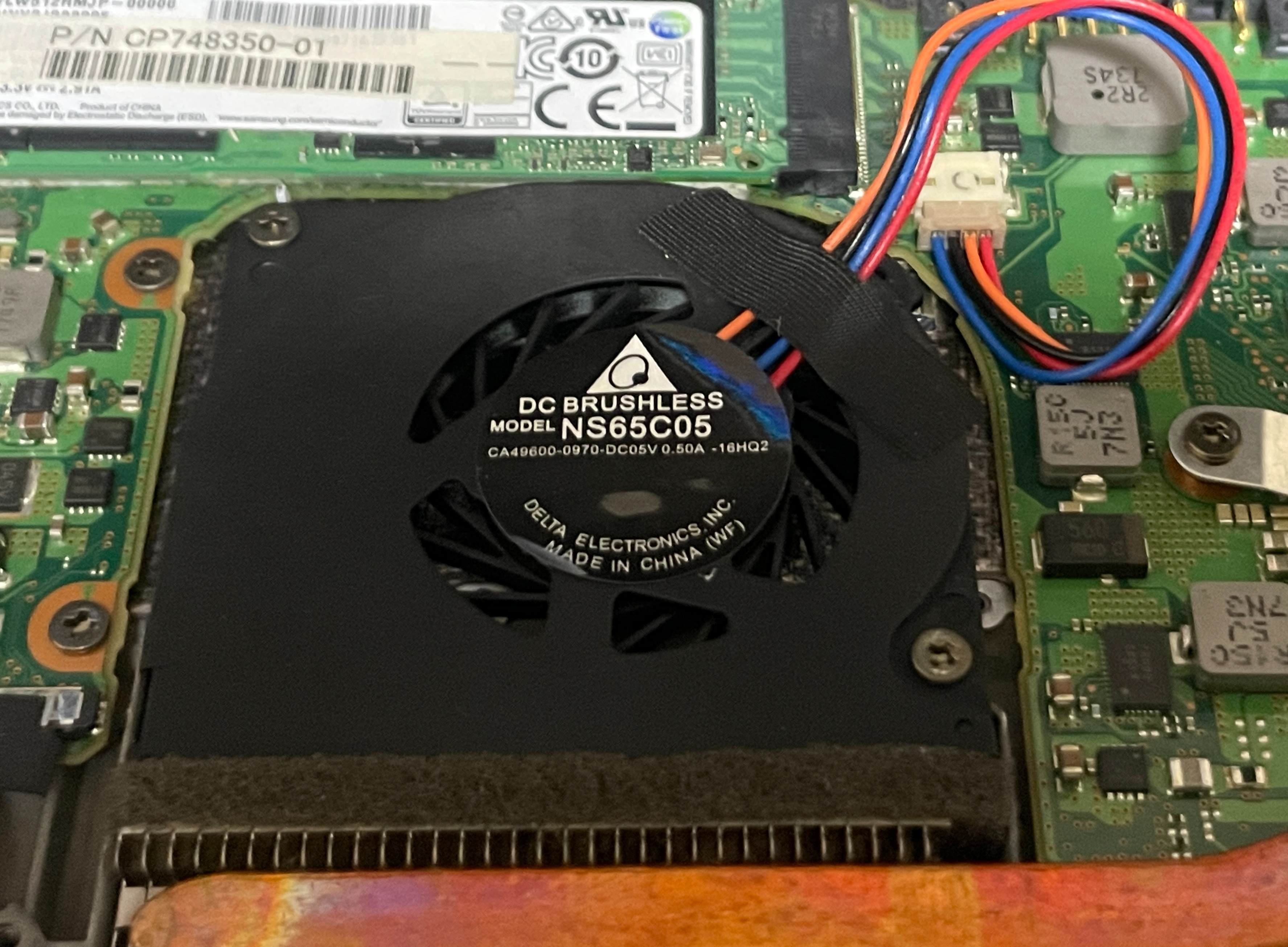
ファン部分の交換はネジで止まっているだけなので、簡単に交換が可能です。
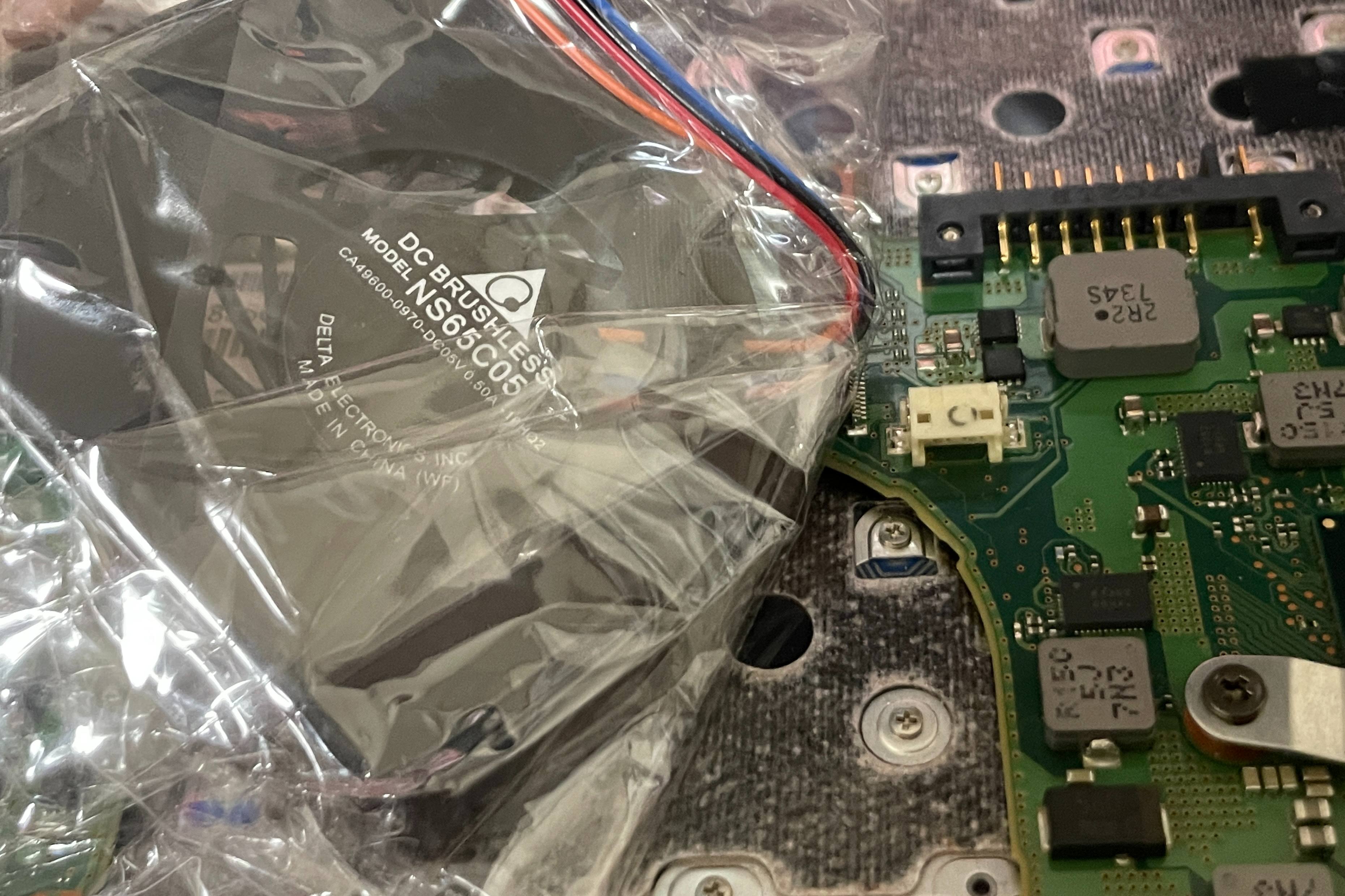
こちらが新しく用意したファンになります。
購入する際はファンの型番を良く確認して買いましょう。
新しいファンは少しケーブルが長いですが基板側に逃がしてあげれば問題ないでしょう。
次は左クリック部分の補修作業に入ります。
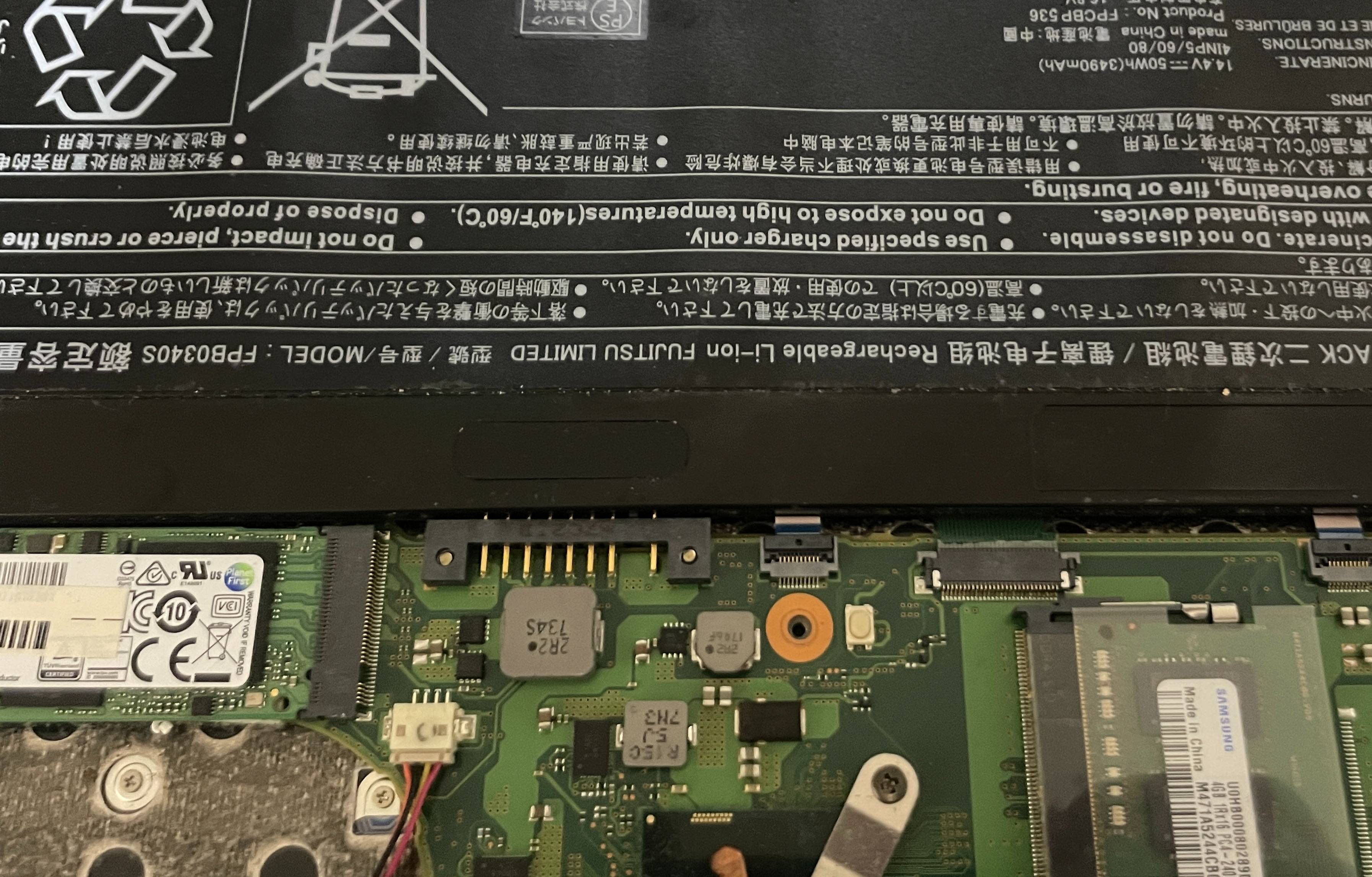
まずはバッテリーを取り外していきましょう。
ネジ止めされているので、これらを外し画像のように基板に直接刺さっているので、これを引き抜きます。
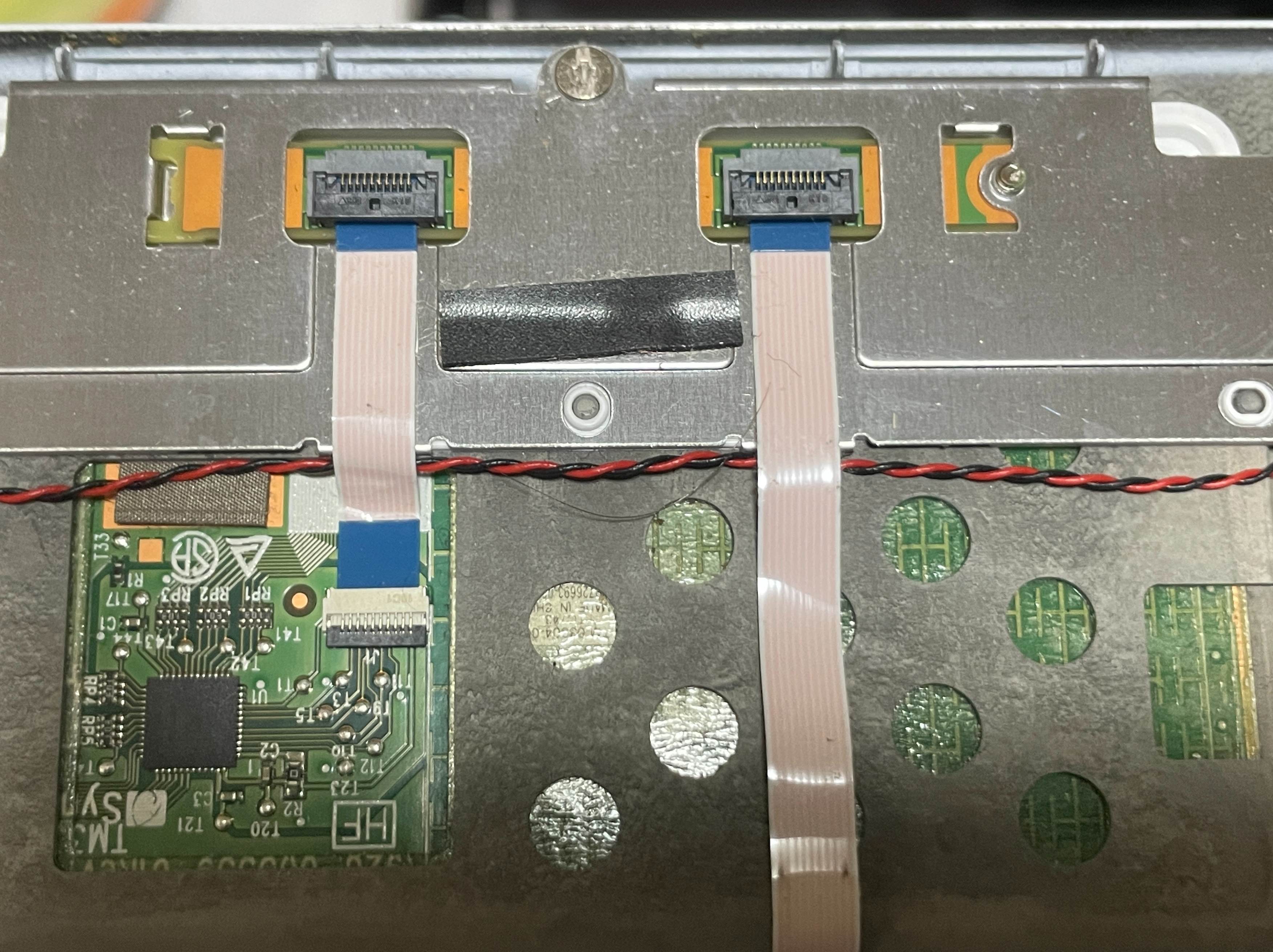
バッテリーを外すとトラックパッド部分、下側部分の構造が見えてきます。
フレキが2本接続されているので、両方とも外していきます。
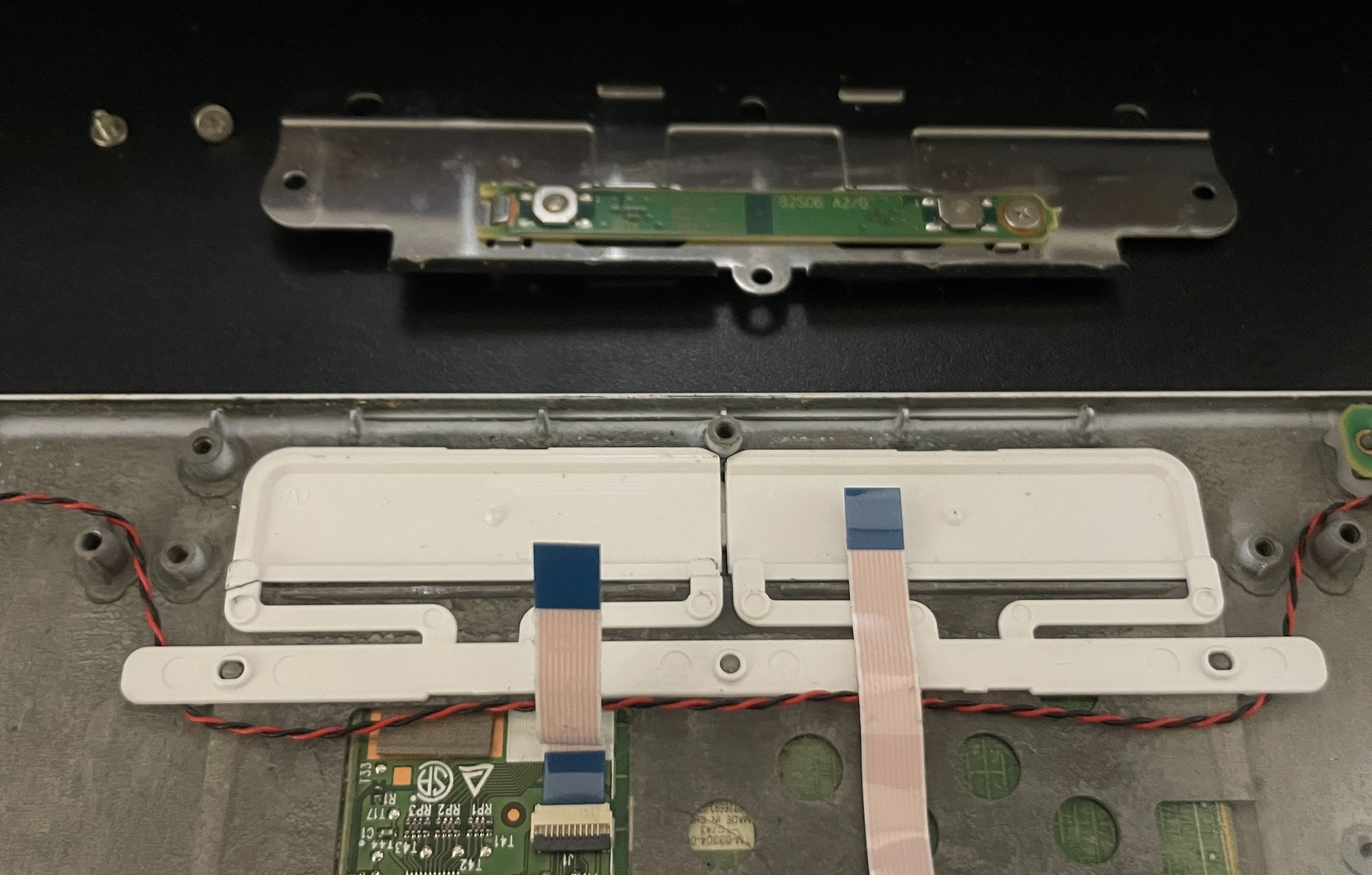
フレキを外すと金属のプレートが外せるようになりますので、ネジを外して取り外していきます。
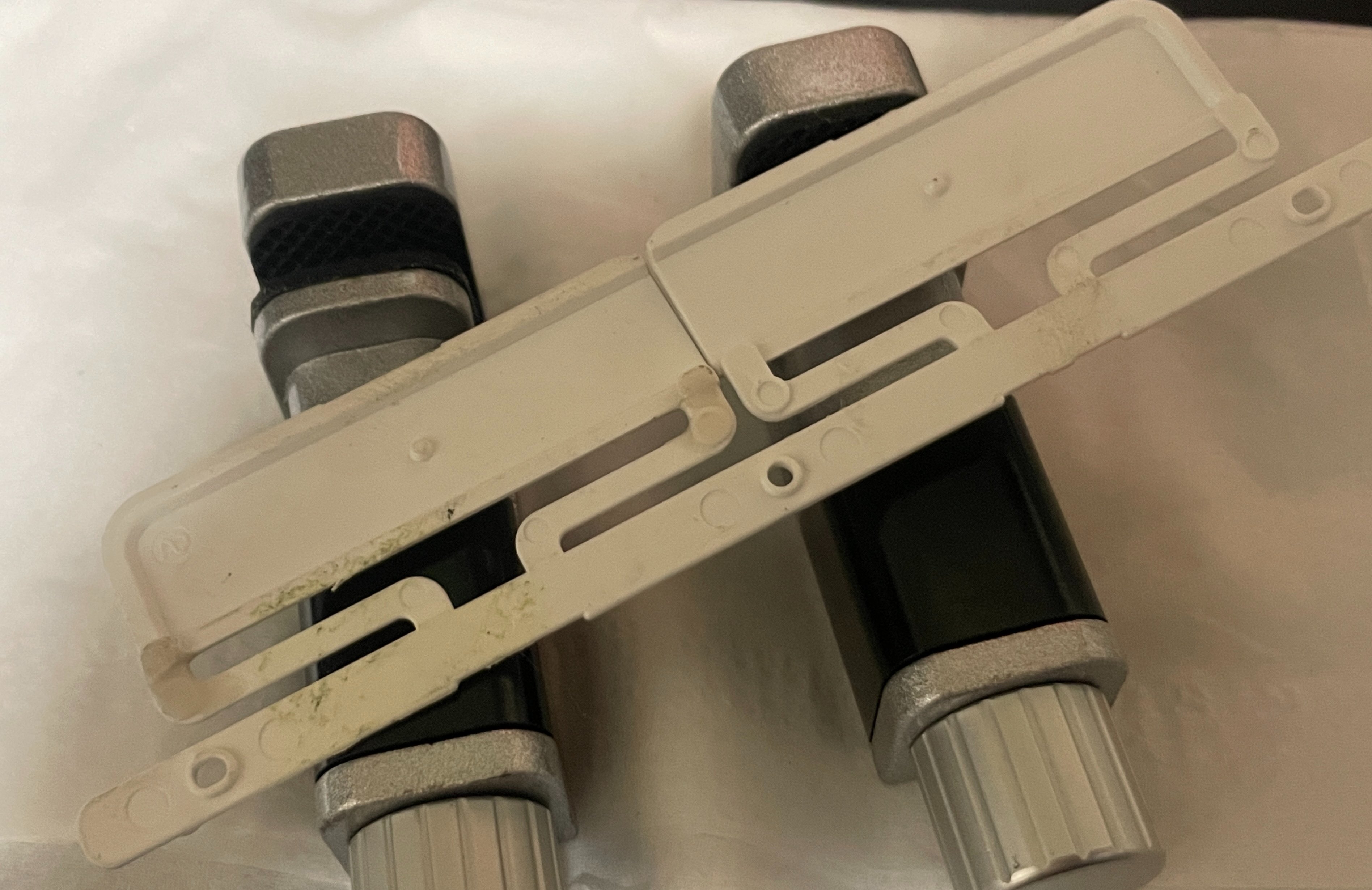
するとクリック部分のパーツが見えてきました。
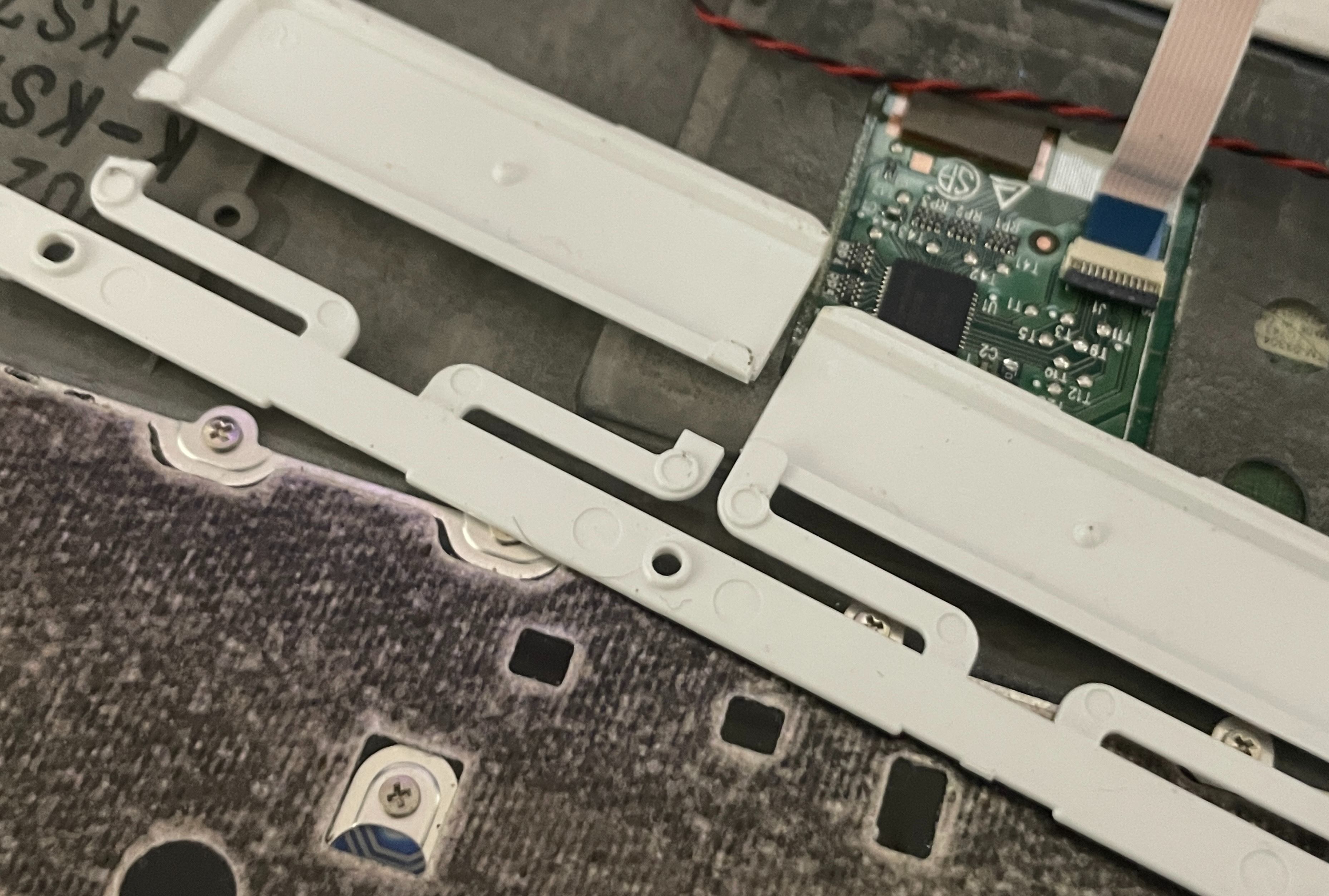
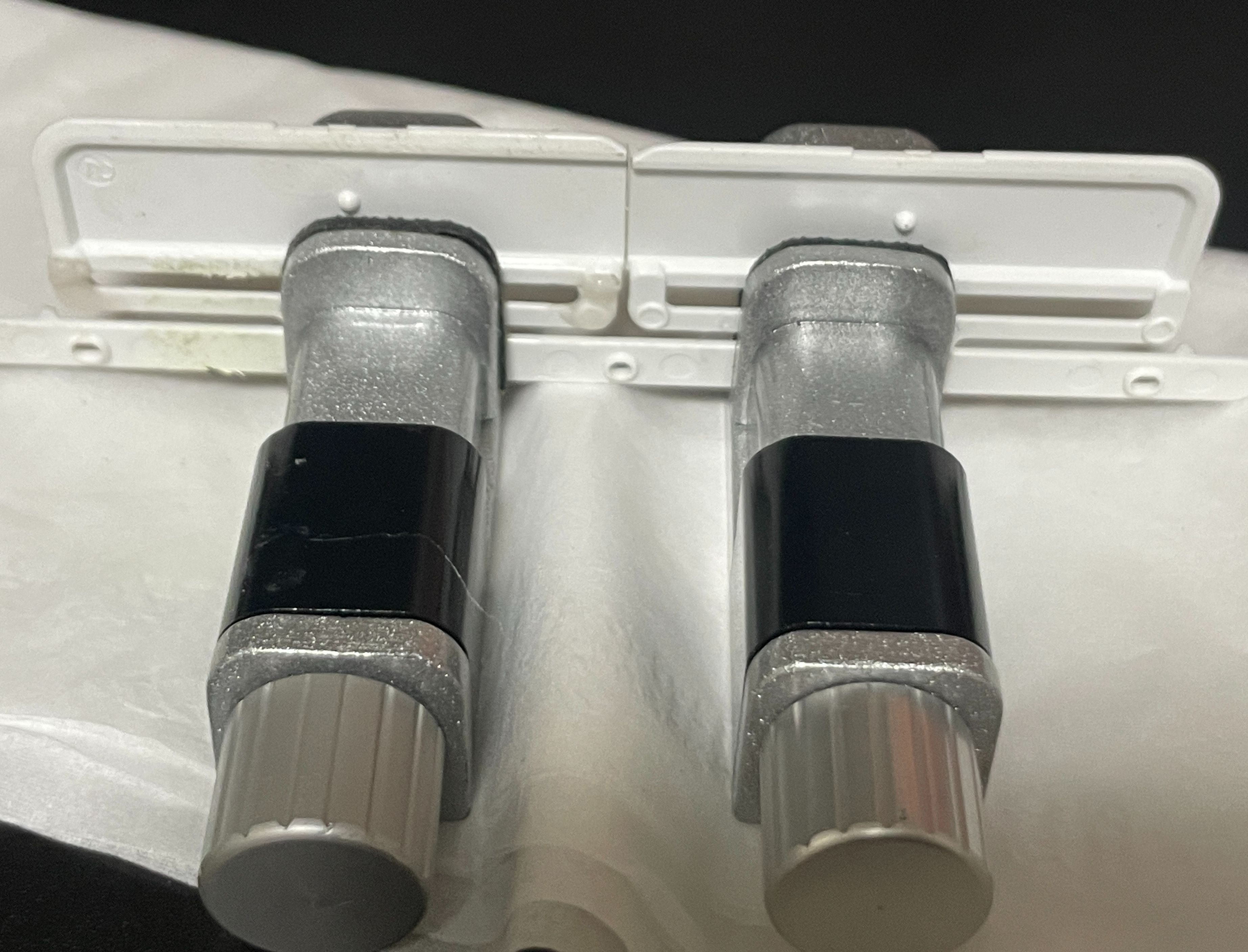
クリック部分のパーツを外すと、何故カタカタなっていたか原因が判明します。
なんと、クリックする部分とバネの役割をはたす部分が完全に分離していました。
これをつなぎ合わせる為に、プラリペアで接合を行っていきます。
完全に固まるまで工具を使用して固定していきます。
プラリペアが固まったら余計な部分をヤスリで成形してキレイにしていきます。
あとは組み戻しを行っていきます。
動作確認を行い、ファンに異音が無いか、左クリック部分の使用感を確認します。
左クリック部分は完全に元に戻すのは難しかったですが、最初と比べると飛躍的に改善が出来ました。
最後に清掃を行い修理完了となります。
#富士通
#WU2/B3
#ファン交換
#トラックパッド修理
iPhone14Pro リアカメラ交換とバッテリー...
一覧に戻る
LEITZ PHONE3 バッテリー交換修理の紹介...
このブログを見た人にオススメ
富士通U939/Bのバッテリー交換修理の紹介!
記事
学び
修理本舗トラちゃま
2026/10/15 20:42
9/27、今日のセキュリティニュース|富士通、ダークウェブ監視や脅威ハンティングを統合し...
記事
IT・テクノロジー
かーでぃ/鎌田誠
2026/09/27 07:29
11/5 ☆高校数学Ⅲ☆ 不登校生や通信制・定時制高校生の方も大歓迎!
記事
学び
夜ノ数学王
2026/11/06 17:05
11/4 ☆高校生☆ 微分積分の学習の重要性
記事
学び
夜ノ数学王
2026/11/06 17:03
11/3 ☆数学Ⅲのオンライン家庭教師☆ 受講生募集中!
記事
学び
夜ノ数学王
2026/11/06 17:00






.png)