こんにちは!Webデザイナーのまなみです。
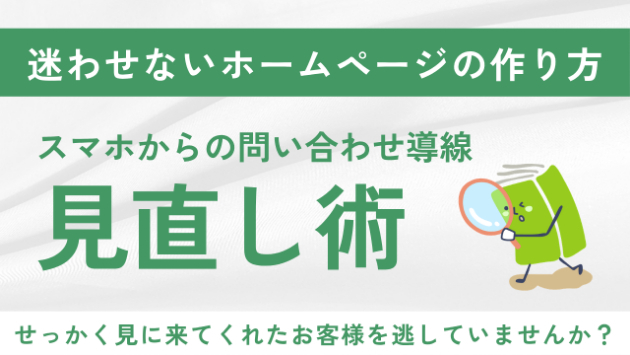
あなたのホームページには、
分かりやすい場所に問い合わせボタンがありますか?
「ちゃんとボタンを置いているから大丈夫!」と思っていても、
まずは一度、スマホで「見つける→押す→入力する」の一連の流れをご自身で試してみてください。
実は、「ボタンがあること」と「迷わず問い合わせできること」は少し違います。
今回は保護者の方がスマホで習い事を探している場面を想像しながら、
見直したい3つのポイントを解説します!
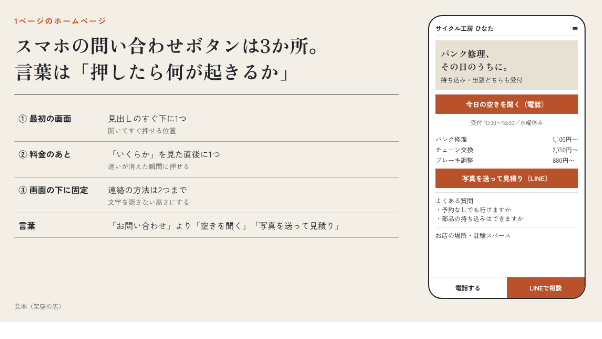
①トップページで「体験への案内」が見つかるか
まず、スマホでトップページを開いてみてください。
「何の教室か」「対象年齢は何歳か」「どこにあるのか」という基本情報と一緒に、体験レッスンや問い合わせへの案内が目に入りますか?
まだ教室の詳細が分からない段階で
いきなり「申し込む」という大きなボタンだけがあっても
保護者は判断に困ってしまいます。
良い例:「小学生向け英会話教室」の説明のすぐ近くに「体験レッスンについて詳しく見る」という案内がある。
まずは詳しい内容や雰囲気を知りたい保護者もいれば、
すぐに申し込みたい保護者もいます。
相手の気持ちの順番に合わせた導線になっているかチェックしてみましょう。
②料金やレッスン内容を読んだ後、すぐ次に進めるか
次に、レッスン内容や料金ページを開いてみてください。
内容をしっかり読んで「体験させてみたい!」と思った保護者が、
そのページの最後からスムーズに申し込みへ進める状態になっているでしょうか?
わざわざトップページまで戻って、
もう一度ボタンを探させるような流れになっていたら要注意です。
ポイント: 料金説明の終わりに「無料体験レッスンの日程・お申し込みはこちら」と案内を置いておく。
あわせて、「ボタンの言葉」と「開いたページの内容」が一致しているかも重要です。
「無料体験を申し込む」を押したのに
単なる汎用の問い合わせフォームが開いてしまうと、
「何を入力すればいいの?」と戸惑わせてしまいます。
③申し込み画面で、入力に迷いが生じないか
ボタンを押した後の「問い合わせフォーム(入力画面)」の中まで確認しましょう。
●必須項目がひと目で分かるか
●スマホで文字入力しやすいか
●送信後の流れが書かれているか
たとえば、フォームに「体験希望日」の入力欄があるのに、
開催日程がどこにも記載されていないと、
保護者はそこで手を止めて離脱してしまいます。
また、「送信した時点で予約確定なのか」
「教室からの返信を待って日程を調整するのか」という
送信後の流れを明記しておくことも、
保護者の不安を減らす大切な工夫です。
【実践】「初めての利用者」になりきって操作してみよう!
確認するときは、「このサービスを初めて知った利用者」になりきって、
トップページから入力画面まで進んでみてください。
(※実際に送信ボタンを押す必要はありません)
もし操作中に「あれ?」と迷った場所があれば、
画面のスクショを撮ってメモを残しておくのがおすすめです。
「料金を読んだ後、申し込みフォームへのリンクがない」
「フォームで希望日を書くのに、開催日程がわからない」
このように具体的にメモしておくと、
どこを修正すべきかが一目で分かります。
\ 「ここだけ直したい」のご相談も大歓迎です /
「導線を見直したら、修正したい場所が見つかった」
「トップページにボタンをひとつ追加したい」
そんなホームページの一部分だけの修正やリメイクもご相談いただけます!
もちろん、全体の導線設計から見直すフル制作も対応可能です。
「うちのHP、どこを直せばいいのかな?」と気になった方は、
ぜひお気軽にお問い合わせくださいね。