MADE IN CREW 編集部|構成・編集
■ この記事の結論
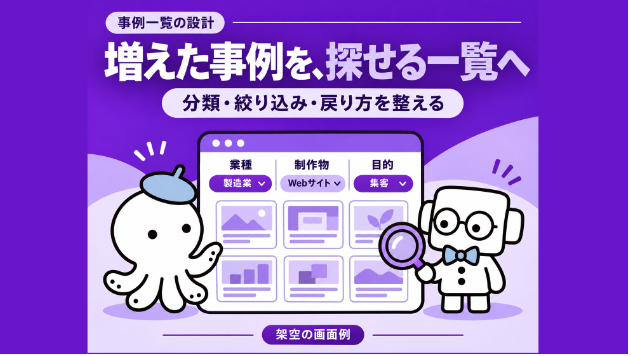
導入事例を増やすだけでなく、訪問者が自分に近い条件を選べる一覧にしましょう。業種、課題、制作物などの分類軸を混ぜず、各事例に根拠のある情報だけを登録します。複数条件を選んだときの意味、選択中の条件、該当ゼロ件から戻る方法までを設計し、本文へ進めるかを確かめます。
登場するふたり
くるる:読者目線の疑問や困りごとを考えるキャラクター。
まなボット:理由や具体例、確認する手順を一緒に整理するロボット。
くるる:「事例を増やしたのに、営業が探すのに時間がかかると言っているよ。」
まなボット:「記事数を減らす前に、どんな条件で探しているかを聞こう。分類の名前が、読者の探す言葉と合っているかも大事だね。」
※本記事の案件、分類、画面例はすべて架空です。実際の顧客や実績を表すものではありません。
■ 第1話|事例本文が充実しても、入口で迷うことがある
くるる:「事例記事をたくさん公開したけれど、営業から『合う事例を探しにくい』と言われたよ」
まなボット:「公開順に並べるだけだと、最近の事例から順番に開くことになるね。どんな条件で探したいのか聞いてみた?」
くるる:「同じ業種で、同じ制作物を探していたみたい」
まなボット:「それなら業種と制作物を分けて選べるとよさそう。ただし、登録情報が正確かも一緒に確認しよう」
事例一覧には、初めて訪れた人が会社の仕事を知る役割と、目的を持った人が近い事例を探す役割があります。大きな写真だけの一覧は雰囲気を伝えられても、条件の比較に必要な情報が足りない場合があります。一方、すべての情報をカードへ詰めると一覧として読みづらくなります。
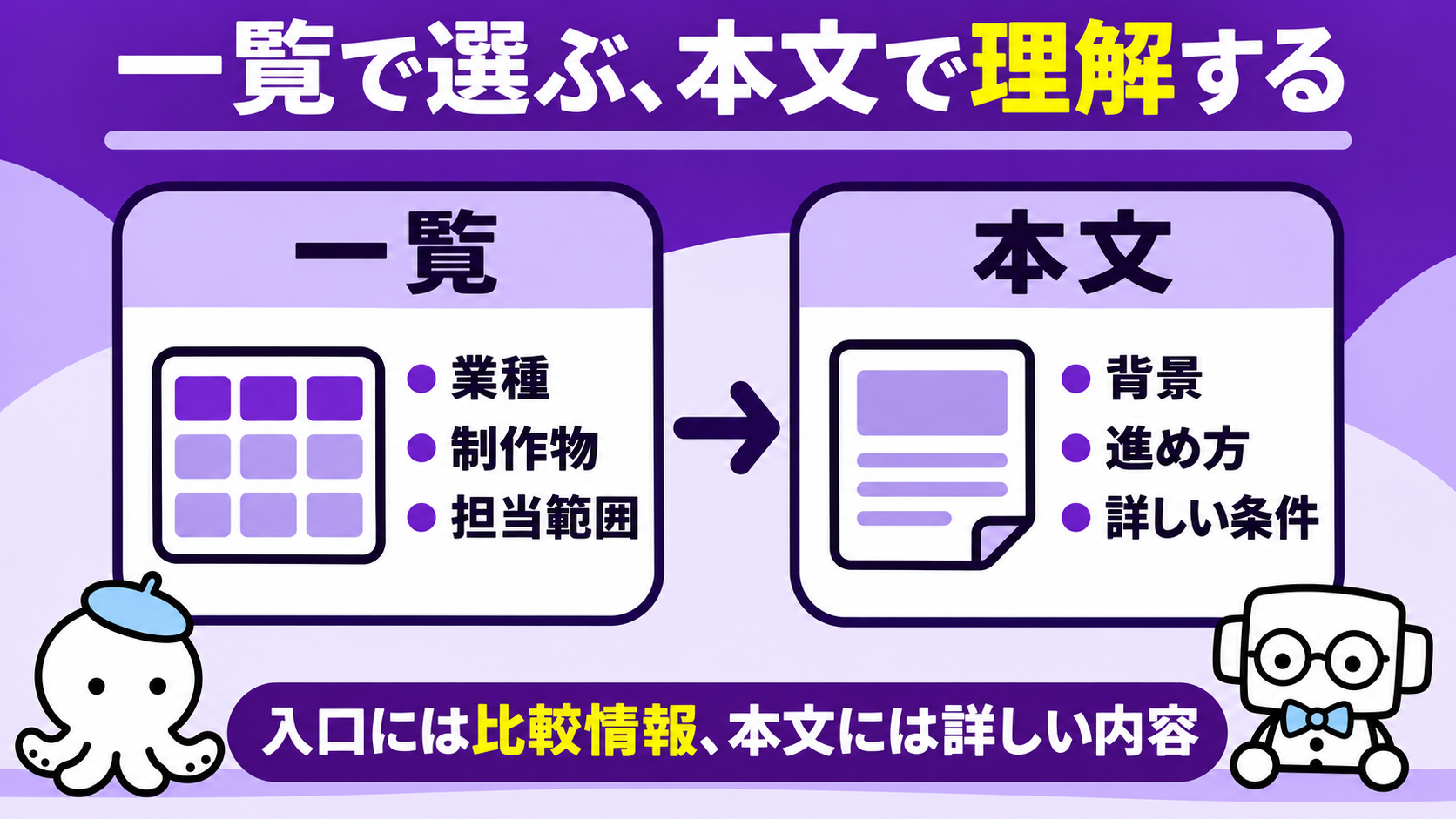
最初に決めたいのは「一覧で何を判断し、本文で何を読むか」です。業種、制作物、担当範囲などは一覧に短く示し、背景、進め方、細かな条件は本文へつなげます。本記事では取材の進め方ではなく、その入口の整理を扱います。
一覧で選ぶ、本文で理解する。
■ 第2話|分類軸を混ぜずに決める
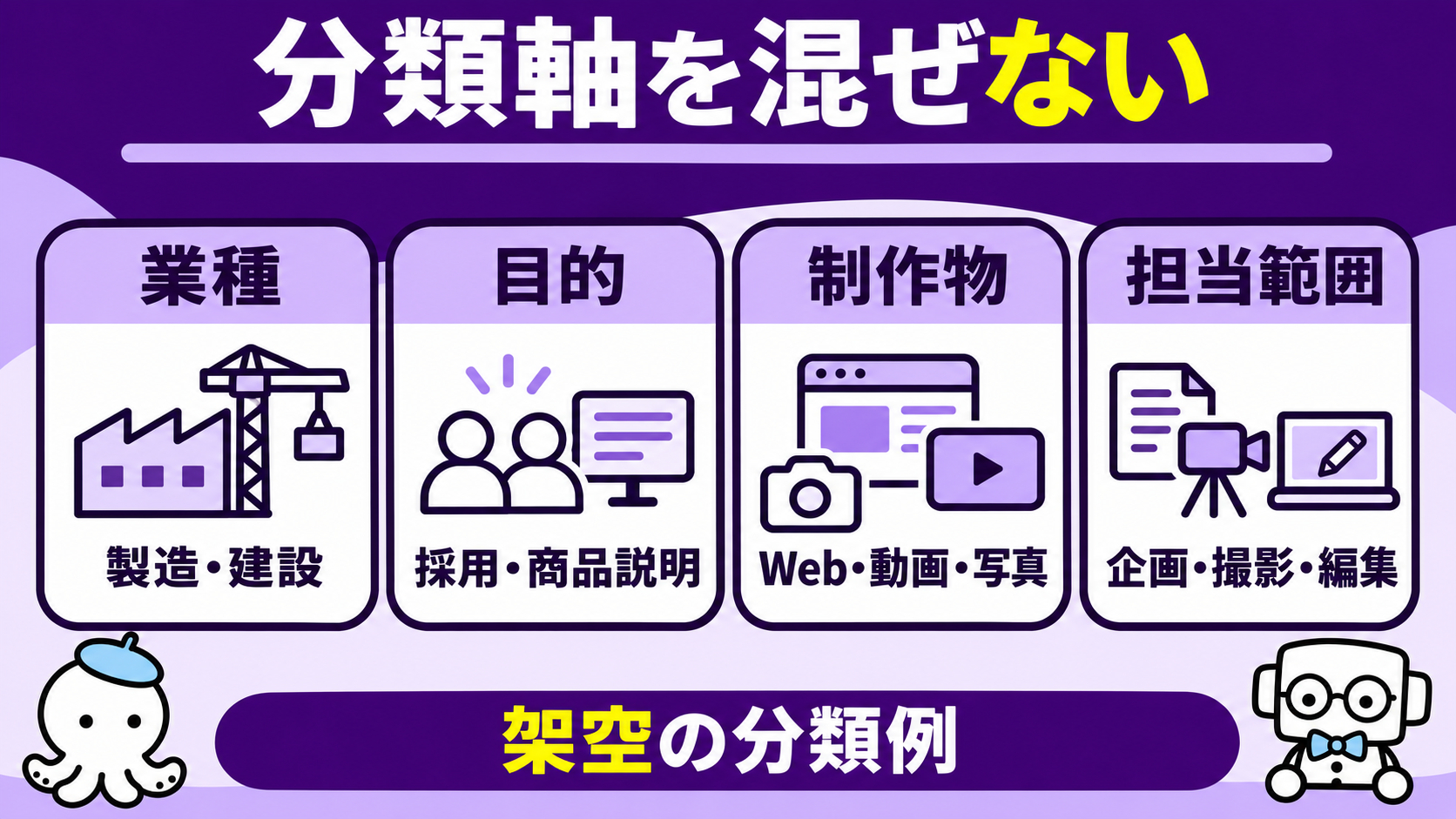
「製造業」「採用」「動画」「成功事例」が同じ選択肢に並ぶと、何を選んでいるのか分かりにくくなります。業種、目的、制作物、評価の言葉が混ざっているためです。まずは種類の違う情報を分けます。
違う種類の情報を同じ選択肢に混ぜません。
・業種
選択肢の架空例:製造、建設、小売
確認すること:顧客や案件の表記と一致するか
・目的・課題
選択肢の架空例:採用情報の整理、商品説明
確認すること:取材で確認した内容か
・制作物
選択肢の架空例:Webサイト、動画、写真
確認すること:実際に担当した成果物か
・担当範囲
選択肢の架空例:企画、撮影、編集
確認すること:他社の担当を含めていないか
分類を細かくするほど優れているわけではありません。一件しかない項目が多いと、選択肢の数だけ増えて探しにくくなることもあります。公開できる事例数と、実際に使われる探し方に合わせて絞ります。
くるる:「分類名は業界で使う略語にしたいな」
まなボット:「その略語を知らない担当者も探せるか考えよう。正式な言葉や短い説明を添えられるとよいね」
■ 同じ言葉を別の意味で使わない
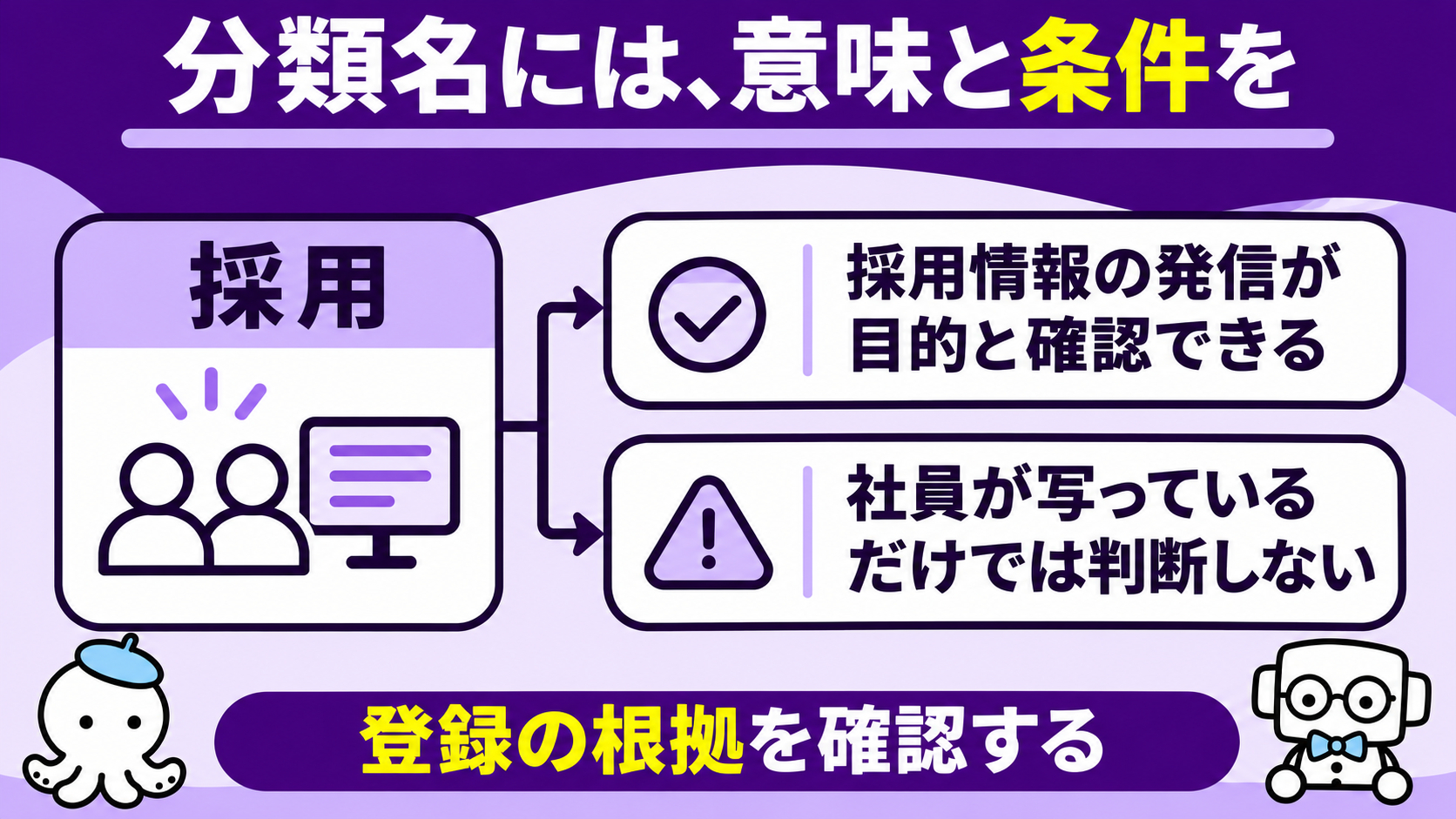
「採用」を目的として使うページと、制作物名のように使うページがあると、登録時にも迷います。分類の説明を一行で残し、該当する条件と該当しない条件を示します。たとえば「採用」は、採用に関する情報発信を目的として確認できる案件、と定義します。単に社員が写っているだけで採用事例にしないようにします。
言葉の意味と、登録する条件をそろえます。
■ 第3話|カードには比較に必要な情報を載せる
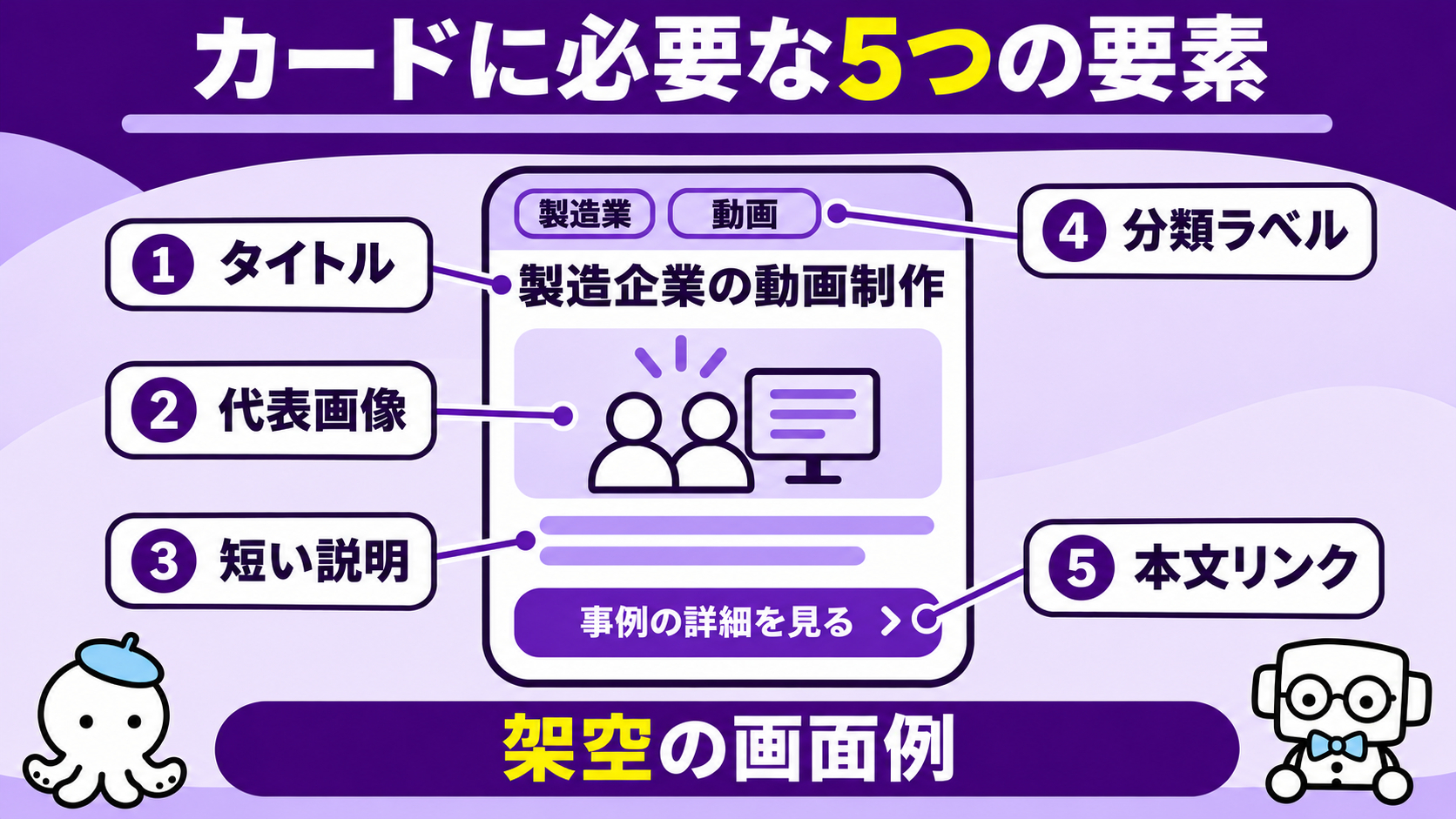
一覧カードは、タイトル、代表画像、短い説明、分類ラベルを組み合わせます。顧客名を公開できない場合は、許可された範囲で業種や制作内容を伝え、匿名化していることと実績がないことを混同させないようにします。ただし、組み合わせた条件から顧客が分かる可能性も確認します。
代表画像は、記事本文の内容と一致するものを選びます。動画の事例なのに写真撮影だけを担当したように見えるなど、カードと担当範囲がずれると誤解を招きます。表紙に大きく書かれたキャッチコピーだけを説明として扱わず、テキストでも何をしたかを示します。
・タイトル
役割:案件を区別する
避けたいこと:「制作しました」だけで同じ見出しが続く
・代表画像
役割:内容を視覚的に伝える
避けたいこと:本文と無関係な素材で期待を作る
・短い説明
役割:課題と制作内容を伝える
避けたいこと:根拠のない成果を言い切る
・分類ラベル
役割:一覧内で比較する
避けたいこと:公開情報で確認できない属性を付ける
・リンク
役割:本文へ進む
避けたいこと:押せる範囲や行き先が分からない
くるる:「見栄えのよい写真を一枚選べば十分では?」
まなボット:「写真は大事だね。でも一覧を流し読みした人が、自分の目的に近いか判断できる文字情報も必要だよ」
画像だけでなく、比較できる文字情報も載せます。
■ 第4話|絞り込み条件の意味を明確にする
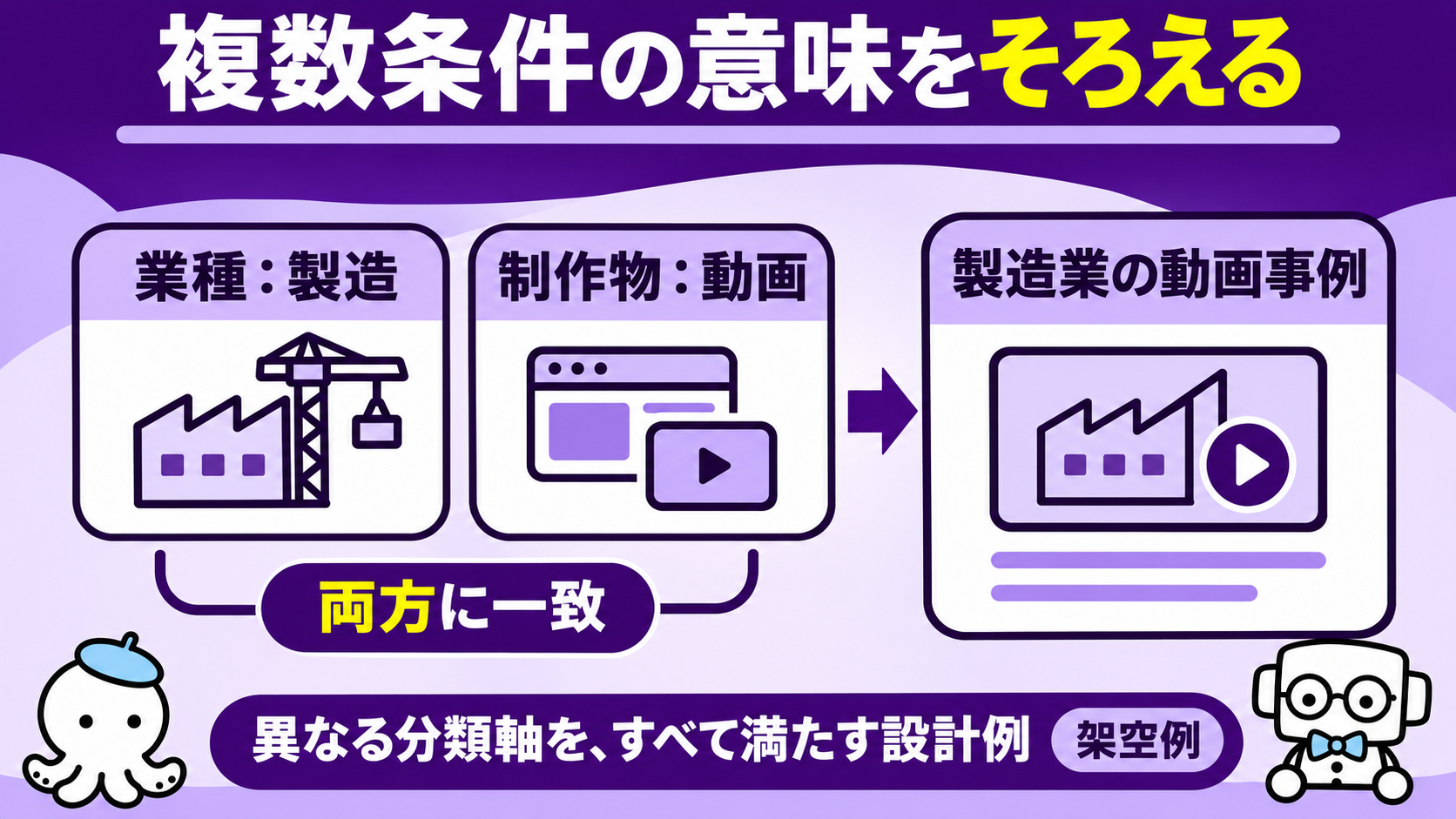
複数の条件を選んだとき、すべてを満たす事例が出るのか、どれか一つを満たす事例が出るのかを決めます。実装担当だけが知っている状態にせず、画面の案内と動きを一致させます。
例として「業種は製造」「制作物は動画」を選んだら、その両方に該当する事例を表示する設計を考えます。同じ制作物の欄で「動画」「写真」を両方選ぶ場合は、どちらかを含めるのか、両方を担当した事例に限定するのか、別途決める必要があります。
選んだ条件がどのように組み合わさるか決めます。
くるる:「選択肢を増やすほど結果が増えたり減ったりするから、何が起きたか分からないんだね」
まなボット:「うん。選び方に一貫したルールを持たせ、選択中の条件も見せよう」
■ 選択中の状態を隠さない
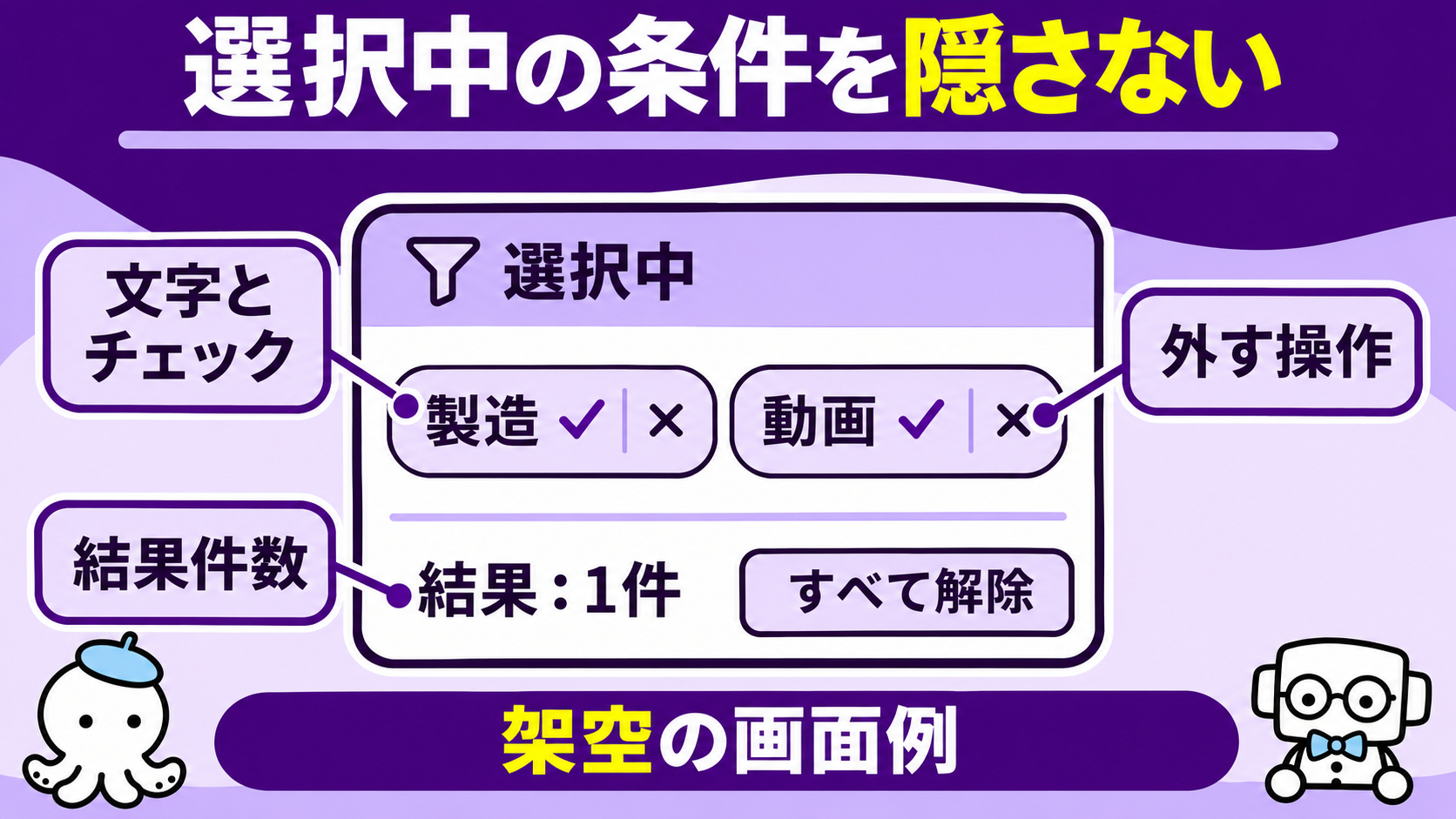
条件の見出し、選択した項目、結果件数、条件を外す操作を一つの流れで確認できるようにします。色だけで選択状態を示すのではなく、チェックや文字でも分かるようにします。キーボードや読み上げで操作する場合も、何を選ぶ欄かが伝わるラベルが必要です。
条件を閉じた後も、何を選んだか分かるようにします。
W3Cのフォーム解説は、フォーム部品とラベルを適切に関連付ける考え方を示しています。絞り込み欄も、見た目に文字が近いだけでなく、操作対象との関係を実装時に確認しましょう。この一点だけでサイト全体のアクセシビリティが保証されるわけではありません。W3C WAI「Labeling Controls」
スマートフォンで条件欄を閉じる設計なら、閉じたあとも条件が残っていることが分かる表示を用意します。本文を読んで戻ったときに選択が維持されるか、一覧の先頭へ戻るかも、想定する使い方に合わせて確認します。
■ 第5話|ゼロ件を行き止まりにしない
くるる:「条件に合う事例がゼロなら、『該当なし』だけ表示すればいい?」
まなボット:「今どの条件で探しているかと、外せる条件を示そう。やり直すときに最初から全部選び直さなくてもよい案内を考えたいね。」
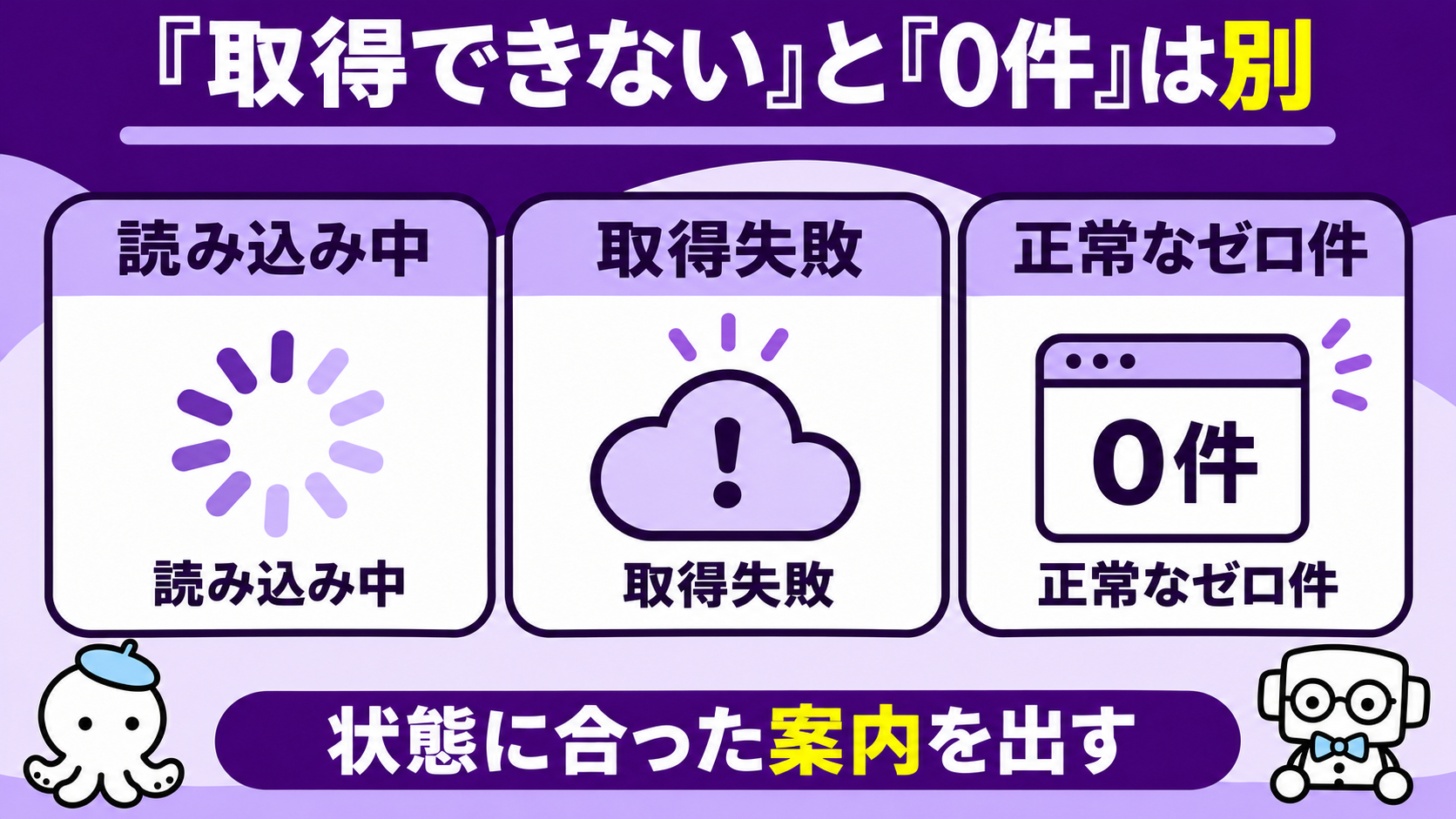
くるる:「読み込みに失敗した場合も、同じゼロ件表示にしていたよ。」
まなボット:「それでは事例がないと誤解されるね。処理中、エラー、検索結果ゼロを区別し、それぞれ次にできることを用意しよう。」
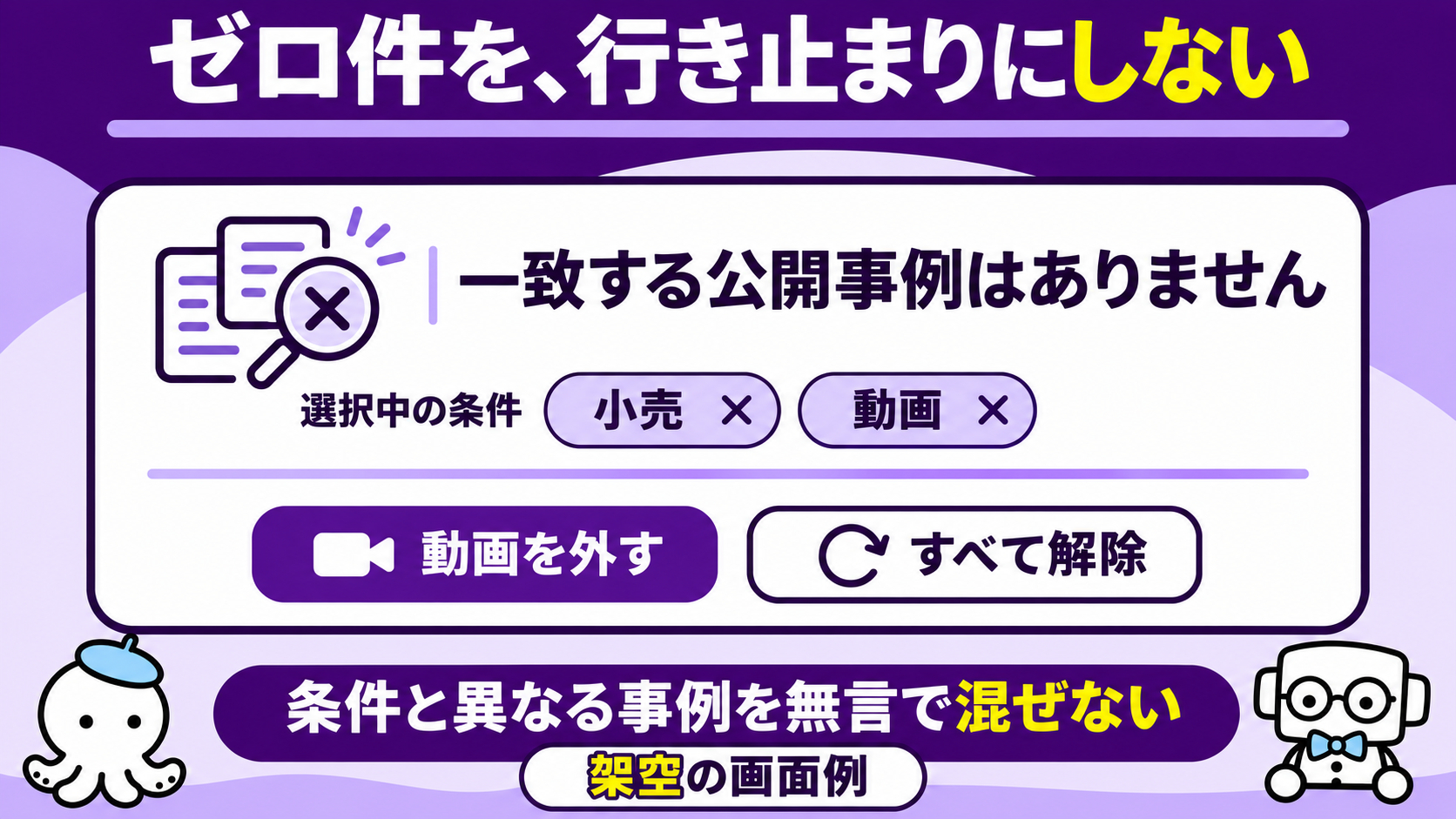
「該当する事例がありません」とだけ出ると、実績そのものがないのか、条件の組み合わせが狭いのかが分かりません。選択中の条件を示し、一つずつ外せる操作や、すべて解除する操作を用意します。
ゼロ件を避けるために、条件と違う事例を無言で混ぜるのは避けます。関連事例を別に見せるなら、「選択条件とは異なる関連事例」など、結果との違いを明確にします。公開事例がないことと、対応できないことも同じではありません。相談先を案内する場合は、対応可能と断定せず、個別に確認できる窓口へつなげます。
条件と違う事例を、無言で検索結果に混ぜません。
架空の表示例:選択した条件に一致する公開事例はありません。「動画」を外すか、条件をすべて解除して探せます。公開事例にない制作内容については、対応可否を個別にご確認ください。通信エラーや読み込み中の状態をゼロ件として表示しないことも重要です。結果を取得できないのに「事例なし」と案内すると、情報そのものがないように見えます。読み込み、取得失敗、正常なゼロ件を分けて、実装担当と確認します。
通信の問題を「事例なし」と表示しません。
■ 第6話|架空四件で動きを試す
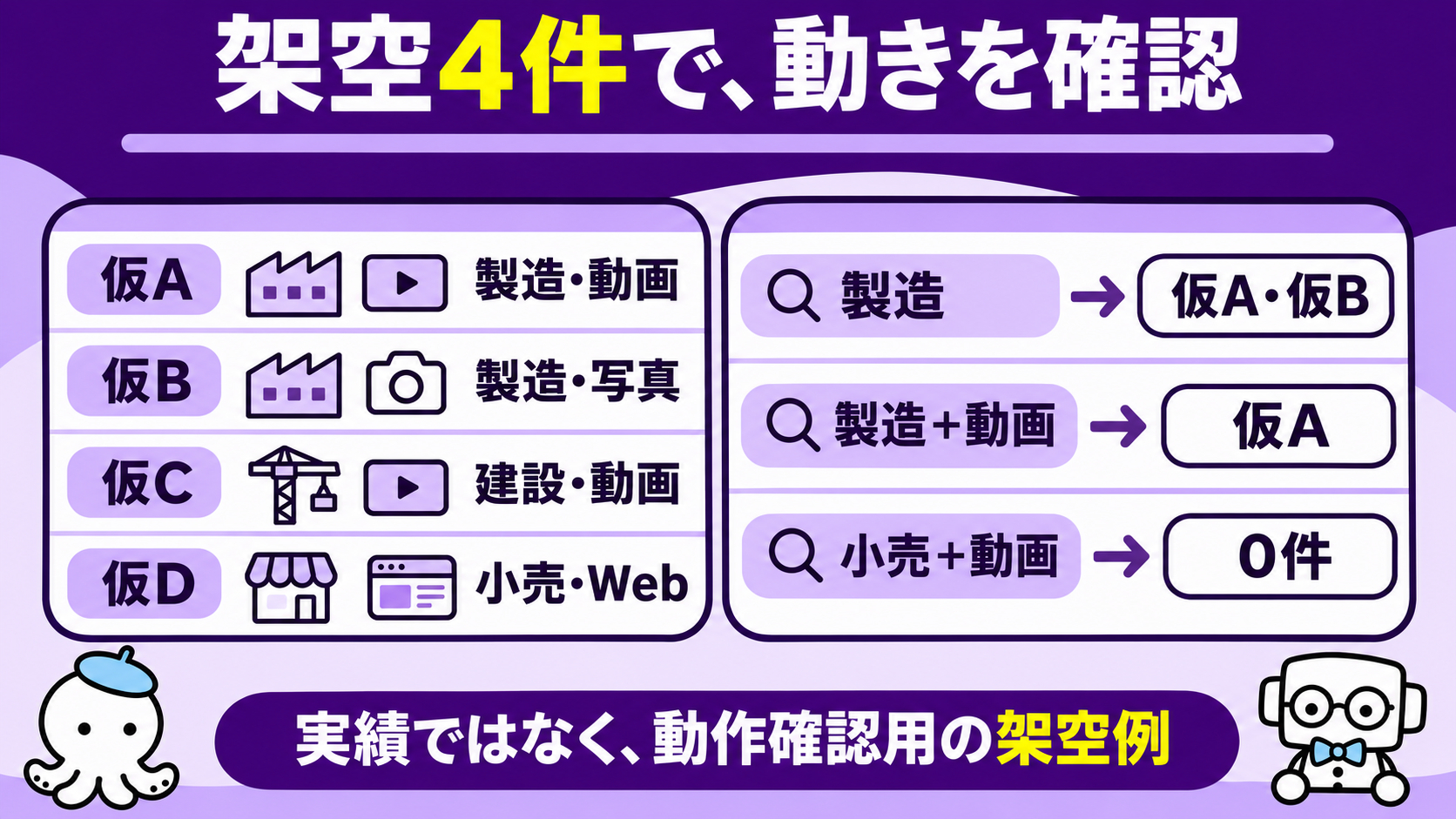
公開前に、登録情報と画面の表示が一致するか、小さなテスト用一覧で確かめます。次は架空の四件です。実績や顧客情報として公開するデータではありません。
・仮A
業種:製造
制作物:動画
目的:採用情報の整理
・仮B
業種:製造
制作物:写真
目的:商品説明
・仮C
業種:建設
制作物:動画
目的:採用情報の整理
・仮D
業種:小売
制作物:Webサイト
目的:商品説明
「異なる分類軸の条件をすべて満たす」という設計なら、結果は次のようになります。
・条件なし
期待する結果:仮A・仮B・仮C・仮D
・業種=製造
期待する結果:仮A・仮B
・業種=製造、制作物=動画
期待する結果:仮A
・業種=製造、目的=商品説明
期待する結果:仮B
・業種=小売、制作物=動画
期待する結果:ゼロ件
・最後の条件をすべて解除
期待する結果:四件へ戻る
くるる:「見た目は合っていても、分類が一つ違うと結果が変わるね」
まなボット:「だから、画面だけでなく登録値も確認するんだ。実装の不具合なのか、入力の間違いなのかを分けられるよ」
登録値と画面の結果を小さなテストデータで照合します。
■ 一件の追加で確認すること
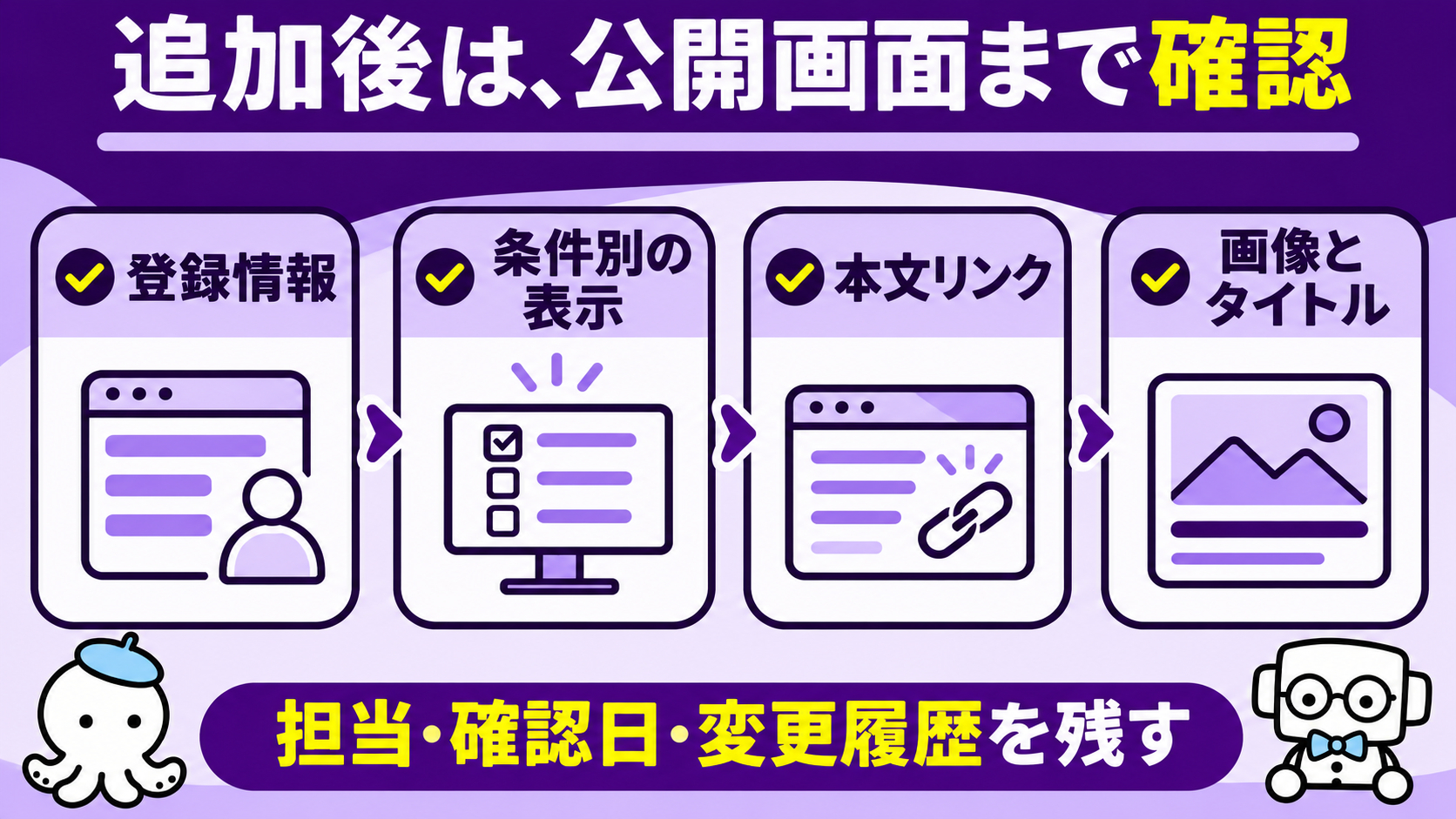
新しい事例を登録したら、通常の一覧に出るか、関係する条件で出るか、関係しない条件には出ないか、本文リンクが正しいかを確認します。下書きの事例や公開終了した事例を検索結果へ含めないことも、確認項目に入れます。
タイトルを変更した際は、カード、本文、一覧の表示が一致しているかを見ます。代表画像だけ古いまま残る場合もあるため、管理画面の保存完了だけでなく公開画面を確認します。ただしキャッシュの仕組みはサイトごとに違うので、更新の反映方法は担当者と整理します。
■ 第7話|追加と更新を続けられる運用へ
分類のルールは、登録担当が変わっても使える短いメモにします。すべてを厳密な規程にするのではなく、迷いやすい項目と確認先を残します。新しい分類を思いつくたびに追加せず、既存の事例との関係と、探したい人の目的を確認します。
・分類の意味
記録する内容:該当する条件と除外する例
・公開範囲
記録する内容:顧客名、写真、数値などの承認範囲
・代表画像
記録する内容:元画像と採用理由、差替履歴
・担当範囲
記録する内容:実際に制作した部分と確認担当
・更新確認
記録する内容:公開画面を確認した日と対象
管理画面の保存だけでなく、公開画面を確かめます。
分類を統合する場合は、名前の変更だけで終わらせず、既存の登録値をどう移すか確認します。古いカテゴリへのリンクや、営業資料で使っている一覧URLがある場合もあります。変更後に何が表示されるかを確認してから案内を切り替えます。
■ 評価は「機能を付けた」で終わらせない
絞り込みボタンが押された回数だけで、探しやすくなったとは断定できません。同じ条件を何度も選び直している場合、操作に迷っている可能性もあります。実際に「製造業の動画事例を一件見つける」などの課題で試してもらい、どこで迷うかを観察します。少人数の確認結果を利用者全体の割合へ広げないことも大切です。
くるる:「一覧の完成は、ボタンが動くことだけではないんだね」
まなボット:「うん。情報が正しく、目的の本文へ進めて、条件を変えて戻れることまでが一つの流れだよ」
■ 第8話|まとめ|探す疑問から分類
くるる:「検索結果がゼロのときも、絞り込みを変えられるようにするんだね。」
まなボット:「うん。該当事例がないことと、読み込みに失敗したことを区別しよう。一覧を作った後は、実際の探し方で戻り道まで試したいね。」
・探す疑問から分類
・分類の定義をそろえる
・ゼロ件と戻り道を確認
この記事のテーマについて相談する
現在の事例一覧と、営業や読者が探したい条件をもとに、分類・絞り込み・詳細ページへの案内を整理します。
ご相談はココナラのメッセージからお知らせください。