MADE IN CREW 編集部|構成・編集
■ この記事の結論
画面と合わせて自然な速さで試そう。別用途や無音版にするなら、追加の説明と更新する箇所も先に整理したいね。
登場するふたり
くるる:読者目線の疑問や困りごとを考えるキャラクター。
まなボット:理由や具体例、確認する手順を一緒に整理するロボット。
くるる:「企業動画に声を入れたいけれど、何を読んでもらうか決まらないよ。」
まなボット:「映像で見えることと、言葉で補う理由や条件を分けてみよう。ナレーション、本人の声、字幕は同じ役割ではないね。」
ナレーションは情報を補う手段ですが、入れれば分かりやすくなるとは限りません。映像、字幕、話し声、図解が同時に違う内容を伝えると、視聴者が追い切れない場合があります。この記事では、音声の役割、無音時の説明、原稿と画面の分担、更新時の確認を整理します。会話と例は架空の説明例です。
■ 第1話|声を入れる目的を言葉にする
くるる:映像に音楽だけだと、説明不足に見える気がする。
まなボット:何の説明が足りないのかを具体的にしてみよう。工程のつながりなのか、画面に映らない条件なのか、次の案内なのかで、必要な言葉が違うよ。
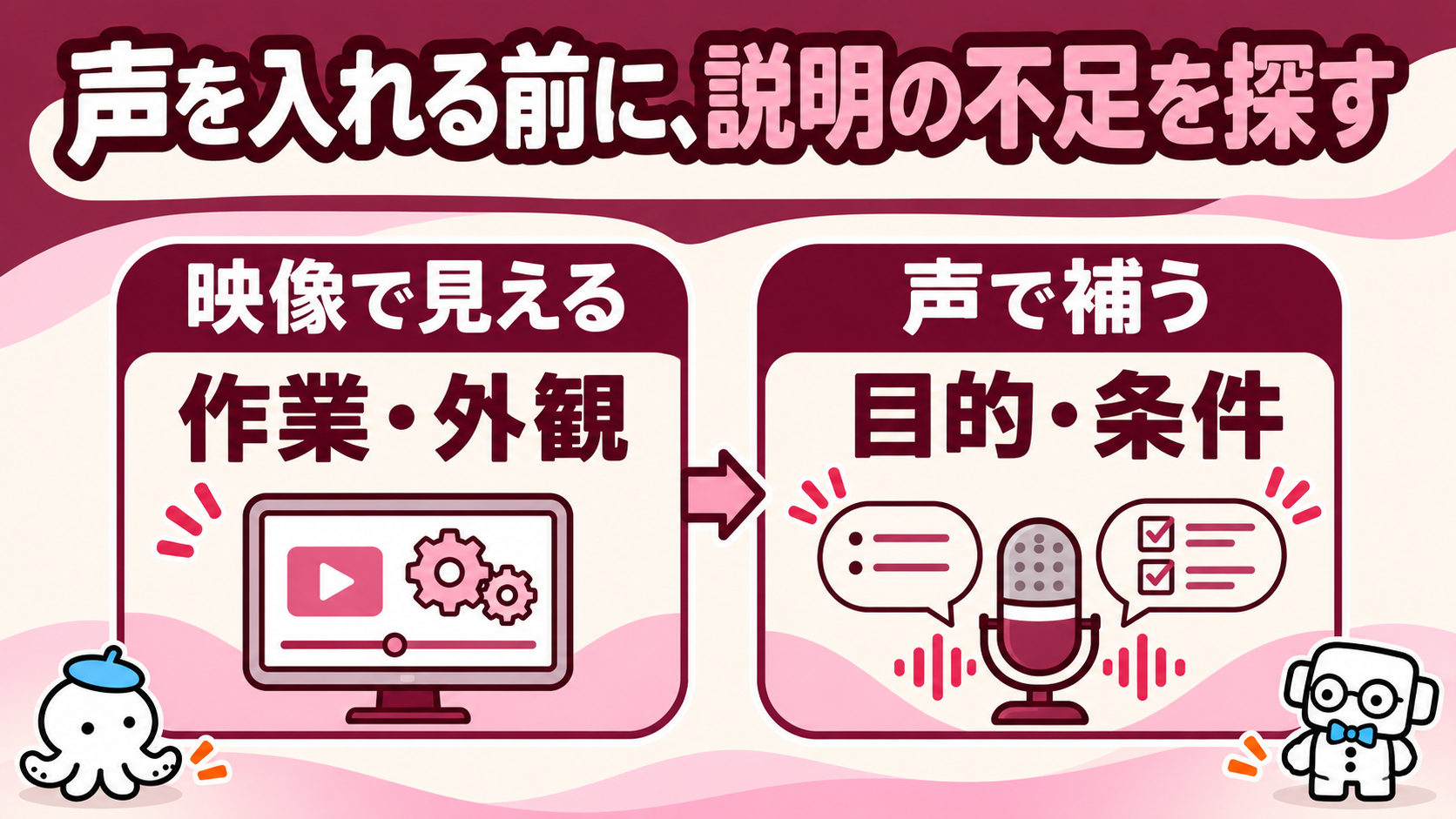
例えば、製造工程の映像だけでは作業の順序や意味が分からない場合、ナレーションが関係を補えます。一方、担当者がインタビューで説明している場面に、同じ意味のナレーションを重ねると重複するかもしれません。声の有無を先に決めず、現在の素材で分かることと分からないことを分けます。
映像で見えることと、言葉で補う目的・条件を分ける。
・手元で行っている作業
追加説明が必要になり得ること:その作業を行う目的
・製品の外観
追加説明が必要になり得ること:対応する用途や条件
・担当者が話している姿
追加説明が必要になり得ること:話の前提や対象範囲
・工程の切り替わり
追加説明が必要になり得ること:前後の工程の関係
・操作後の画面
追加説明が必要になり得ること:変化した内容と確認方法
くるる:「ここでは検査をしています」だけなら、映像と同じことを言っているね。
まなボット:場面を特定する役割はあるけれど、さらに何を知ってほしいかを考えたいね。ただし、映像から分からない性能を想像で足してはいけないよ。
音声で補う内容は、公開できる正確な情報に限ります。映像の迫力を増すために、確認していない優位性や成果を言い切らないようにします。
■ 第2話|三つの基本構成と併用を比較する
くるる:ナレーションを入れるか入れないかの二択ではないの?
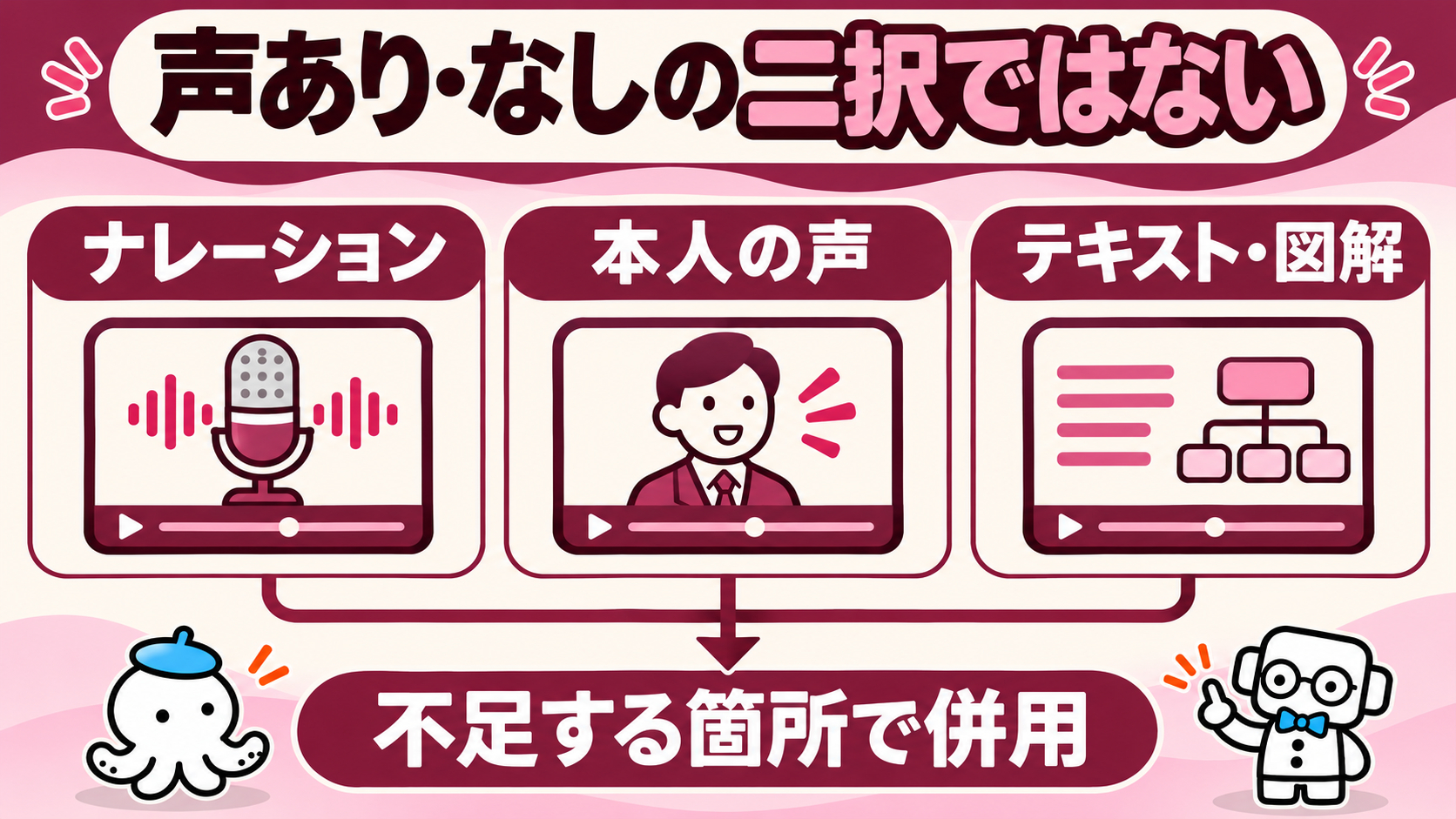
まなボット:担当者の声を中心にする形もあるし、一部だけ説明を足す形もある。役割を組み合わせて考えられるよ。
ナレーション、本人の声、テキストや図解を情報に合わせて選ぶ。
・ナレーション中心
向いている説明の考え方:複数の場面を一定の順序で説明する
確認したいこと:原稿と映像の意味が対応するか
・インタビュー中心
向いている説明の考え方:本人の経験や考えを本人の言葉で伝える
確認したいこと:発言の条件や対象が欠けていないか
・テキスト・図解中心
向いている説明の考え方:音を聞かなくても要点を追う
確認したいこと:読む量と表示時間が適切か
・部分的に併用
向いている説明の考え方:映像や発言だけでは不足する箇所を補う
確認したいこと:同じ説明が重複しないか
これは用途を固定する一覧ではありません。同じ会社紹介でも、素材、公開場所、見る人の前提で構成が変わります。音声がある方が必ず上質、ない方が必ず短く分かる、といった判断は避けましょう。
くるる:インタビューがあれば、説明の原稿はいらない?
まなボット:本人の言葉で答えられる範囲と、別に示す必要がある情報は分けよう。肩書や工程名は画面で示す方が整理しやすい場合もあるね。
■ 第3話|音声と画面の役割を分ける
音声とテキストが同時に異なる説明をすると、どちらを追うべきか迷うことがあります。まず同じ場面で伝える中心を決め、画面と音声を対応させます。
・工程紹介
映像・図解:工程の全体図
音声:工程のつながりを説明
画面の短い文字:現在の工程名
・製品紹介
映像・図解:製品と使用場面
音声:用途と必要な条件を説明
画面の短い文字:対象となる用途
・インタビュー
映像・図解:話している本人
音声:本人の発言
画面の短い文字:氏名・肩書など確認済み表記
・操作説明
映像・図解:操作箇所と結果
音声:操作の目的を説明
画面の短い文字:項目名と注意点
くるる:ナレーション全文を大きなテロップにしたら安心かな?
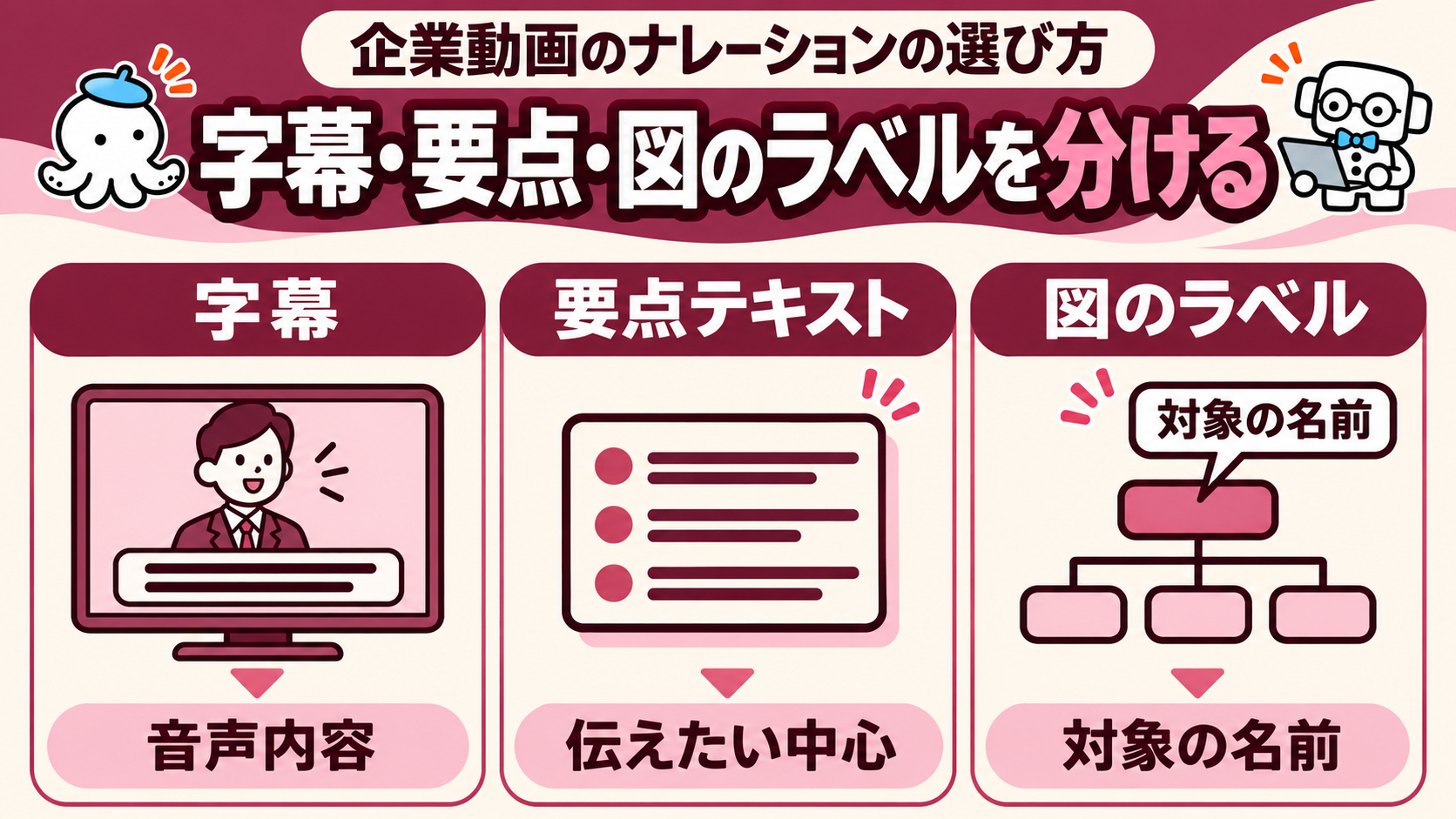
まなボット:字幕として音声内容を伝えることと、要点を大きく見せることは役割が違うよ。画面を文字で埋める前に、何をどこで読むか整理しよう。
字幕、要点テキスト、図のラベルを区別します。字幕が重要な操作箇所を隠していないか、図の説明と読み上げの順番が合っているかを確認します。文字を短くするときも、主語や条件を削って意味を強くしないようにします。
字幕、要点テキスト、図のラベルの役割を整理する。
■ 第4話|音がない場合も確認する
くるる:ナレーションを付けたなら、音ありで見る前提で作ればよい?
まなボット:実際に使う場面を確認しよう。音を出せない環境や、音声情報を受け取りにくい視聴者も考えて、必要な対応を選ぶことが大切だよ。
W3Cは、字幕、トランスクリプト、音声による説明など、メディアのアクセシビリティを企画時から検討する方法を案内しています。どの対応が必要かを一律に決めるのではなく、内容、視聴者、公開先に合わせて整理します。
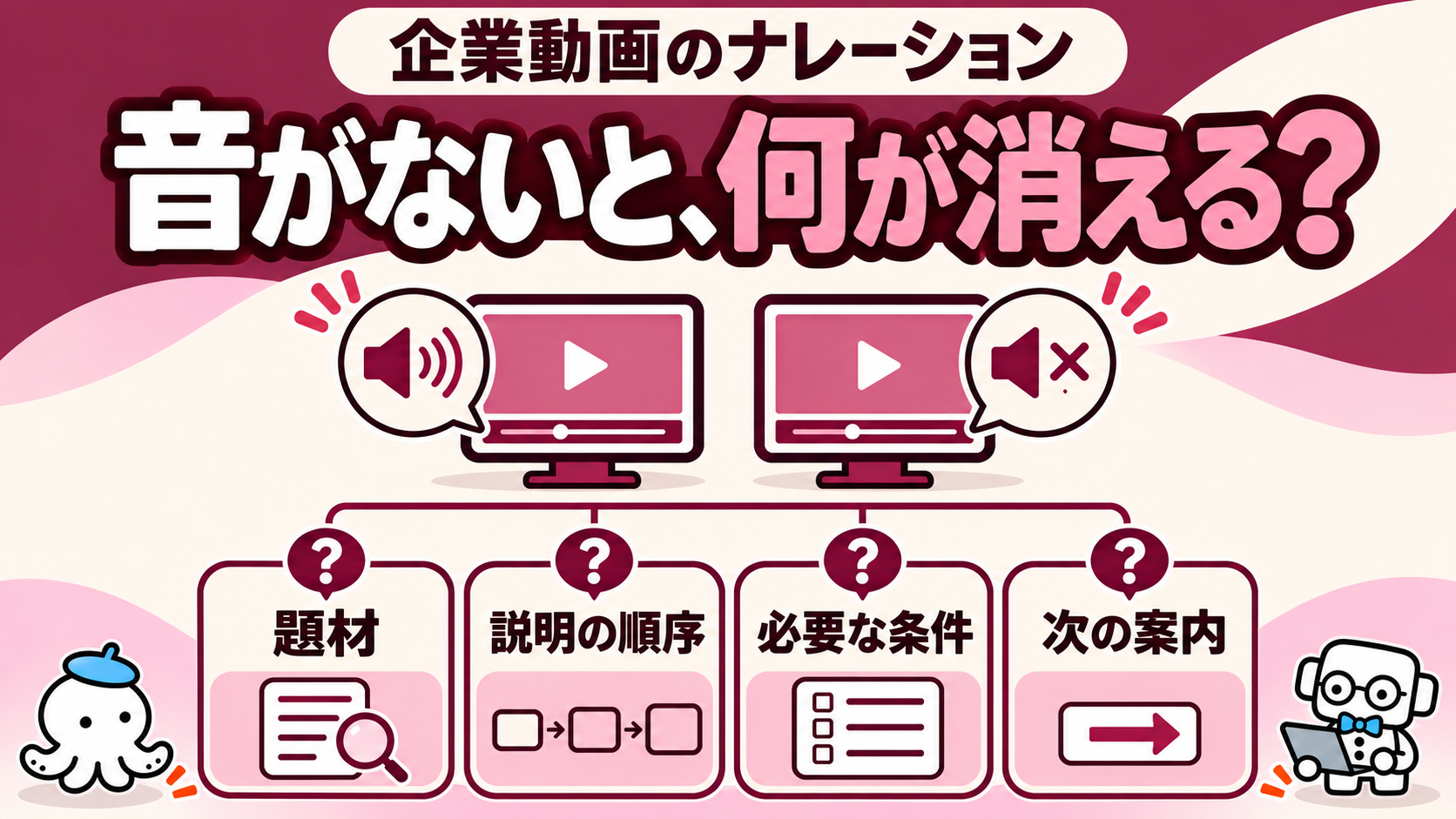
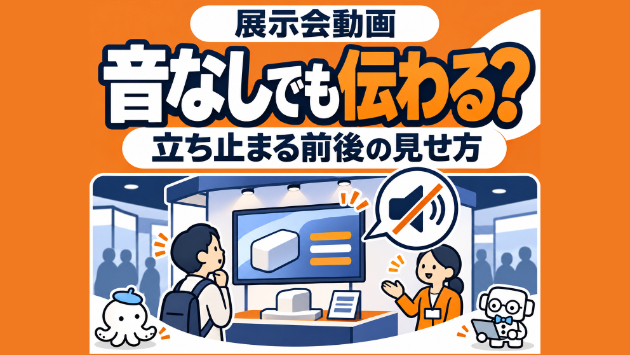
無音で確認するときは、動画の題材、説明の順序、必要な条件、次の案内が分かるかを見ます。音声がないと重要な関係が消える場合、図解やテキストで補うか、同じ情報へアクセスできる別の方法を用意するかを検討します。
無音時に主な説明と条件が残るか確認する。
・音を消して再生する
見つかる課題の例:主な説明が映像にない
・字幕を表示する
見つかる課題の例:文字が操作箇所を隠す
・小さい画面で確認する
見つかる課題の例:条件が読めない
・音声だけの情報を整理する
見つかる課題の例:必要な案内が声にしかない
・掲載ページと合わせて見る
見つかる課題の例:別資料への案内が見つからない
くるる:無音版と音声版は、同じ素材で作れるかな。
まなボット:共通にできる部分はあるけれど、音声を消すだけでは説明が欠けることがあるよ。別版で追加する文字や間を、見積もりの範囲にも含めて確認しよう。
■ 第5話|原稿は自然に読んで試す
くるる:原稿は読んで意味が分かるから、そのまま録音できそう。
まなボット:文章として読むことと、聞いて理解することは違うよ。自然な速さで声に出して、画面と一緒に確かめよう。
長い一文、略語、数字の連続、読み方が分かれやすい言葉を見直します。専門用語をすべてなくす必要はありませんが、対象者が知らない言葉なら最初に説明します。話し言葉へ整える際も、条件や対象を省いて意味を変えないようにします。
・一文に複数の工程が入る
見直し方:工程ごとに文や画面を分ける
・指示語が続く
見直し方:対象の項目名や工程名を示す
・略語が多い
見直し方:対象者に必要な正式名称や説明を補う
・映像より説明が先へ進む
見直し方:見る時間を確保して順番を調整する
・同じ説明が続く
見直し方:要点をまとめ、役割を分ける
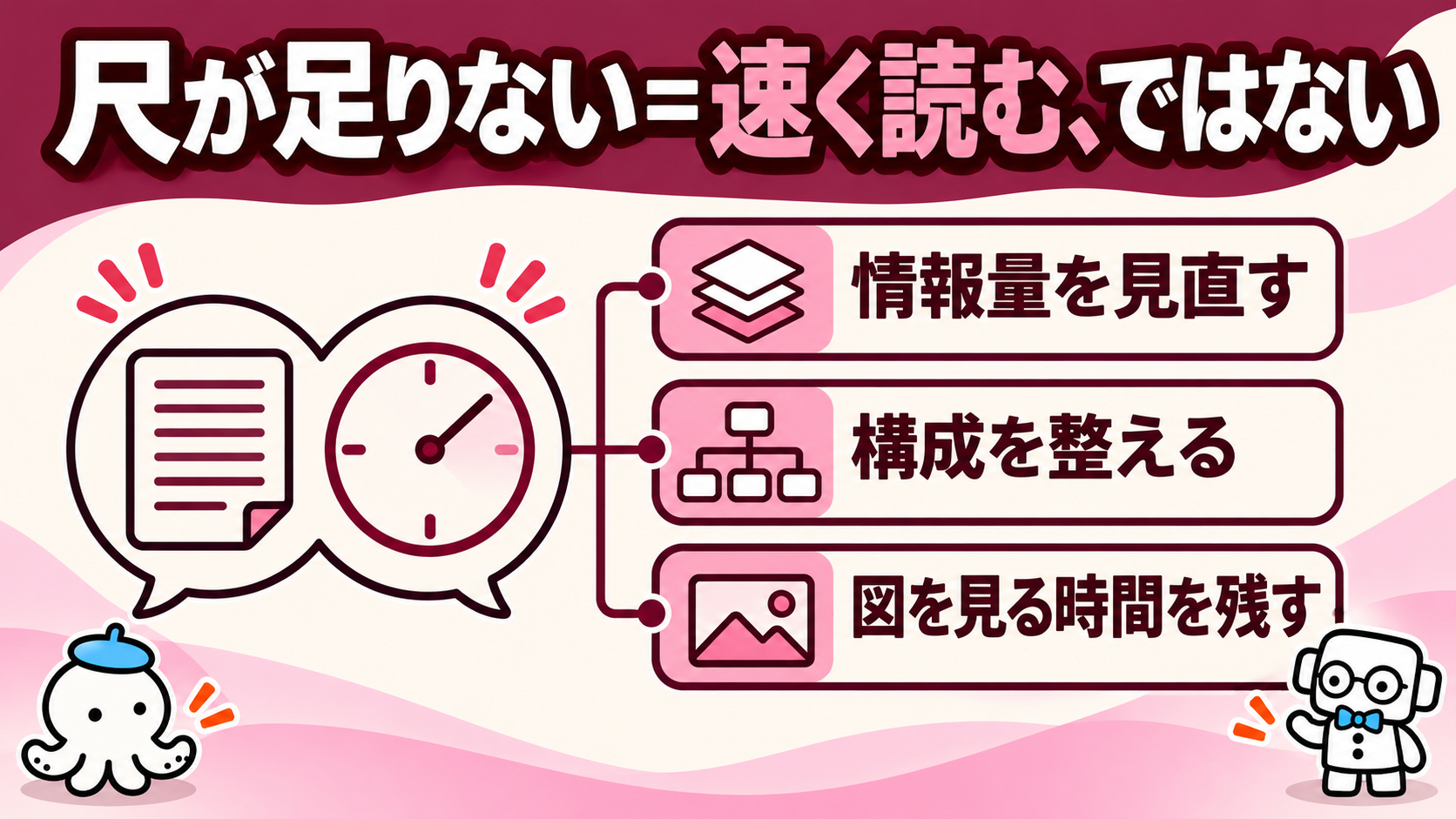
くるる:尺に入らないときは、読み上げを速くすればよい?
まなボット:まず情報量と構成を見直そう。図を見る時間をなくしてまで速く読むと、必要な理解が追い付かないかもしれない。
仮読みでは情報量と構成を見直し、図を見る時間も確保する。
仮読みでは、音声の長さだけでなく、聞く、図を見る、結果を確認するという動作を考えます。制作側だけで判断せず、初めて見る人が内容を説明できるかを確認すると、原稿の抜けに気付きやすくなります。
■ 第6話|録音前に決めること
本番収録後に固有名詞や条件が変わると、音声だけでなく映像や字幕の修正が必要になる場合があります。録音前に確認する範囲を整理しましょう。
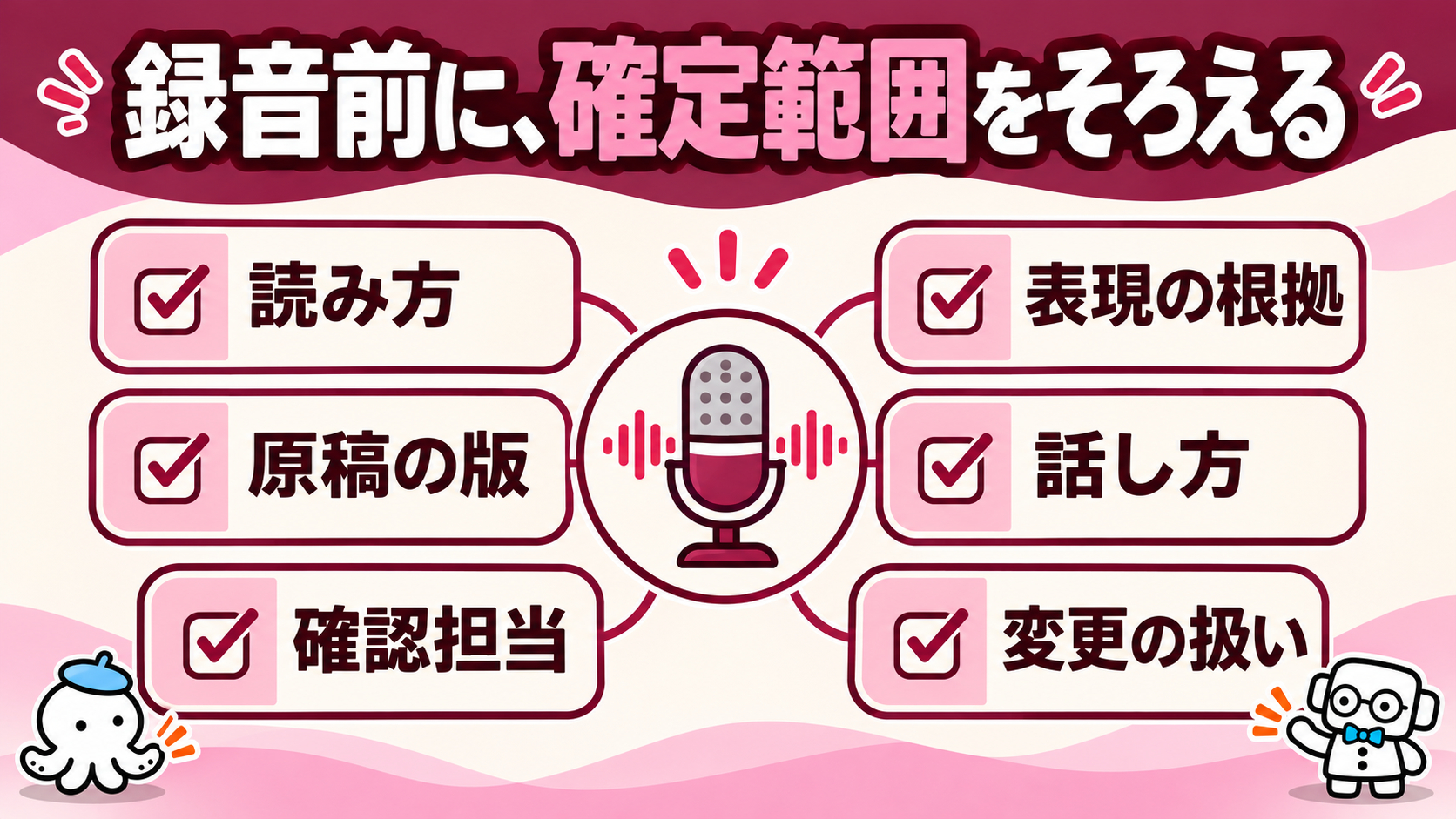
読み方・根拠・版・話し方・確認担当・変更の扱いを録音前に共有する。
くるる:雰囲気は「落ち着いて、明るく、元気に」で伝わるかな。
まなボット:両立させたい意味を具体化するとよいよ。対象者、説明の難しさ、参考にしたい話し方を共有して、試し読みで確認しよう。
・読み方
確認内容:会社名、製品名、人名、専門用語
・表現の根拠
確認内容:性能、対応範囲、数値、比較表現
・原稿の確定範囲
確認内容:仮の文言と確定済みの文言
・話し方
確認内容:対象者、落ち着き、強調したい意味
・確認担当
確認内容:読み方、内容、表現を確認する人
・修正の扱い
確認内容:収録後の変更範囲と追加作業
読み方は文字だけで伝わらないことがあります。必要ならアクセントや区切りの参考を共有し、制作側の確認方法と合わせます。参考音声を使う場合も、利用できる範囲や権利を確認し、特定の声をそのまま再現する依頼と混同しないようにします。
■ 第7話|更新と別用途への展開を考える
くるる:来年も使う予定なら、どう作るとよい?
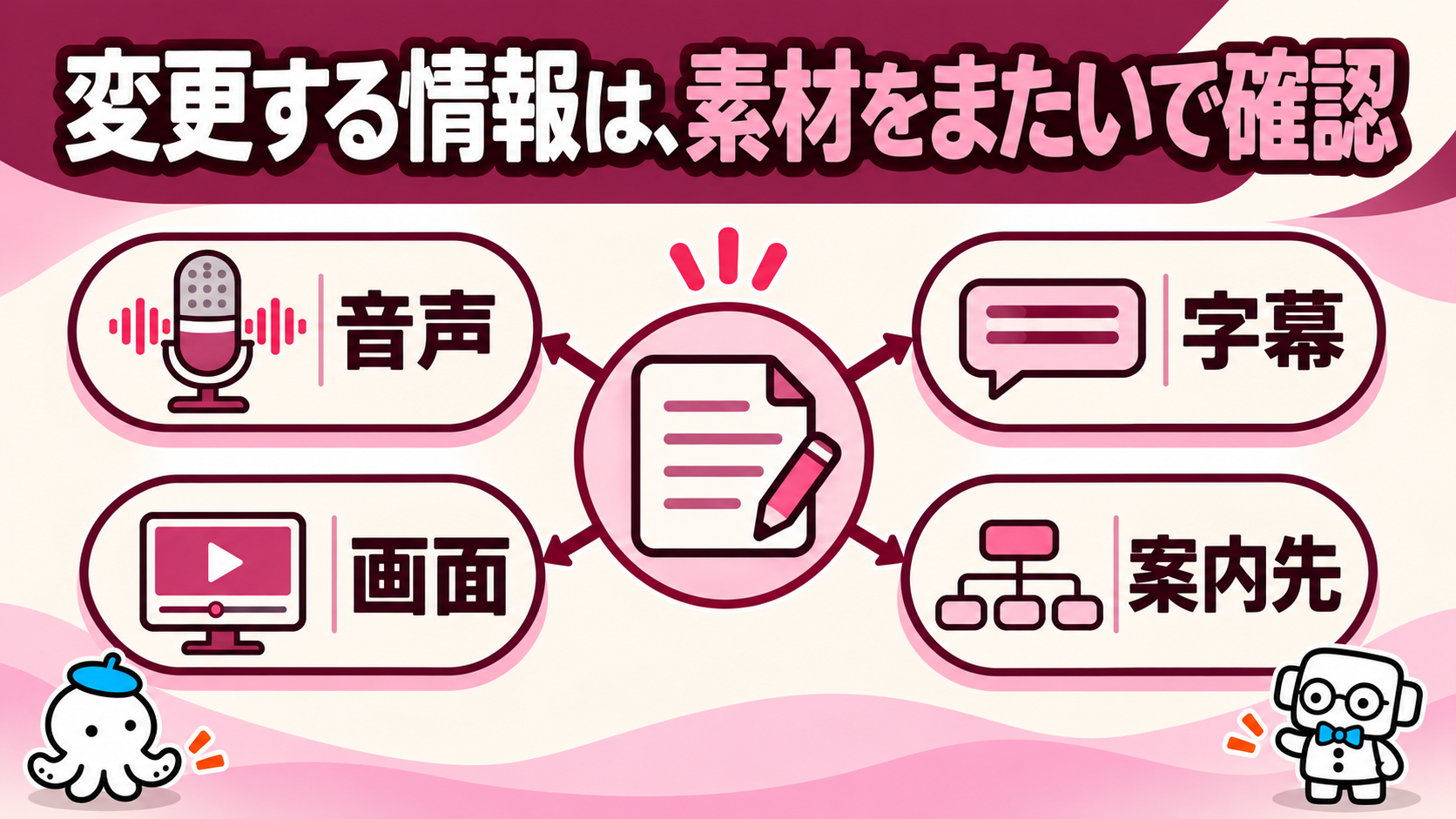
まなボット:変わりやすい情報がどこにあるかを記録しよう。担当者名、数値、価格、案内先などを、音声と画面の両方で確認できるようにするんだ。
更新時は音声・字幕・画面・案内先の対応を確認する。
更新しやすさだけを優先して、必要な条件を音声から全部外すのは適切ではありません。情報の役割を保ちつつ、章単位や場面単位で変更箇所を特定できるようにします。別用途へ転用する場合も、音声の利用条件、出演者や素材の範囲、納品形式を確認します。
・製品名が変わる
点検する場所:音声、字幕、画面、ファイル名
・対応条件が変わる
点検する場所:説明文、図解、注記、案内先
・公開場所を変える
点検する場所:音声利用の可否、画面比率、前後の説明
・無音版を追加する
点検する場所:音声にしかない情報、文字量、表示時間
・別言語版を検討する
点検する場所:意味、固有名詞、字幕と画面の対応
くるる:ナレーションの有無ではなく、情報の置き方を選ぶということだね。
まなボット:そう。まず必要な理解を決めて、声が助けになる場面を選ぼう。完成後は音ありと音なしの両方を、実際の用途に合わせて確認したいね。
■ 第8話|試し読みを比べるときの確認メモ
くるる:声の候補を聞いていると、好みだけで迷ってしまう。
まなボット:同じ原稿の同じ箇所で比べ、どの言葉が聞き取りやすいか、説明の意味が追えるかを確認しよう。声の印象だけでなく、用途に合うかを見たいね。
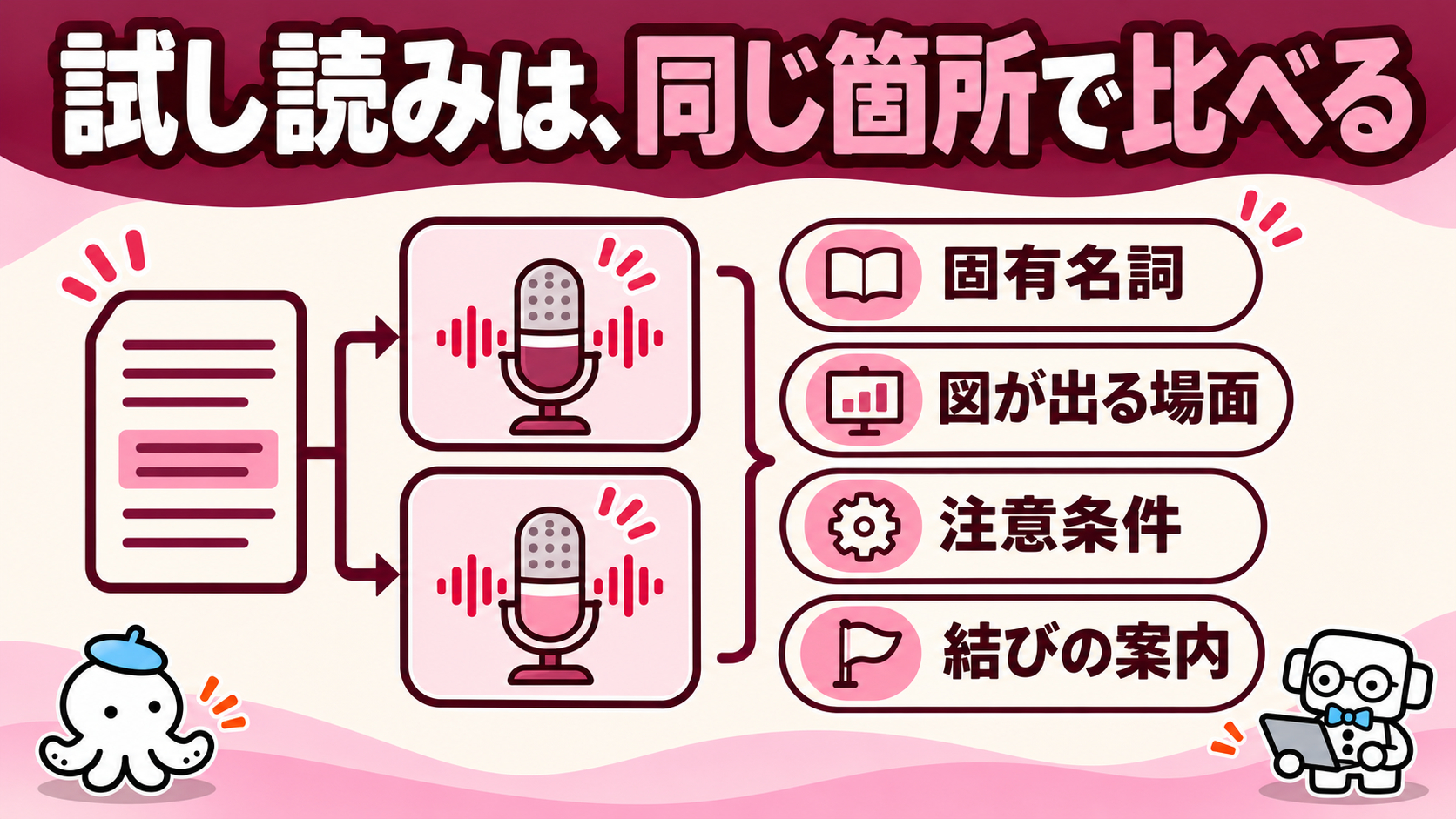
試し読みは同じ原稿の同じ箇所で、用途に必要な聞き取りやすさを比べる。
比較のために、長い原稿全部を何度も作り直す必要はありません。固有名詞、説明の密度が高い箇所、落ち着いて伝えたい箇所など、判断に必要な短い範囲を選びます。仮の読みと本番の条件が違う場合は、その違いも共有します。
・固有名詞
コメントの例:正式な読みと区切りを確認したい
・図が出る場面
コメントの例:図を見る前に説明が先へ進んでいないか
・注意条件
コメントの例:強調が弱く聞き落としやすくないか
・結びの案内
コメントの例:次の行動が聞き取れるか
「もっと明るく」のような好みを伝える場合も、どの部分でどんな印象にしたいかを添えます。話し方を変えることで、条件付きの説明が強い断言に聞こえていないかも確認します。採用する読み方が決まったら、確認した原稿の版と一緒に残しましょう。
■ 第9話|まとめ|声で補う説明を特定
くるる:「声の好みで選ぶ前に、同じ原稿で理解できるか聞き比べるんだね。」
まなボット:「画面と合わせて自然な速さで試そう。別用途や無音版にするなら、追加の説明と更新する箇所も先に整理したいね。」
参考:W3C WAI「Planning Audio and Video Media」
・声で補う説明を特定
・字幕と要点表示を区別
・仮読みと更新条件を確認
この記事のテーマについて相談する
視聴する場面と必要な説明をご共有ください。ナレーションの有無を先に固定せず、画面や本人の声との分担を考えます。
ご相談はココナラのメッセージからお知らせください。