MADE IN CREW 編集部|構成・編集
■ この記事の結論
用途が変われば必要な細かさも変わるよ。結果と条件、失敗時の確認先を実際の仕様に合わせて、初見の人と試そう。
登場するふたり
くるる:読者目線の疑問や困りごとを考えるキャラクター。
まなボット:理由や具体例、確認する手順を一緒に整理するロボット。
くるる:「操作を録画したのに、初めての人には何をしているか伝わらないんだ。」
まなボット:「慣れた人が省いている準備や目的があるのかもしれないね。開始状態から結果まで、見る人が追える順番に整理しよう。」
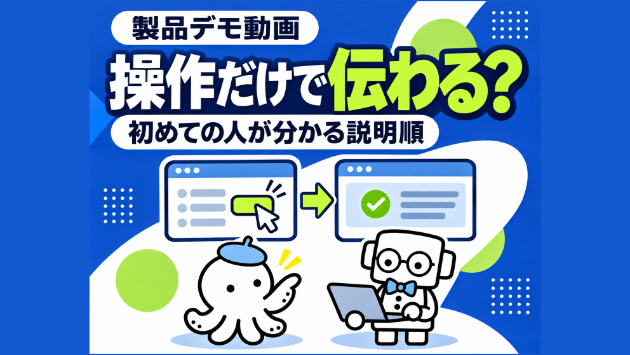
製品デモ動画では、担当者が手早く操作する姿よりも、見る人が自分の課題と操作を結び付けられることが大切です。この記事では、目的、開始状態、操作、結果、注意条件を一つの流れにする方法を紹介します。会話と画面例は説明用の架空例で、特定製品の機能や成果を示すものではありません。
■ 第1話|デモと操作記録の違い
くるる:慣れた人が最短で操作すれば、製品の便利さが伝わりそう。
まなボット:その人が何を知っていて、どんな準備を済ませているかも見せないと、同じように使えるとは限らないよ。手際のよさを、そのまま機能の分かりやすさと扱わないようにしよう。
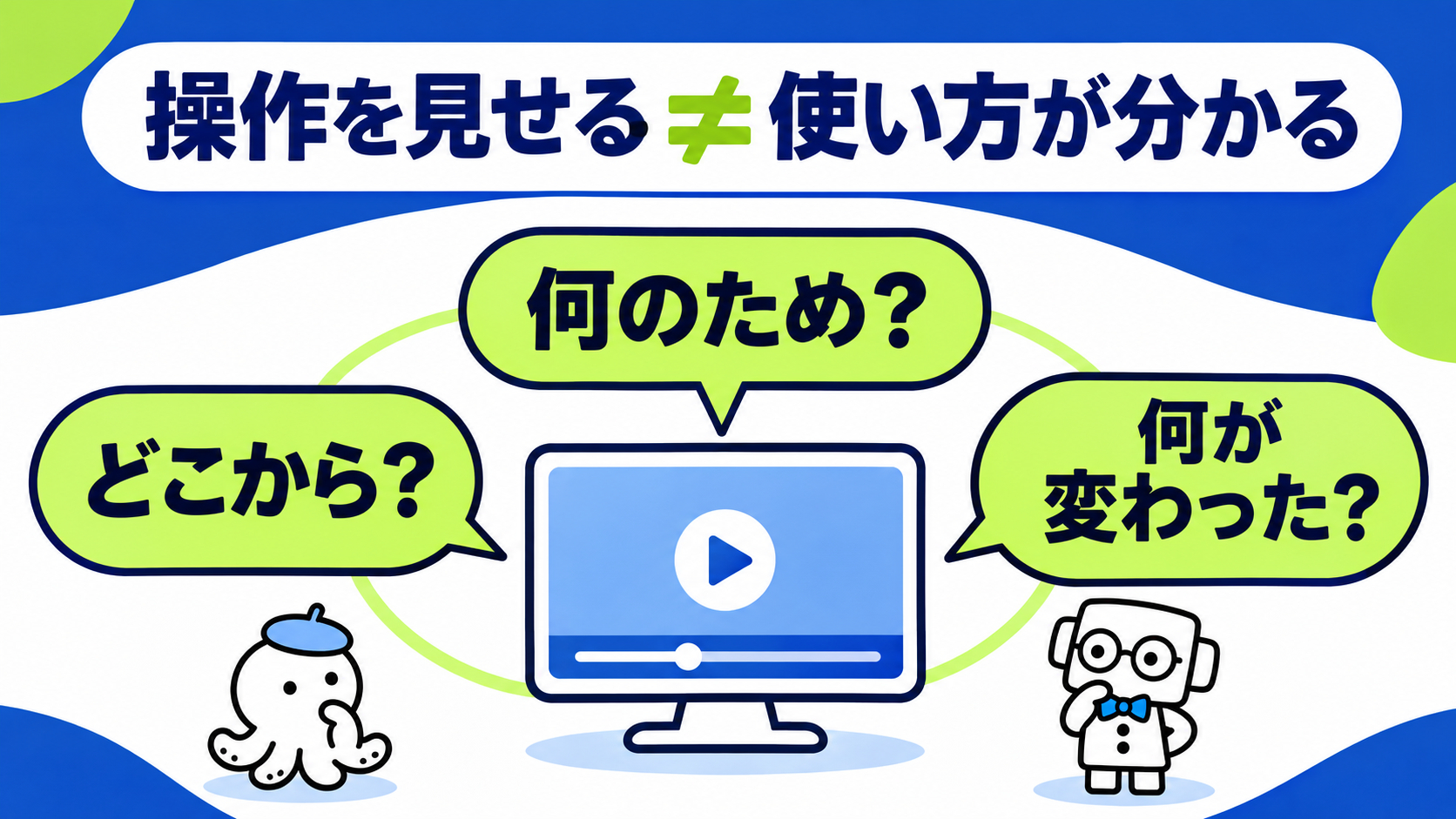
操作記録は、実際に何をしたかを残すものです。一方、デモでは「この課題に対して、何をどう行い、何を確認できるか」を説明します。画面の動きを並べるだけでは、結果が出るまでの条件や、見るべき箇所が伝わりません。
例えば架空の業務ツールで「一覧から対象を探す」機能を紹介するなら、最初に探したい対象と条件を示し、条件指定の操作、表示の変化、選んだ対象を確認するところまでを扱います。クリック数や処理速度の優秀さを示す目的ではありません。課題を解決する流れが分かるかを確認します。
操作を見せるだけでなく、目的と開始状態と結果を説明する。
くるる:最初に機能名を全部読み上げる必要はないんだね。
まなボット:機能一覧は別の役割だよ。この動画で答える問いを一つ決めると、何を見せるべきか選びやすくなる。
■ 第2話|見る人の前提を決める
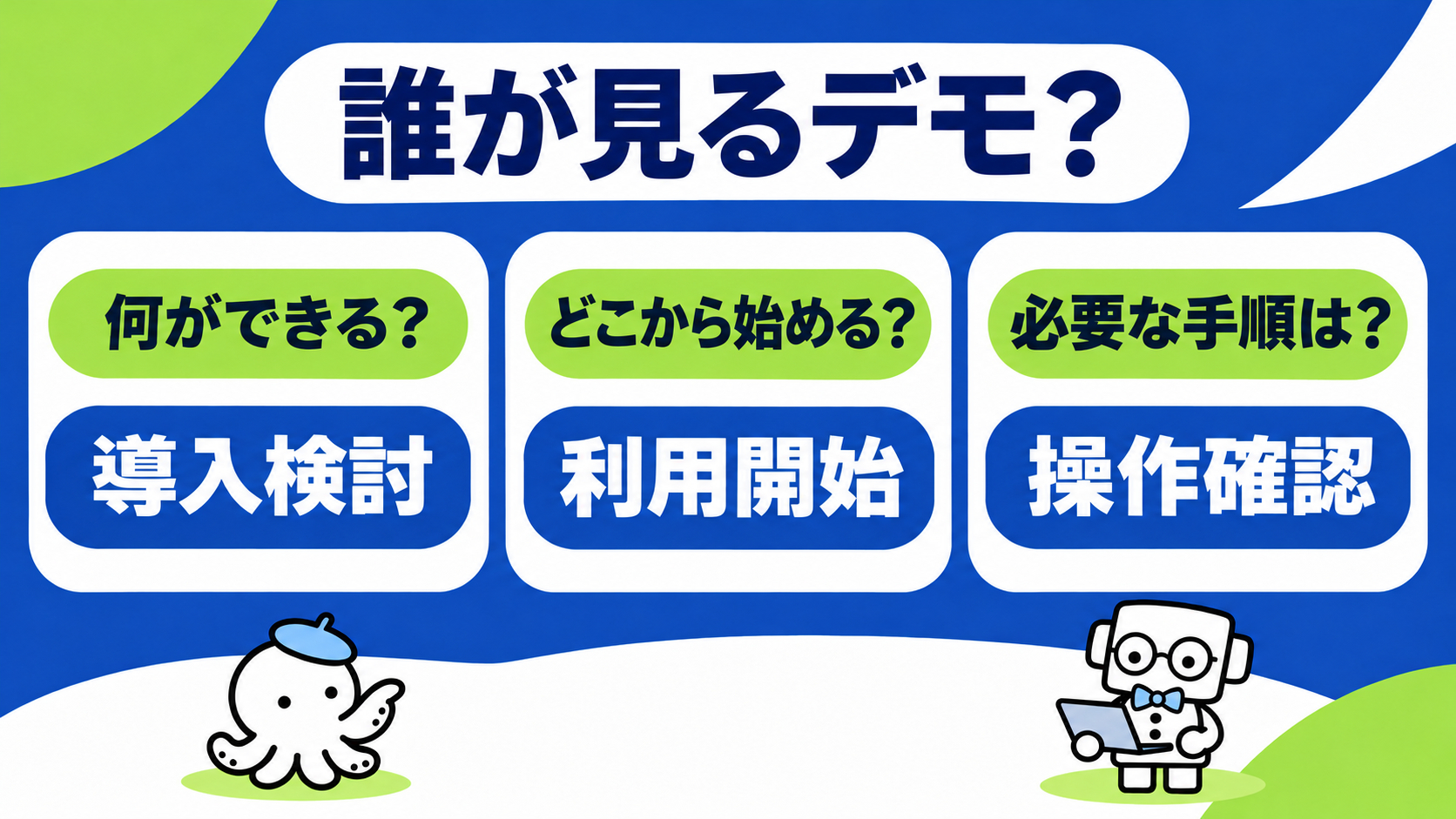
同じ製品でも、導入を検討している人と、導入済みで操作を確認したい人では、必要な説明が異なります。製品名を知っているか、関連する業務用語が分かるか、すでにアカウントや設定があるかを整理します。
・導入検討者
主に知りたいこと:自分の業務で何ができるか
説明で注意すること:操作前に用途と対応範囲を示す
・利用開始直後の人
主に知りたいこと:どこから始めればよいか
説明で注意すること:必要な設定と開始画面を示す
・特定操作を探す人
主に知りたいこと:必要な手順と結果
説明で注意すること:見出しや章で目的の場所へ案内する
・管理する人
主に知りたいこと:権限や設定との関係
説明で注意すること:一般利用者の操作と区別する
くるる:全員向けに作ると親切では?
まなボット:説明が増えすぎるし、誰にとって必要な話なのか分かりにくくなる。共通部分と対象別の説明を分けて、今回どこまで扱うかを明記しよう。
導入検討者、利用開始直後の人、操作を確認する人の疑問を分ける。
冒頭に「設定済みの環境で、一覧から対象を探す操作を説明します」と示せば、どこから始める動画なのか分かります。設定方法を別動画で扱うなら、その案内先があるかも確認します。実際には未公開の資料を、利用できるものとして案内しないようにします。
■ 第3話|目的から結果までの説明順
くるる:台本は「ここを押す、次にここを押す」になっているけど、何を足せばいい?
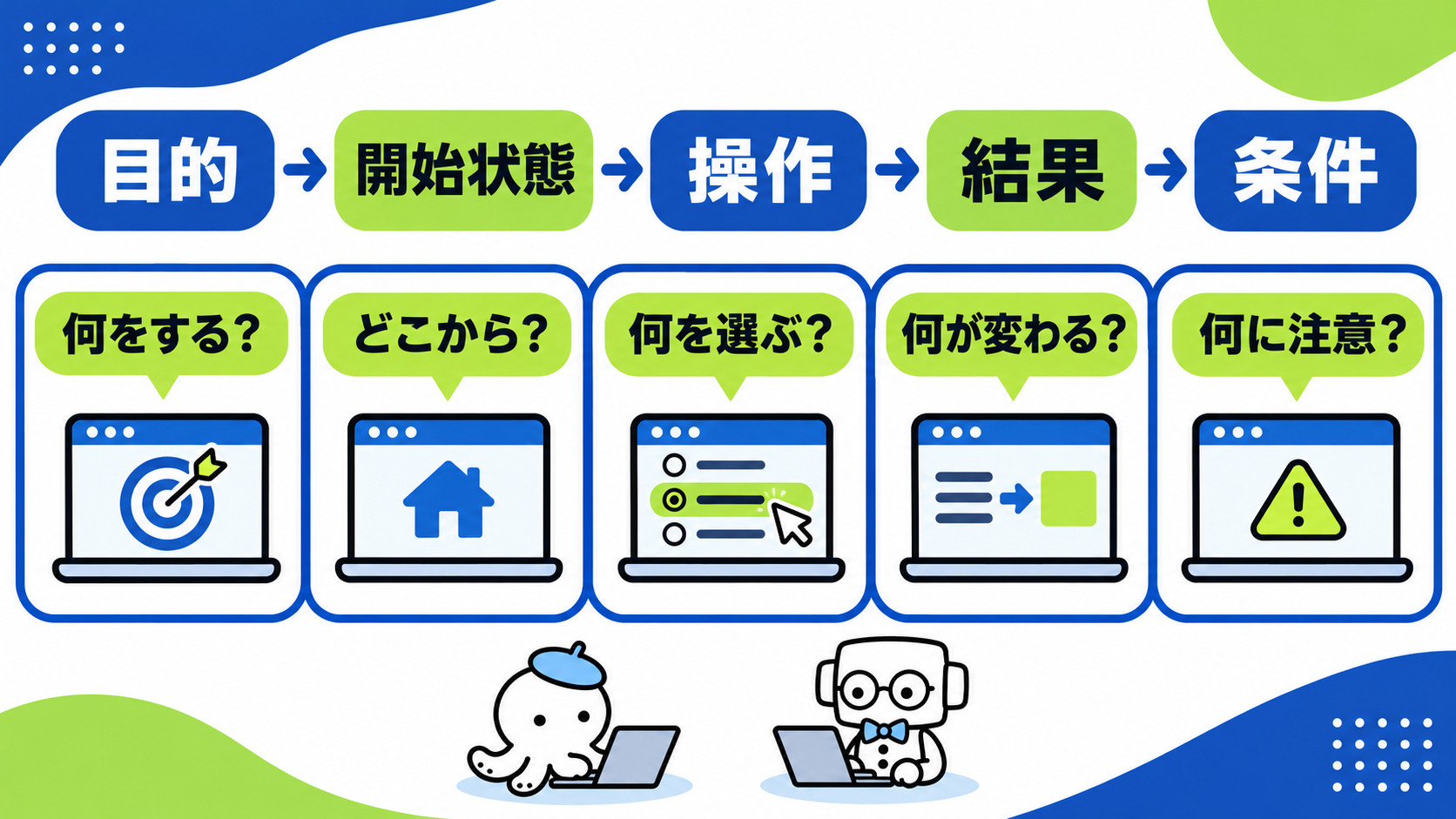
まなボット:目的、開始状態、操作、結果、条件の順に点検してみよう。操作の説明だけでなく、終わったときに何が分かるのかを入れるんだ。
・目的
視聴者の疑問:何をする動画か
架空のデモの説明例:一覧から条件に合う対象を探します
・開始状態
視聴者の疑問:どの画面から始めるか
架空のデモの説明例:一覧を開き、閲覧できる状態から始めます
・操作
視聴者の疑問:どこで何を指定するか
架空のデモの説明例:条件欄を開き、必要な項目を選びます
・結果
視聴者の疑問:何が変わったか
架空のデモの説明例:一覧が指定条件に合う表示へ変わりました
・条件
視聴者の疑問:何に注意するか
架空のデモの説明例:表示できる内容は権限や設定によって確認が必要です
ここでの条件は、実際の製品仕様に合わせて書き換える必要があります。よくありそうな仕様を想像して追加せず、担当者が確認した情報だけを使います。
目的、開始状態、操作、結果、条件を順に説明する。
くるる:結果の画面も映っているのに、言葉で説明するの?
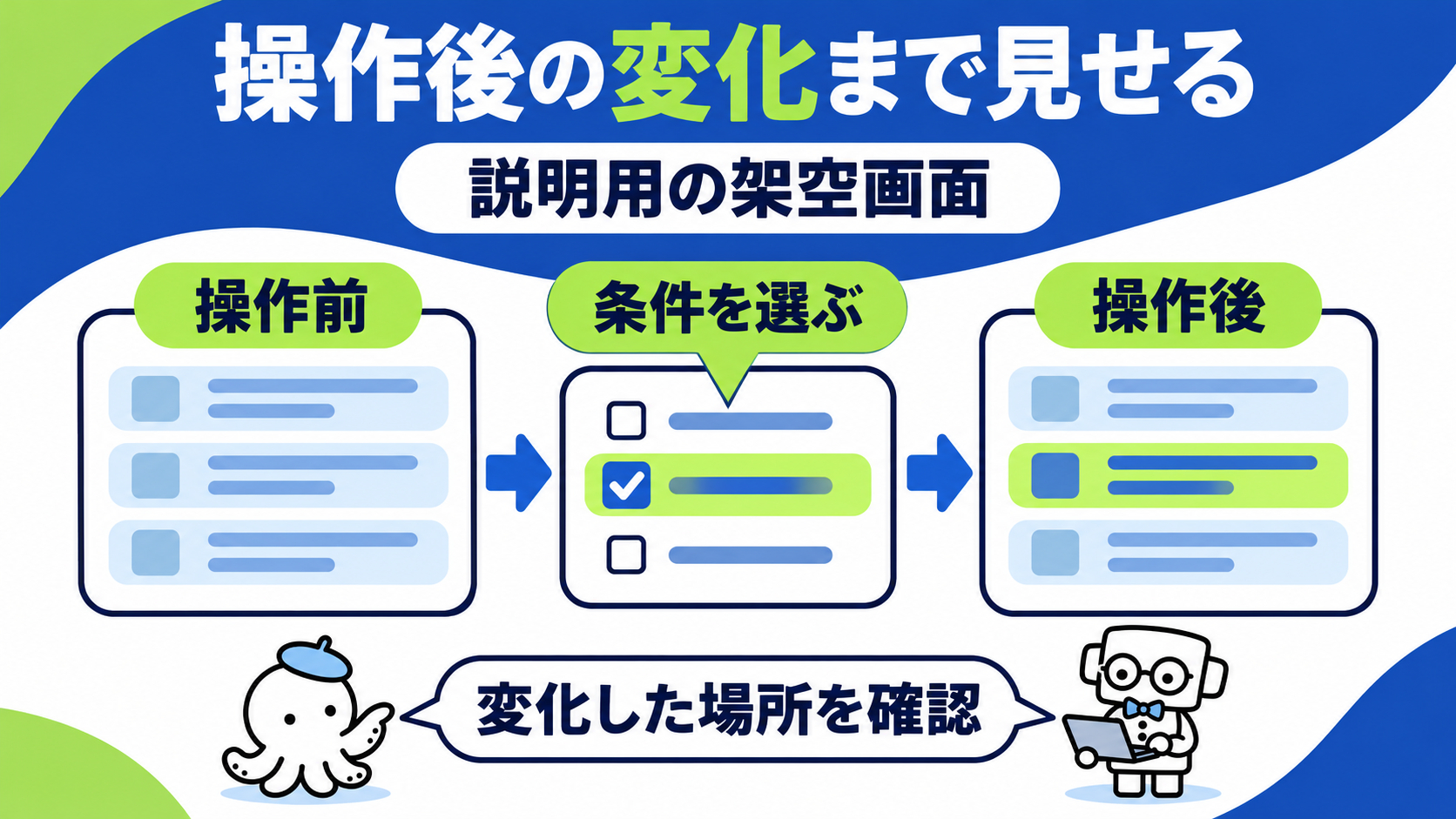
まなボット:何が変わったかは、慣れている人には分かっても初見の人には見つけにくいよ。変化した場所を示し、必要なら操作前と比較しよう。
結果を見せる時間も確保します。操作後すぐ別の画面に移ると、視聴者は変化を読む前に次へ進んでしまいます。すべての操作を一定のテンポにそろえるより、探す、読む、確認するという場面ごとの負担を見て調整します。
操作後の画面をすぐ切り替えず、変化した場所を示す。
■ 第4話|画面のどこを見るかを示す
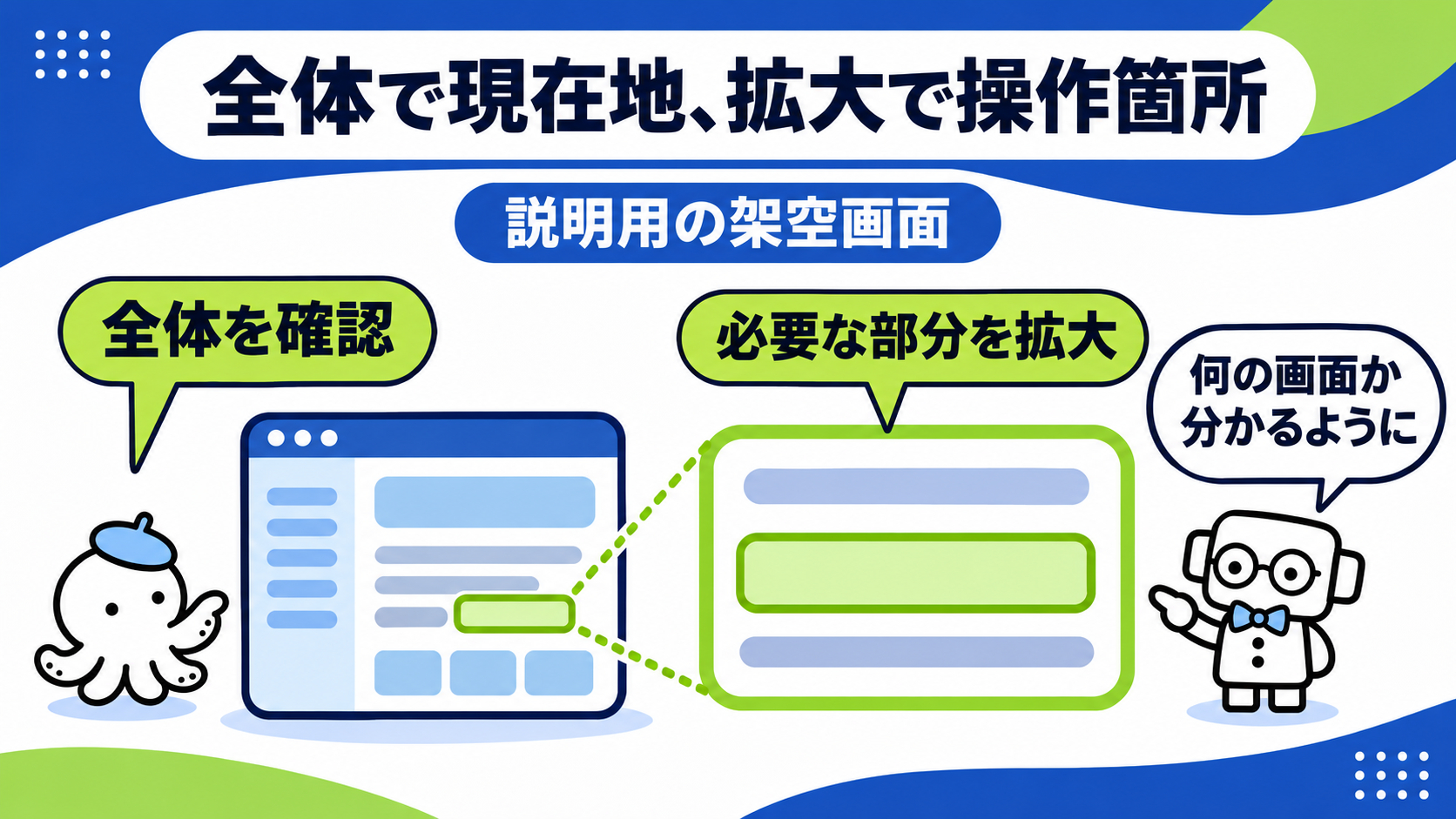
画面全体を映すと、製品の位置関係は伝わりますが、文字や操作箇所は小さくなります。拡大すると見やすくなる一方、どの画面の一部なのか分からなくなる場合があります。全体と部分を組み合わせて説明しましょう。
画面の全体で現在地を示し、操作する部分を拡大して見せる。
くるる:カーソルを大きくして、全部に枠を付ければよい?
まなボット:強調が多いと、結局どこを見るのか迷うよ。その瞬間に必要な箇所を選ぶことが大切。色だけで意味を分けず、言葉や形も使いたいね。
・画面全体
役割:現在地を伝える
避けたい状態:小さい文字をそのまま読ませる
・部分の拡大
役割:操作箇所を見つけやすくする
避けたい状態:何の画面か分からなくする
・枠・矢印
役割:注目する一点を示す
避けたい状態:関係ない箇所も同時に強調する
・操作前後の比較
役割:変化を示す
避けたい状態:条件の違う画面を同じ条件と見せる
・テキストの補足
役割:操作の目的や注意を示す
避けたい状態:画面の重要な情報を隠す
音声で「ここ」とだけ言うと、画面が十分見えない人や、後から文字だけ確認する人には伝わりません。項目名など、対象を特定できる言葉を使います。字幕や説明テキストなどの必要な対応は企画時から検討します。W3Cのメディア計画ガイドも、制作前からアクセシビリティを考える方法を案内しています。
■ 第5話|条件と失敗時の戻り方を残す
くるる:成功する流れだけ見せた方が、製品を魅力的に見せられるよね。
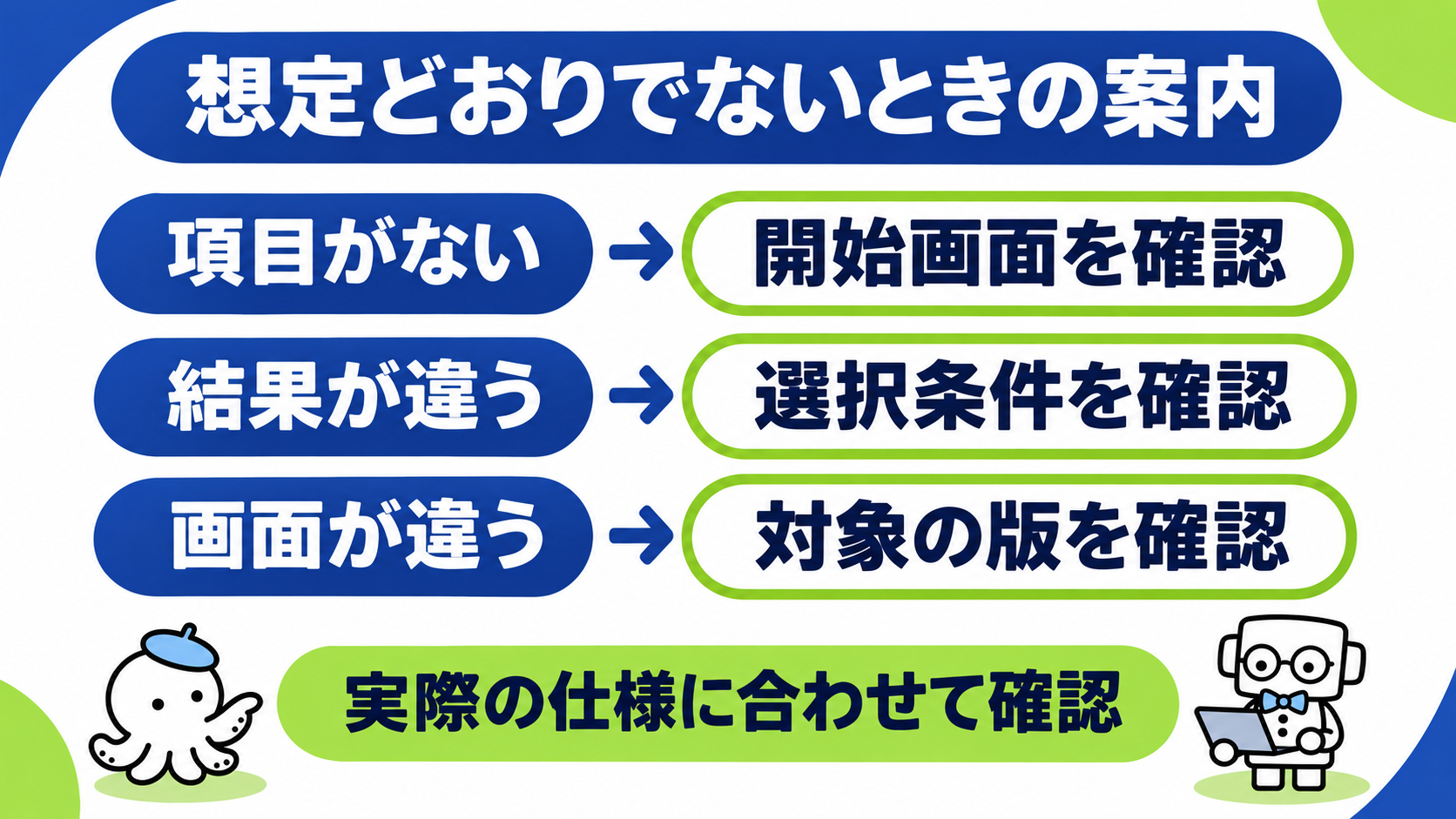
まなボット:用途によるけれど、必要な条件を隠して成功だけ見せると誤解につながる。操作説明なら、想定通りにならないときに何を確認するかも役立つよ。
ただし、考えられるすべてのエラーを一本に詰め込む必要はありません。今回の操作に直接関係する確認点を選び、詳しい対処は別資料へ案内します。案内先、問い合わせ窓口、使える資料の公開範囲は、実際の運用に合わせて確認します。
・項目が見当たらない
動画で扱う内容の例:開始画面と対象機能を再確認
別途確認すること:権限・契約・設定の条件
・結果が想定と異なる
動画で扱う内容の例:入力や選択した条件を確認
別途確認すること:製品の正式な仕様
・操作をやり直したい
動画で扱う内容の例:戻る方法を示す
別途確認すること:データへの影響と取り消し可否
・自分の環境と画面が違う
動画で扱う内容の例:対象の版や環境を明示
別途確認すること:最新版との違い
くるる:戻るボタンを押せば大丈夫、と簡単には言えないんだね。
まなボット:そう。保存や削除を伴う操作なら、何が確定するのか確認しないといけない。実際の挙動を確かめずに、説明だけで安心させないようにしよう。
項目、結果、画面が想定と違う場合の確認先を、実際の仕様に合わせて整理する。
実データや顧客情報を使わず、許可されたデモ環境と説明用データで収録します。架空データはその性質が分かるようにし、実際の顧客実績のように見せないことも大切です。テストだからという理由で、公開できない画面をそのまま撮らないようにします。
保存や削除を伴う操作は、実際の挙動と取り消しの可否を確かめて説明します。
■ 第6話|初見確認で説明の抜けを探す
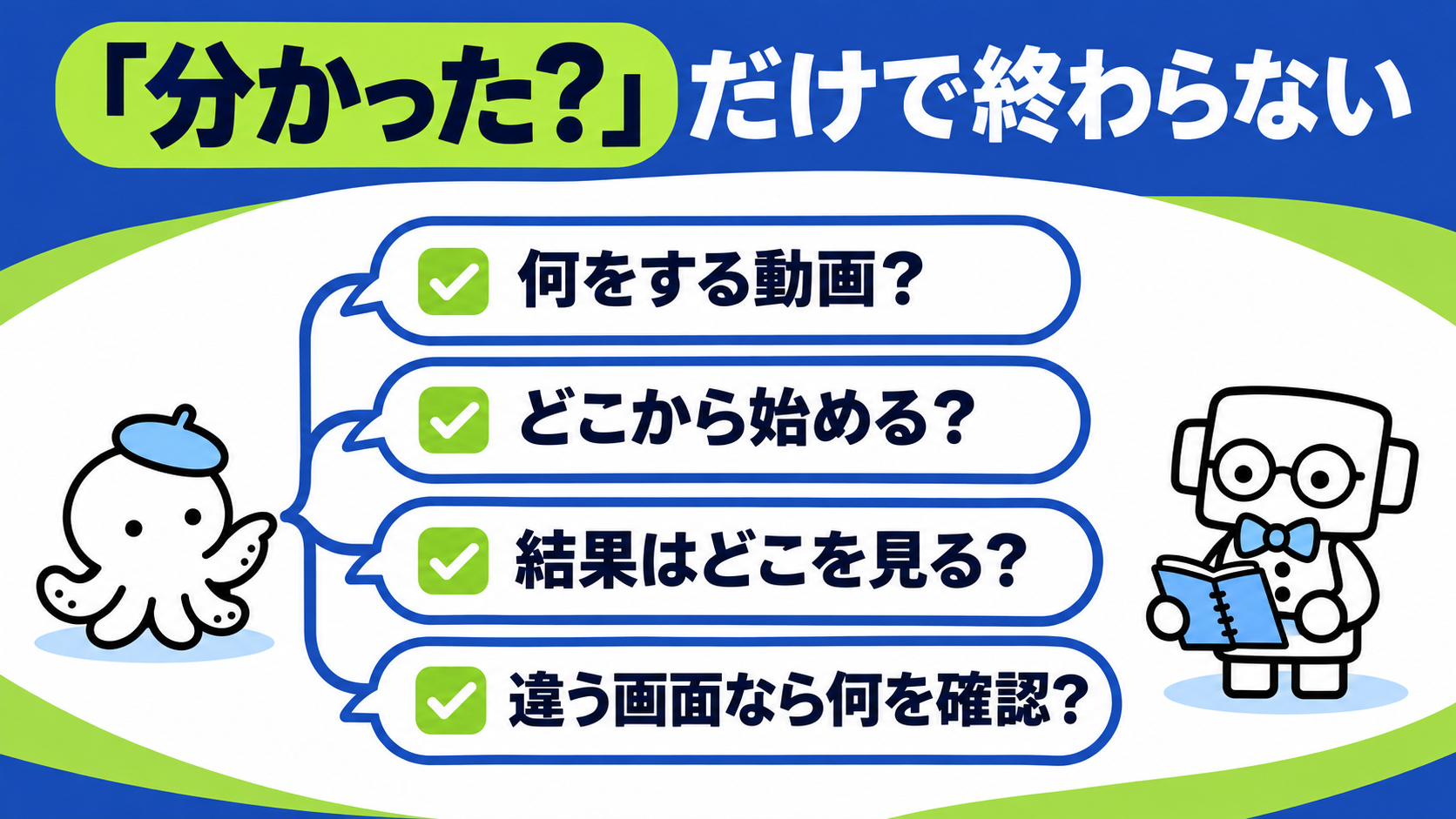
制作担当者は何度も操作を見るため、説明が抜けていても気付きにくくなります。初見の人が、動画の目的、開始位置、操作の結果を説明できるか確認します。
くるる:「分かりやすかったです」と言ってくれたら合格?
まなボット:感想だけでなく、何をする動画だったか、何が変わったかを聞こう。実際の操作を試してもらう場合は、安全な環境で、試してよい範囲を決めておく必要があるね。
・何をするための操作でしたか
見つけたい抜け:目的が伝わっているか
・どこから始めますか
見つけたい抜け:開始状態が分かるか
・操作後はどこを確認しますか
見つけたい抜け:結果を見る場所が分かるか
・自分の環境と違ったら何を確認しますか
見つけたい抜け:条件と案内先が分かるか
・分からなくなった箇所はどこですか
見つけたい抜け:説明速度や用語の問題
確認中に制作担当者が毎回補足してしまうと、動画だけで通じたか分かりません。補足が必要だった点を記録し、動画へ入れるか、掲載ページの文章へ置くかを検討します。すべてを映像へ追加するのではなく、役割を分けて改善します。
初見の人へ目的、開始位置、結果、条件について聞き、説明の抜けを探す。
■ 第7話|撮影・更新用のメモを作る
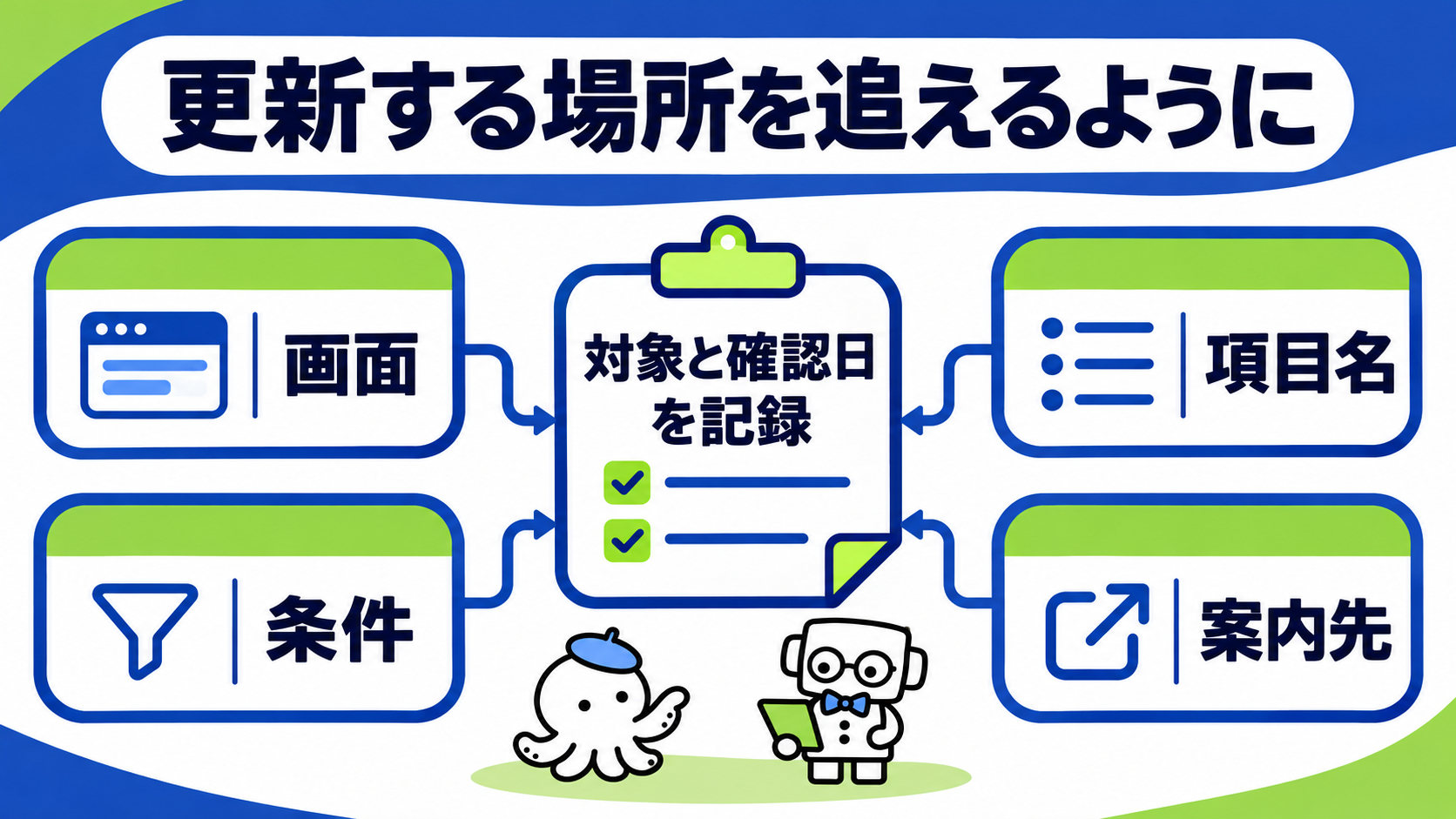
製品デモは、画面や仕様の変更で古くなることがあります。公開時点で正しくても、そのまま使い続けてよいとは限りません。動画の対象、確認日、修正しやすい単位を残します。
画面、項目名、条件、案内先の変更を確認し、対象と確認日を記録する。
・今回の問い
架空の記入例:一覧から条件に合う対象を探す方法
・対象者
架空の記入例:基本設定を終えた利用者
・対象範囲
架空の記入例:条件指定から結果確認まで
・使う環境
架空の記入例:公開許可されたデモ環境
・データ
架空の記入例:説明用の架空データ
・確認担当
架空の記入例:操作仕様と公開情報を確認できる担当者
・更新時の確認
架空の記入例:画面、項目名、条件、案内先の変更
・今回含めない内容
架空の記入例:初期設定の詳細、別機能の操作
くるる:最初から更新まで考えると、説明を章で分けておいた方がよさそうだね。
まなボット:章ごとの目的が分かれば、変わった部分を特定しやすくなるよ。ただし一部だけ差し替えたときも、前後の説明や字幕が矛盾しないか確認しよう。
完成前には、正しい操作をしているかだけでなく、見る人が「なぜ操作するか」「結果をどう判断するか」まで分かるかを点検します。操作を見せることをゴールにせず、製品を理解するための順番を作りましょう。
■ 第8話|紹介用と操作支援用を混同しない
くるる:紹介用デモを、そのまま操作マニュアルとして渡してもよい?
まなボット:見どころを選んだ紹介と、実際に操作を進める案内では必要な細かさが違うよ。省略した準備や途中の確認がないかを点検しよう。
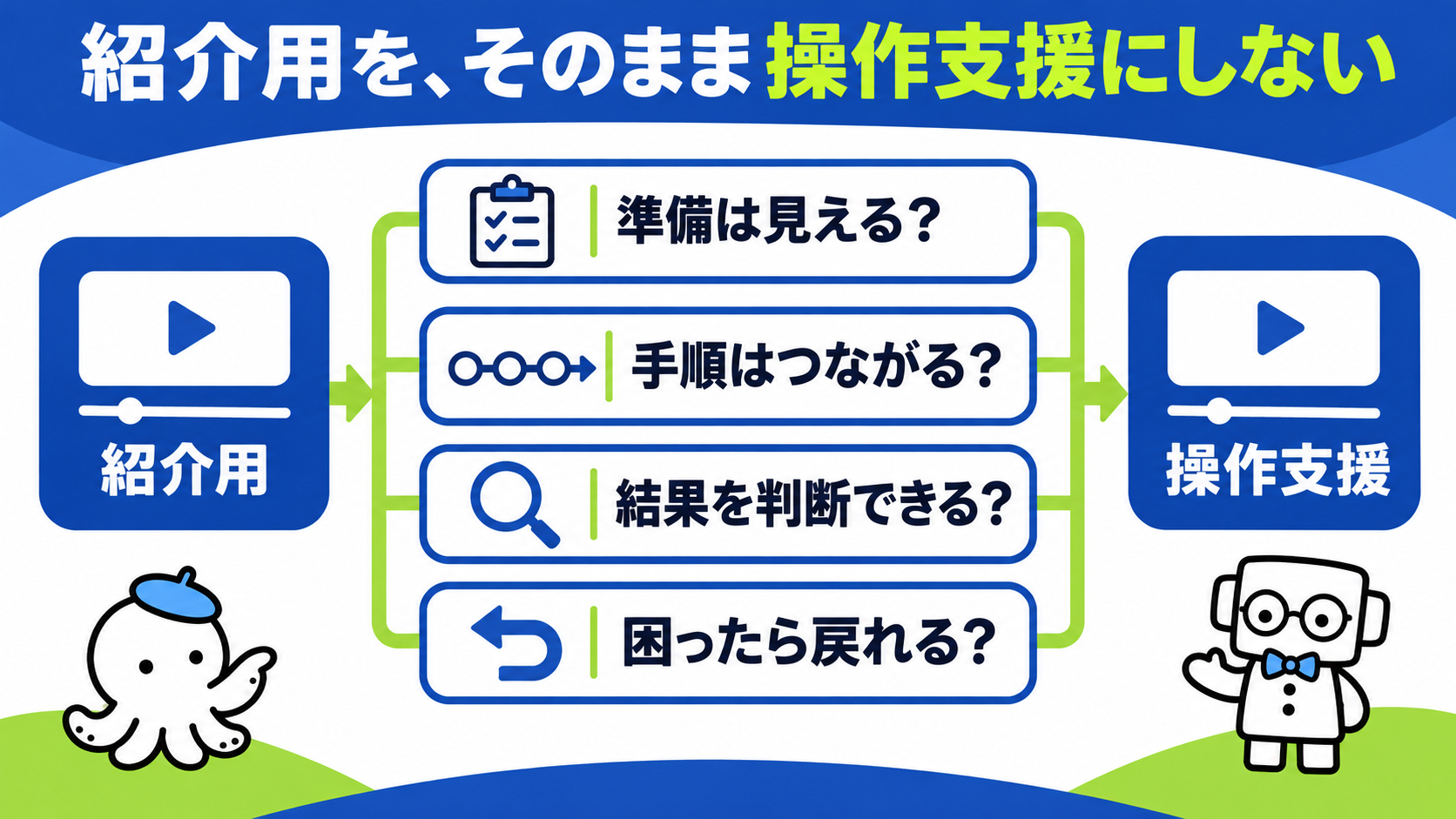
紹介用では一部の操作を省略して全体の使い方を示すことがあります。その動画を操作支援に使う場合、視聴者が同じ手順を再現できるとは限りません。手順を飛ばした箇所、処理を待つ時間、確認画面の扱いを見直します。省略を含む場合は、実際の動作が常に同じ速さになると誤認されない表示も検討します。
・準備は見えるか
確認したいこと:必要な設定や開始状態が抜けていないか
・手順はつながるか
確認したいこと:紹介のために省いた操作がないか
・結果を判断できるか
確認したいこと:完了した状態を示しているか
・困ったら戻れるか
確認したいこと:使える案内先があるか
同じ素材を使う場合も、用途を変えた版の名前と公開先を分けます。紹介用の見栄えを、そのまま操作支援の分かりやすさの証明にはしないようにしましょう。
紹介用から操作支援へ転用するとき、準備、手順、結果、案内先を確認する。
■ 第9話|まとめ|目的と開始状態
くるる:「紹介用のデモをそのまま操作マニュアルにするなら、省略した手順を確認するんだね。」
まなボット:「用途が変われば必要な細かさも変わるよ。結果と条件、失敗時の確認先を実際の仕様に合わせて、初見の人と試そう。」
参考:W3C WAI「Planning Audio and Video Media」
・目的と開始状態
・操作後の変化を示す
・条件と確認先を残す
この記事のテーマについて相談する
見る人の前提と、伝えたい操作・結果をお知らせください。公開できる画面と実際の仕様を確認しながら、デモの構成を考えます。
ご相談はココナラのメッセージからお知らせください。