MADE IN CREW 編集部|構成・編集
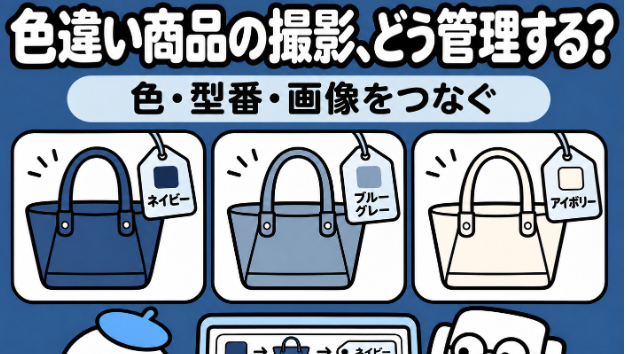
色違い商品の撮影では、色をきれいに見せることと、正しい商品へ画像を対応させることの両方が必要です。実物、商品番号、正式な色名、撮影ファイル、掲載先の選択肢を一つの一覧でつなぎましょう。撮影時の条件を整えても、閲覧環境による見え方の差をなくす保証はできません。違いを伝える写真と、取り違えを防ぐ管理を分けて進めます。
※バッグ・色名・商品番号は架空例です。色再現の精度や成果を示すものではありません。
■ 1.色の問題と画像の取り違えを分ける
色の問い合わせが来たときは、掲載中の画像、選択肢、注文された商品番号、該当する実物を確認します。写真を見た人の感覚を否定せず、まずどの商品を指しているかをそろえます。同じ「青」でも正式色名が複数ある商品では、色名だけのやり取りでは特定できないことがあります。
・画像の対応
起こり得る問題:青を選んだのに別色が出る
最初に見る場所:商品と画像の関連付け
・撮影条件
起こり得る問題:色ごとに明るさや背景が違う
最初に見る場所:撮影記録と元画像
・画像調整
起こり得る問題:一色だけ強く加工されている
最初に見る場所:調整前後と承認記録
・商品自体
起こり得る問題:ロットや素材の違いがある
最初に見る場所:実物、商品担当の仕様情報
・閲覧条件
起こり得る問題:画面や周囲の光で見え方が違う
最初に見る場所:表示環境、確認方法
一つの画像を調整すれば、すべての条件が解決するわけではありません。「実物と完全に同じ色を、すべての画面で見せる」と約束するのではなく、確認できる条件をそろえ、何を基準に承認したかを記録します。
■ 2.撮影前に実物と商品台帳を照合する
撮影前の台帳には、商品番号、正式な色名、サンプルの識別情報、必要な構図、掲載先の選択肢を記載します。商品名が変更されても追跡できるよう、見た目ではなく識別番号を軸にします。小さな管理カードを商品と一緒に撮る確認用画像を作る方法もありますが、管理情報が商品写真へ写り込んだまま公開されないよう、納品用と区別してください。
■ 台帳の記入例
・BAG-A-01
正式色名:ネイビー
受領時の確認:ラベルと実物を照合
必要な写真:正面・背面・内部
掲載選択肢:ネイビー
・BAG-A-02
正式色名:ブルーグレー
受領時の確認:似た色と並べて照合
必要な写真:正面・背面・内部
掲載選択肢:ブルーグレー
・BAG-A-03
正式色名:アイボリー
受領時の確認:撮影サンプルの状態確認
必要な写真:正面・背面・内部
掲載選択肢:アイボリー
サンプルが不足している色は「未撮影」と明記します。代表色の画像を一時的に使う場合も、あたかもその色を撮影済みであるかのように登録しないことが重要です。実物のない色を画像編集だけで作る案が出たら、商品の正確な表現として適切か、掲載先の条件にも照らして別途判断します。
■ 3.同じ条件で撮り、色ごとの確認を残す
比較用の画像では、照明や背景、撮影位置をできる範囲でそろえます。ただし、明るい商品と暗い商品で見せたい質感が異なる場合、すべてを機械的に同じ調整にするのが正解とは限りません。商品としての違いを残しながら、シリーズとして比較しやすい仕上げを目指します。
撮影条件を相談する際は「鮮やかに」だけでなく、「隣り合う色の違いを判断できるようにしたい」「実物の落ち着いた色味を強く変えたくない」など、用途を言葉にします。光沢や織り目がある素材では、角度によって見え方が変わることも商品情報です。一方向だけで表現しきれない特徴は、接写や別角度で補います。
承認時には、誰が、どの実物と、どの画像を見て判断したかを記録します。社内の人それぞれが違うスマートフォンで見た感想を、そのまま無制限に補正へ反映すると判断がぶれます。基準になる確認方法を先に相談し、その他の端末では掲載の見え方を点検する、と役割を分けると進めやすくなります。
「画面によって色が異なります」という注意書きだけで、対応ミスや過度な加工を正当化することはできません。まず管理と撮影で修正できる問題を減らし、そのうえで残る表示上の差を説明しましょう。
■ 4.ファイル名から公開画面までつなぐ
・受領
残す情報:商品番号と実物の対応
確認する人・方法:受領担当と商品担当
・撮影
残す情報:撮影番号と商品番号
確認する人・方法:撮影台帳で照合
・仕上げ
残す情報:採用画像と版
確認する人・方法:承認対象のファイルを固定
・納品
残す情報:商品・色・構図が分かる名前
確認する人・方法:納品一覧と照合
・登録
残す情報:選択肢と掲載画像
確認する人・方法:実際に色を選んで確認
・更新
残す情報:差し替え理由と旧版の扱い
確認する人・方法:公開後の画面を再確認
名前の形式そのものより、全員が同じルールを使い、一覧から逆引きできることが大切です。ファイル名を変えたときは台帳も更新します。登録用の画像と、承認前の画像を同じ場所へ混ぜないことも、取り違えを防ぐ方法です。
Shopifyでは商品バリエーションと画像の関連付けを扱えます。登録方法だけでなく、利用テーマで選択時の画像がどう変わるかも確認してください。
参考:Shopifyヘルプセンター「商品バリエーションに画像を追加する」
外部の商品掲載では、画像が実際の商品を正確に表すことが重要です。Google Merchant Centerへ出す画像は公式の画像リンク仕様も確認します。
参考:Google Merchant Centerヘルプ「商品画像リンク」
■ 5.追加色・差し替えを安全に進める
追加色の撮影では、過去画像の見た目だけでなく、背景や照明、構図、納品条件の記録を引き継ぎます。元の撮影条件が分からない場合は、完全に同一にできると先に約束せず、既存画像と並べて確認する工程を設けます。
差し替えでは、対象商品、構図、変更理由、公開先を一覧にします。旧ファイルを上書きしてしまうと、問題が起きたときにどこが変わったか追えません。通常の管理で戻せるよう版を分け、公開済みの画像を置き換える担当を決めます。
■ 撮影会社へ渡す依頼メモの例
対象:バッグAの3色。正式な商品番号と色名、実物ラベルの対応表を添付。
必要写真:各色の正面・背面・内部。比較用は背景と構図をそろえる。
重視する点:ネイビーとブルーグレーの違いを、過度な彩度調整なしで伝えたい。
確認:代表画像だけでなく、全色を商品担当が実物と照合する。
納品:商品番号・構図・版が分かるファイル名と一覧。
掲載:自社ECの色選択肢と対応させる。登録後は全選択肢を確認する。
未確定:追加色は実物未受領。撮影済みと混同しない。
■ 公開前チェック
・実物と正式な商品番号・色名が一致している。
・全色の撮影済み・未撮影が区別されている。
・承認した画像と掲載用画像が一致している。
・選択肢を変えると、対応する画像が表示される。
・一覧・詳細・スマホを確認した。
・差し替え対象と旧版の扱いを記録している。
■ 似た色を取り違えたときの確認例
例えば、ブルーグレーを選ぶとネイビーが表示されるケースでは、ファイル名が正しくても中身が正しいとは限りません。受領時の確認画像、仕上げた承認画像、登録用ファイルの順に照合します。登録用にまとめる際に名前が入れ替わっていたなら、色の補正ではなく、ファイルと選択肢の対応を直す問題です。
原因が一件見つかったら、その商品だけを直して終わりにしないことも大切です。同じ命名方法や一括作業を使った範囲へ、同様の取り違えがないか確認します。ただし、根拠なく全画像を変更するのではなく、調べる範囲と修正対象を分けて記録します。
■ 差し替え記録の例
発見:ブルーグレーの選択肢でネイビーが表示。
原因:登録用ファイルの名前と内容の対応が入れ替わっていた。
対応:承認済み画像から登録用ファイルを作り直し、対象選択肢へ再登録。
確認範囲:同時に作成した他の色も照合。
完了条件:商品一覧、詳細ページ、色選択後の表示を確認。承認画像自体は変更しない。
このような確認の経路を一度作っておけば、担当者が変わったときも、どの実物・画像・登録を照合すればよいか分かります。台帳は単なるファイル一覧ではなく、修正箇所を特定するための記録にもなります。
■ 色違い商品の撮影と整理を相談する
MADE IN CREWへの相談では、色別の商品一覧と掲載先、現在困っている取り違えや見え方をご共有ください。撮影内容と納品時の整理方法について、必要な支援範囲を個別に確認します。
ご相談はココナラのメッセージでお知らせください。用途や困っていること、未確定の点からお伺いします。