MADE IN CREW 編集部|構成・編集
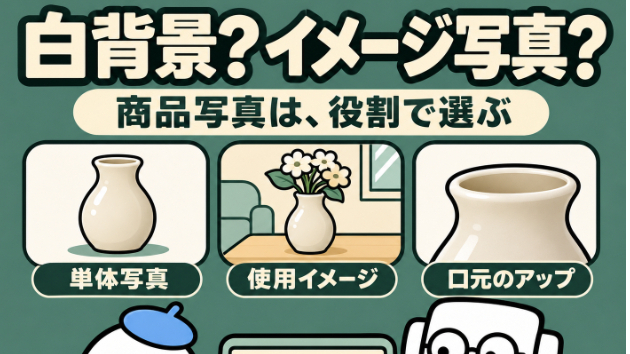
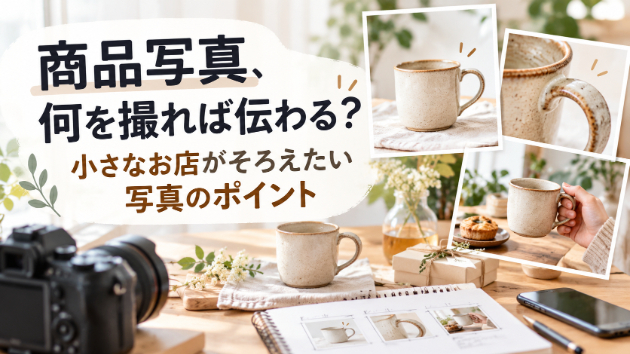
白背景の商品写真と、使用場面を見せるイメージ写真は役割が違います。どちらかに統一する前に、形を確かめたい、サイズを知りたい、使い方を想像したい、といった購入者の疑問を分けましょう。商品を正確に確認する写真を土台にして、使用場面や細部を補う構成にすると、撮影する理由が明確になります。
※記事内の店舗・商品・場面は説明用の架空例です。実際の販売成果を表すものではありません。
■ 1.きれいな写真だけでは決められない
写真の雰囲気がそろっていても、購入前の疑問が残っていれば、商品ページとして十分とはいえません。反対に、正面写真を何枚も並べても、サイズや使い方が分かるとは限りません。大切なのは、各画像に別の役割があることです。
まず、社内でよく聞かれる質問を集めてください。「棚に入るか」「手入れしやすいか」「何が付属するか」など、具体的な質問が撮影の出発点になります。まだ販売していない商品なら、試作品を初めて見る人に説明し、質問された点を記録すると手がかりになります。
■ 2.白背景・使用場面・細部を役割で分ける
・商品はどんな形?
写真の候補:背景を整理した全体写真
文章で補いたいこと:商品名、型番、色名
・どのくらいの大きさ?
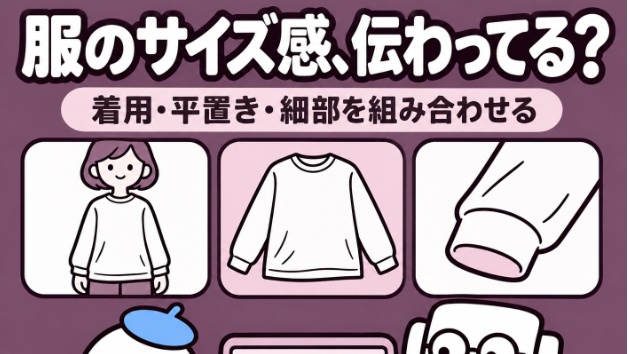
写真の候補:使用中・手に持った写真
文章で補いたいこと:実寸、重さ、測り方
・どう使える?
写真の候補:使用場面の写真
文章で補いたいこと:用途、使う際の条件
・素材や仕上げは?
写真の候補:表面・接合部の接写
文章で補いたいこと:素材名、加工、個体差
・何が届く?
写真の候補:同梱品を並べた写真
文章で補いたいこと:付属品と別売品の区別
・手入れできる?
写真の候補:部品を外した状態など
文章で補いたいこと:対応する手入れ方法と注意
白背景写真は、周囲の情報を減らして商品の輪郭や色を確認しやすくする使い方ができます。ただし、白い商品や透明な商品では、白背景に置けば自動的に分かりやすくなるわけではありません。輪郭や質感が伝わるよう、光や背景の調整が必要です。
使用場面の写真は、「自分の暮らしや仕事でどう使うか」を想像する助けになります。ただし、写真に写した使い方が実際に可能かを商品担当者が確認します。推奨していない設置や、実際より多く収納した状態を、見栄えのために採用するのは避けましょう。
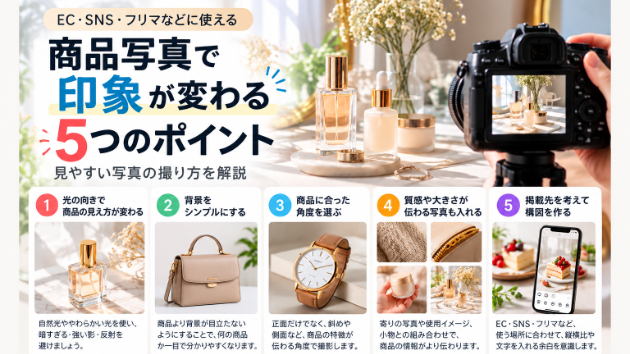
接写も、近くに寄ればよいというものではありません。表面の質感を伝えたいのか、留め具の構造を見せたいのかで、必要な角度が変わります。撮影指示には「素材の上質感」だけでなく、「織り目」「端の仕上げ」「開閉部分」など、見せたい箇所を記載します。
■ 3.商品ページの読む順番に写真を置く
架空の収納ボックスなら、次の構成が考えられます。
・全体写真で、形とふたの有無を見せる。
・使用写真で、何を収納できる商品かを示す。
・寸法情報で、置きたい場所に収まるか判断できるようにする。
・内部・底面・持ち手の写真で、使う際の疑問を補う。
・同梱状態を示し、セット内容を確認できるようにする。
この順番をすべての商品に当てはめる必要はありません。用途が分かりにくい新しい商品なら、最初に使用場面を置く方が理解しやすい場合もあります。写真を単独で評価するのではなく、商品名、説明文、購入ボタンと一緒に見てください。
同じ情報の写真が続く場合は、一枚ずつ役割を説明できるか点検します。「角度が少し違う」だけで、購入判断に必要な情報が増えていない写真は、掲載の優先度を下げられます。一方、裏面の仕様など、地味でも購入者が確認したい写真は省かない方がよいでしょう。
■ 4.掲載先ごとに同じ画像が使えるか確認する
自社の商品ページ、商品一覧、広告、外部のショッピングサービスでは、画像の役割や条件が異なります。撮影の時点で、どこへ出す予定なのか共有してください。掲載先の条件を後から知ると、文字を重ねた画像しか残っていない、商品が小さく写りすぎている、といった問題が起こり得ます。
Google Merchant Centerでは、主画像、追加画像、使用イメージを扱う属性が区別されています。主画像を登録する際は、商品の正確な表現や、販促要素などに関する条件を公式ヘルプで確認します。自社サイトの演出写真を、そのまますべての掲載先へ転用できるとは限りません。
参考:Google Merchant Centerヘルプ「商品画像リンク」
また、Shopifyの商品メディアも、実際の表示は利用するテーマによって異なります。管理画面に画像が入っただけで完了とせず、一覧表示、商品詳細、スマートフォンでの表示を見ましょう。
参考:Shopifyヘルプセンター「商品メディアの種類」
■ 5.予算が限られるときの優先順位
例えば、同じ形で色だけが違う商品なら、各色の商品単体写真をそろえ、使用場面は代表色で撮る案があります。その際、掲載ページでどの色を使っているか分かるようにします。色によって素材や付属品も違うなら、一つの使用写真を共通にすることで誤解が生じないか点検します。
最初に予算を使いたいのは、購入者が商品を取り違えないための写真、仕様を確かめるための写真、重要な用途を理解する写真です。装飾のバリエーションや季節ごとの演出は、それらの後に検討できます。
■ カット構成のチェックシート
・全体の形が分かる写真がある。
・色・サイズ・型番を取り違えない。
・購入前の主要な疑問に写真か文章で答えている。
・演出に使った小物と、付属品が区別されている。
・写真の使用状態が商品の仕様に合っている。
・商品一覧と詳細ページの両方で確認した。
・外部掲載先の画像条件を確認した。
・元画像と加工画像を区別して保存する。
写真の構成を決めたら、実際の商品ページのラフに置いてみてください。文章を読まないと意味が分からない画像、途中で同じ疑問が繰り返される構成、最後まで見ても分からない条件が見つかることがあります。撮影前なら、構成を変えるだけで対応できるものもあります。
■ 二つの商品で、優先する写真を変えてみる
・架空のタオル
最初に確認する写真:各色の全体
判断を補う写真:表面、端、畳んだ状態
写真以外で必要な情報:寸法、素材、手入れ方法
・架空の収納ボックス
最初に確認する写真:全体とふた
判断を補う写真:内部、収納例、持ち手
写真以外で必要な情報:外寸・内寸、使える条件
■ 撮影会社へ渡す相談メモの例
商品:収納ボックスA。
掲載先:自社ECの商品一覧と詳細ページ。
伝えたい雰囲気:仕事道具を整えて置ける、落ち着いた印象。
購入前の疑問:ふたがどこまで開くか、内側に何が入るか、持ち運びやすいか。
必要な確認写真:全体、内部、ふた、持ち手。実寸情報は商品担当が提供。
使用写真:デスク周辺の収納例。中身の小物は演出用として区別。
未決定:背景、小物の担当、必要な画像比率。掲載画面のラフと合わせて相談する。
■ 商品ページの疑問から、撮影カットを整理しませんか
MADE IN CREWへの商品撮影の相談では、現在の商品ページや掲載予定の媒体、よくある質問をご共有ください。背景の雰囲気だけでなく、購入前に伝えたい情報から写真の構成を整理します。
ご相談はココナラのメッセージでお知らせください。用途や困っていること、未確定の点からお伺いします。