MADE IN CREW 編集部|構成・編集
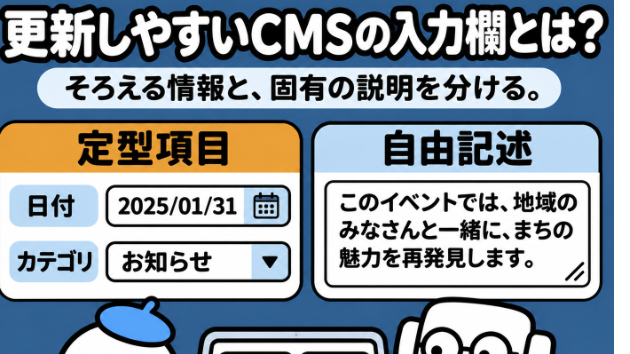
更新しやすいCMSは、何でも自由に書ける画面とは限りません。毎回そろえる情報は定型項目に、案件ごとに異なる説明は自由記述に分けます。入力例、確認方法、例外の扱いまで決め、実際の原稿で使ってみることが大切です。
※画面・記事・入力例は架空です。特定のCMSで同じ機能を使えると保証するものではありません。
■ 1. 自由に書けるのに更新しにくい理由
更新担当者が毎回過去の記事をコピーしている場合、古い情報や不要な装飾も引き継ぐことがあります。担当者ごとに見出しの順序が変わり、必要な情報が抜けることもあります。入力画面は、作業を助ける案内として設計できます。
CMSの実装方法は製品やサイト構成によって変わります。入力項目の追加や管理情報の扱いを確認する際には、現在のCMSで何が可能かを制作担当へ聞きます。WordPressにも管理画面へ情報入力の仕組みを追加する考え方がありますが、本稿は具体的なコードやセキュリティ実装を示すものではありません。(参考:WordPress「カスタムメタボックス」)
■ 2. 情報の種類で入力欄を分ける
・日付・分類
入力形式の候補:日付欄や選択肢
考えること:書式や用語をそろえられるか
・短い概要
入力形式の候補:短文欄
考えること:一覧でも意味が伝わるか
・案件の背景
入力形式の候補:自由記述
考えること:固有の説明を残せるか
・写真と説明
入力形式の候補:画像欄と説明欄
考えること:画像の役割が分かるか
・確認状況
入力形式の候補:管理用項目
考えること:公開本文へ混ざらないか
画像の代替情報は、その画像が何のために使われるかに合わせて考えます。(参考:W3C「画像のチュートリアル」) 画像名を自動的に繰り返すだけで内容を説明できるとは限りません。担当者が目的を確認できる案内を添えます。
管理用の確認状況や非公開メモは、画面に見えないだけで非公開とは限りません。公開ページのHTMLや、外部から取得できるAPIの応答にも含まれていないかを、実装担当に確認します。入力画面に「管理用」と表示するだけで、閲覧範囲を制御できたとは扱わないようにします。
定型項目を作る場合は、その項目を一覧、検索、本文のどこで使うかも確認します。同じ情報を複数の自由欄へ入力する設計は、片方だけが更新される原因になり得ます。管理元と表示先の関係を整理します。
■ 3. 入力例と表示結果を近づける
入力欄の名前が「テキスト1」「自由欄」だけでは、書く内容が分かりません。「依頼の背景」「自社が担当した範囲」「写真で伝えたいこと」など、担当者が情報を用意できる言葉にします。必要に応じて、確認先や注意事項を短く添えます。
入力と公開表示の関係も試します。改行がどう扱われるか、長い文章が一覧でどう見えるか、画像の説明がどこへ出るかを確認します。編集画面で整っていても、公開ページが同じように見えるとは限りません。
■ 4. 例外を無理に押し込まない
標準的な記事だけで入力欄を決めると、写真が少ない案件や複数の対象がある案件で困ることがあります。例外が出るたびに関係のない欄へ説明を入れると、後から管理しにくくなります。
・該当する分類がない
確かめたい判断:分類を増やすか、分類の意味を変えるか
・写真が用意できない
確かめたい判断:必要な情報を別の方法で伝えられるか
・複数の地域が関係
確かめたい判断:一件の扱いと一覧での見せ方はどうするか
・確認が終わっていない
確かめたい判断:仮入力で公開せず、どこで保留するか
必須項目も理由を確認します。全案件には存在しない内容を必須にすると、仮の文字で埋める運用になりやすくなります。入力があることと、公開に必要な確認が済んでいることを分けて考えます。
■ 5. 実際の更新で検証する
入力画面の設計は、作った人だけではなく、実際の更新担当者が試します。素材を受け取り、入力し、プレビューを確認し、修正する一連の流れを見ます。どの欄で迷い、何を別の人へ聞いたかを記録します。
同じ修正が繰り返されるなら、担当者へ注意を促すだけでなく、項目名、入力順、説明、公開前チェックを見直します。逆に、細かな変更を頻繁に加えると覚え直しが増えます。問題をまとめて、変更の効果と負担を確認しながら改善しましょう。
■ 実践編|施工事例の入力画面を組み立てる
ここでの目的は、特定のCMSの機能を増やすことではありません。担当者が何を確認し、何を入力すれば公開に進めるかを明確にすることです。実装できる入力形式や確認機能は、利用中のCMSと構成により異なるため、制作担当へ確認します。まずは紙や表で項目案を作り、実際の原稿を当てはめるところから始められます。
・事例名
入力形式の案:短い文章
分ける理由:一覧と本文で共通利用する
未確認の場合:仮題と公開題を区別
・担当範囲
入力形式の案:選択肢と補足
分ける理由:自社の仕事を明確にする
未確認の場合:担当者へ事実確認
・案件の条件
入力形式の案:自由記述
分ける理由:案件ごとの背景が異なる
未確認の場合:無理に定型文で埋めない
・写真
入力形式の案:画像と説明欄
分ける理由:写真の意味と掲載条件を確認
未確認の場合:公開可否が不明なら保留
・公開確認
入力形式の案:管理用の情報
分ける理由:本文へ出さない判断を残す
未確認の場合:未確認を明示
■ 必須項目と、公開に必要な確認を混同しない
入力があることと、公開できることは同じではありません。写真が一枚登録されていても、掲載許可が確認できていなければ公開可能とはいえません。空欄を埋めるためだけに「詳細はお問い合わせください」と書く運用も、読者に必要な情報がそろったことにはなりません。
たとえば顧客コメントがない案件もあるなら、その欄をすべての事例で必須にする必要はありません。コメントがある場合に、原文、表記、公開範囲を確認する運用を決めます。入力画面で制御できない確認は、公開前チェックや管理用メモで補います。機能だけで全てを防ごうとせず、担当者が判断できる情報をそろえます。
■ 入力例は、実績として残らない形で見せる
説明文は、完成文の押し付けよりも確認する問いを使う方法があります。「どのような条件で依頼を受けましたか」「自社が担当した作業を記載してください」「確認できる結果と、その根拠を整理してください」といった案内です。入力する人が内容を持っていない場合は、取材や確認が必要だと判断できます。
・説明文を入力
改善する案内例:依頼の背景と、今回対応した課題を記載
・画像説明
改善する案内例:この写真で伝えたい内容と撮影箇所を記載
・実績を入力
改善する案内例:担当した範囲を、協力先の作業と区別して記載
・成果を入力
改善する案内例:確認できた結果を記載。未確認の数値は入れない
これらは編集上の案内例であり、どのCMSでも同じ表示にできるという意味ではありません。説明が長すぎて入力欄が埋もれる場合は、短い案内と詳しいマニュアルを分けます。担当者が作業中に必要な情報へ戻れるかも確認します。
■ 例外を一件入れて、設計の弱いところを探す
標準的な事例一件だけでは、入力欄の不足を見落としがちです。写真が少ない案件、複数拠点の案件、担当範囲が限定された案件など、内容の違う例を当てはめて試します。実際の公開許可がない情報をテスト公開しないよう、テスト環境や適切な架空データで確認します。
入力欄の変更は、既存記事の表示や一覧の絞り込みに影響する場合があります。新しい欄を作るだけでなく、過去の記事の扱い、空欄時の表示、更新担当への説明をセットで検討します。専門担当が確認する技術上の変更範囲と、編集担当が決める内容のルールを分けて相談すると進めやすくなります。
■ 公開後の修正を、入力設計へ戻す
同じ修正が続くなら、担当者の注意不足だけで片付けないようにします。日付の書式がばらつく、写真の説明が抜ける、担当範囲が曖昧になるといった傾向は、入力欄の案内や並び方を見直すきっかけです。
・古い文章が残る
入力画面で見直す点:コピー前提になっていないか
運用で補う点:元の記事との差分確認
・写真説明が抜ける
入力画面で見直す点:画像の近くに説明欄があるか
運用で補う点:写真の役割を原稿時に決める
・成果の根拠が不明
入力画面で見直す点:根拠の確認先を記録できるか
運用で補う点:事実確認者を決める
・確認途中で公開される
入力画面で見直す点:公開操作と確認状態の関係
運用で補う点:確認済みの定義をそろえる
使いやすい入力画面は、自由をなくす画面ではありません。繰り返す情報はそろえ、案件固有の説明は書けるようにすることが大切です。担当者が迷ったとき、何を確認し、誰に聞けばよいかまで整えると、更新作業を継続しやすくなります。
■ 更新画面から見直す
ココナラのメッセージでご相談いただく際は、現在の入力画面と、更新時によく迷う作業をお知らせください。表示デザインだけでなく、入力と確認の流れから整理できます。
■ 参考資料
・WordPress:カスタムメタボックス
・W3C:画像のチュートリアル
ご相談はココナラのメッセージでお知らせください。用途や困っていること、未確定の点からお伺いします。