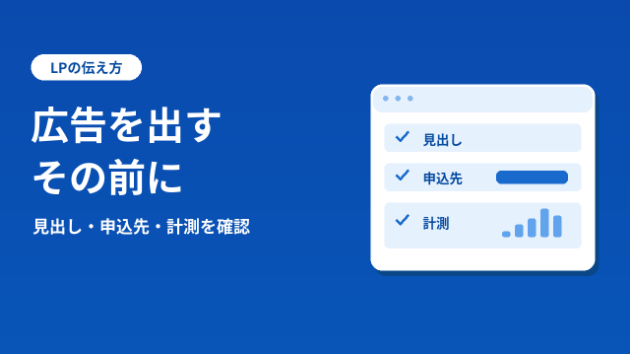
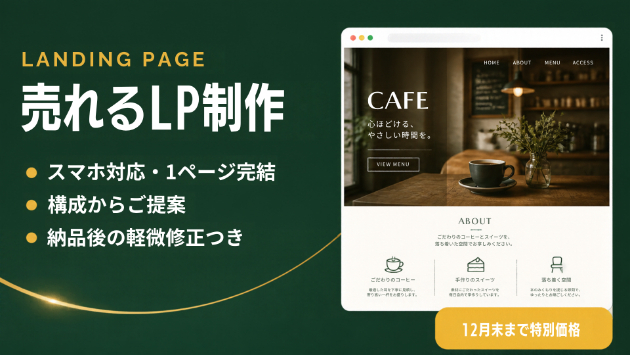
広告を出す準備ができたら、告知文からLP、申込先までを一度つなげて確認しましょう。先にそろえたいのは「何を案内しているか」「どこで受け付けるか」「何を完了として確かめるか」の三つです。担当者ごとに確認が済んでいても、つなぐと食い違いが見つかることがあります。
今回は、配信開始前に発注者と制作担当で使える確認の順番をまとめます。
広告と見出しを並べる
広告の文章を、LPの最初の画面と並べてみてください。対象者、案内するサービス、今回申し込める内容が同じかを確認します。
たとえば、広告で「初めての方向けの体験」を案内しているのに、LPでは継続利用の説明から始まると、読者は体験の案内を探すことになります。見出しを強くする前に、今回の入口で何を伝えるかをそろえます。
制作例
この制作例は、最初の画面からメニュー、利用の流れ、相談画面の見本へ続く構成です。全体を見ると、入口の言葉だけでなく、その先にどんな判断材料があるかを確認できます。
広告用に内容を変える場合も、実際には提供していない体験や特典を足すのではなく、案内する内容に合う見出しと説明を検討します。
ボタンの先までたどる
次に、LPの主要なボタンを押して、想定した画面へ進むかを確かめます。ページ上部と末尾に同じ目的のボタンがある場合は、両方が同じ受付先につながるかも見ます。
制作例
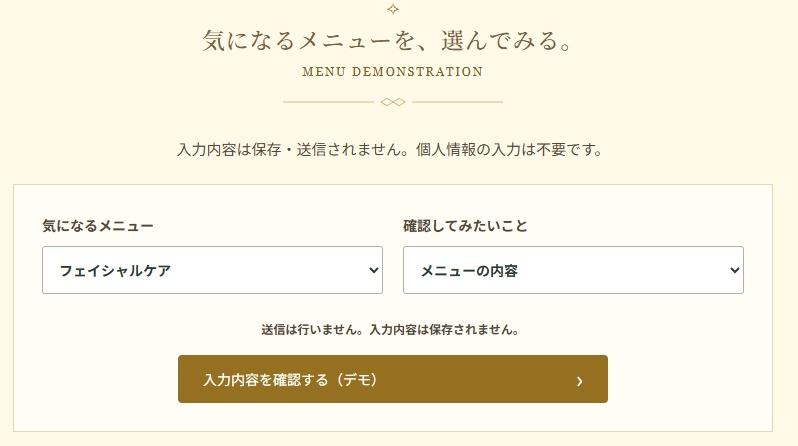
この制作例の「相談画面の見本」は、同じページ内の選択欄へ進みます。そこにあるのは「入力内容を確認する(デモ)」というボタンです。選択内容を確認する画面であり、実際の相談や予約の受付ではありません。
本番用のLPなら、「ボタンを押せた」で終えず、受付先の企画名、必要な入力、最後に表示される案内までを確認項目にします。外部の受付サービスを使う場合は、LPとは別の担当者が設定を管理していることもあります。
実送信を伴うテストは、受付側と方法を決めてから行います。確認のために、予約や決済を無断で発生させないようにしましょう。
計測の完了地点を決める
「申込みを数えたい」と伝える前に、何が起きたら一件とするかを決めます。
・LPのボタンが押された
・受付画面で送信が完了した
・運営側で申込みを受け付けた
この三つは、それぞれ違う出来事です。ボタンを押した後に入力をやめる方もいるため、クリックの記録だけで申込件数とは判断できません。
配信前には、利用中の仕組みでどこまで確認できるか、誰がどの画面を見るかを整理します。テスト用の記録を残せる場合は、担当者と日時や確認箇所を合わせ、本番の集計と区別できるようにします。
取得できない記録は「未確認」として残します。数字が見えないことを、申込みがなかったことと同じにしないためです。LPにボタンを置いただけで、自動的に計測できるわけではありません。
確認する人をそろえる
広告、LP、受付、計測を別々の人が担当するなら、同じ案内を見ながら確認すると抜けを見つけやすくなります。
たとえば、広告担当は告知文、LP担当は見出しとリンク、受付担当は募集条件と受付状況を確認します。計測を使う場合は、その設定を扱う担当者も確認先に加えます。一人で兼ねている場合も、確認項目は分けておきます。
見出しと広告内容が違う、受付が終了している、どの記録を見ればよいか分からない。こうした未解決の項目は、配信前に担当と対応を決めます。
この確認で、広告の成果まで保証できるわけではありません。ただ、案内や受付の食い違いを残したまま配信を始めないための準備になります。
配信前の確認メモ
参考写真。広告文と申込先の確認項目を整理するノートのイメージです。制作例のサロンを撮影したものではありません。写真:Letícia Alvares / Pexels
・今回の広告で案内する内容:__
・広告文と一致させる見出し・利用条件:__
・主要ボタンの行き先:__
・受付先で必要な操作と完了の案内:__
・一件として確かめたい出来事:__
・確認できる記録/まだ確認できない記録:__
・テスト方法と、確認する担当者:__
・配信前に直す箇所と確認日:__
LP制作をご相談の際は、広告に載せる予定の文章、現在のLPや受付先のURL、このメモをお知らせください。構成・原稿の整理、デザイン、スマホ対応、公開時の表示・リンク確認まで、必要な制作範囲をすり合わせます。
広告運用や計測設定を基本の制作に含める案内ではありません。ご希望がある場合は、利用環境と必要な作業を購入前に確認します。
LP制作サービスはこちら