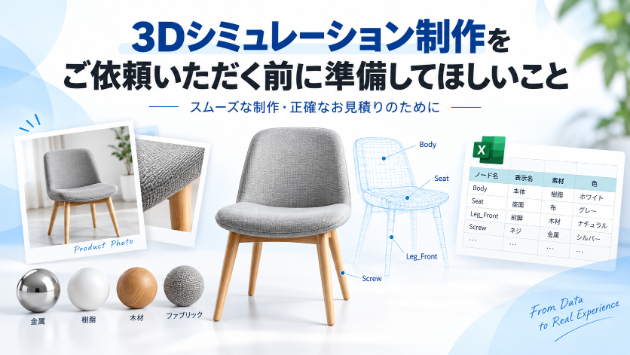
3Dシミュレーションや3Dカスタマイザーを制作する場合、3Dモデルのデータがあれば、すぐに制作を始められるとは限りません。
実際には、
・どのパーツの色を変更できるようにするのか
・素材は金属なのか、樹脂なのか
・光沢は強いのか、マットなのか
・模様や表面の質感はどのようになっているのか
・画面上では、そのパーツを何という名前で表示するのか
といった情報も必要になります。
今回は、3Dシミュレーション制作をご依頼いただく際に、できればお見積もりの段階でご用意いただきたい資料についてまとめます。
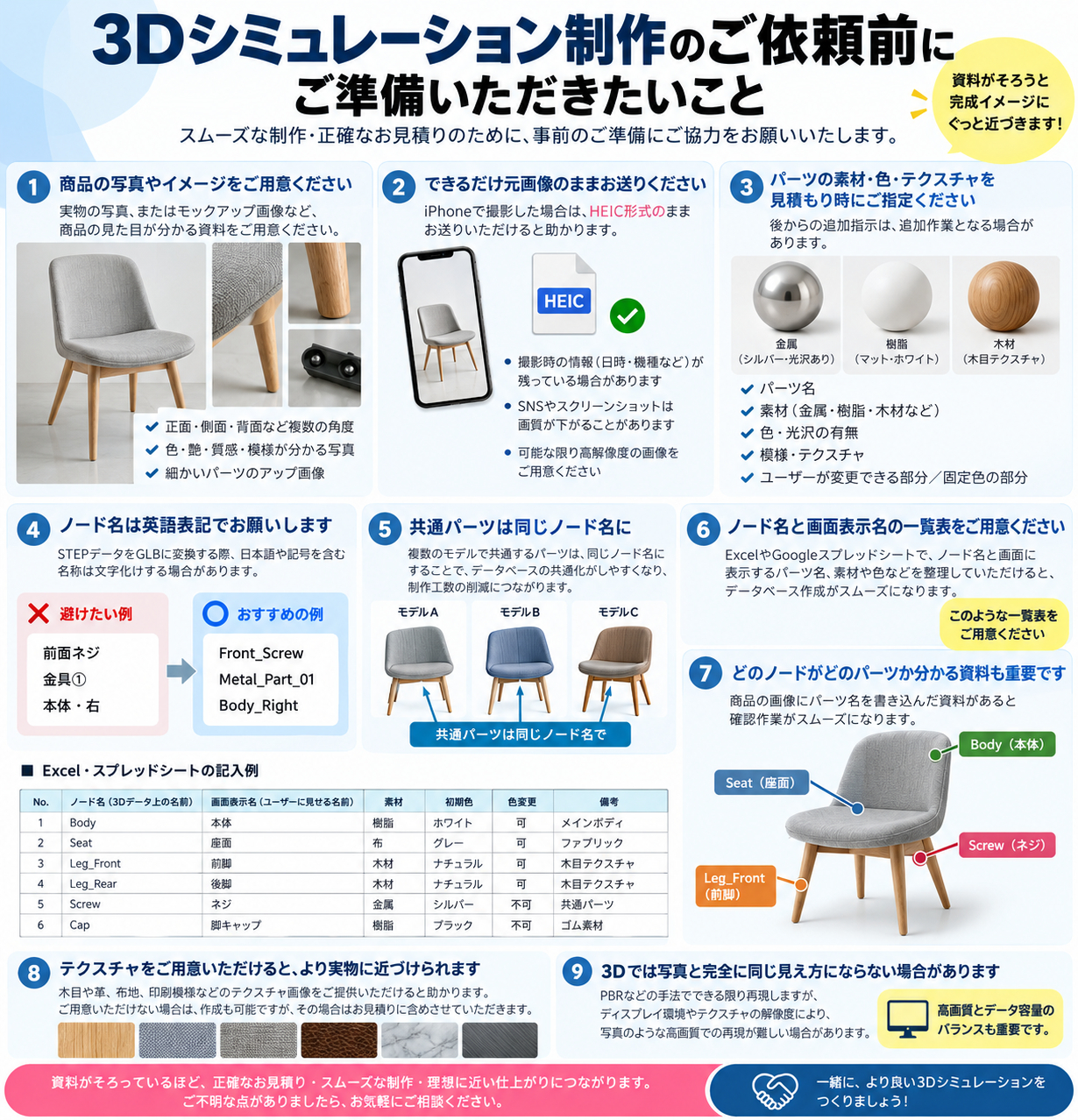
【1.実際の商品の写真や完成イメージをご用意ください】
3Dモデルだけでは、実際の商品がどのような見た目なのか判断できないことがあります。
特に、
・実際の色
・光沢や艶
・金属の反射具合
・樹脂の質感
・木目や柄などの模様
・パーツ同士の色の違い
などは、3Dデータだけでは分からない場合があります。
可能であれば、実際の商品を撮影した写真をご用意ください。
まだ実物が存在しない商品の場合は、モックアップ画像、デザイン画、製品イメージなどでも構いません。
「完成すると、どのような見た目になるのか」が分かる資料があると、3D上での色や質感を調整しやすくなります。
正面だけでなく、側面、背面、細かいパーツなど、複数方向から確認できる画像があると、さらに助かります。
【2.商品写真は、できるだけ元画像のままお送りください】
商品の色や艶、表面の質感を確認するため、商品写真はできるだけ撮影時の元画像をご用意ください。
iPhoneで撮影された場合は、可能であればHEIC形式の元画像のままお送りいただけると助かります。
元画像には、画像サイズや撮影機種などの撮影情報が保持されている場合があり、画像の状態を確認する際の参考になります。
一方で、
・SNSへ投稿した画像
・スクリーンショット
・メッセージアプリなどを経由して保存し直した画像
などは、画像が圧縮されたり、元の撮影情報が失われたりする場合があります。
そのため、
・iPhoneの場合はHEICの元画像
・デジタルカメラの場合はJPEGなどの撮影元データ
・可能な限り高解像度の画像
をご提供いただけると助かります。
ただし、写真だけで実際の色を完全に判断することは難しいです。
撮影時の照明やカメラによる自動補正、閲覧するモニターによっても色の見え方は変わります。
正式な色指定がある場合は、写真だけでなく、カラーコードや色見本などもあわせてご共有ください。
【3.素材・色・テクスチャは、できるだけ見積もり時にお知らせください】
制作開始後に、
「この部品は金属です」
「ここだけ艶消しです」
「この部分には模様があります」
「このパーツも色変更できるようにしてください」
といった仕様が追加されると、3Dモデル、プログラム、データベースなど複数箇所の修正が必要になる場合があります。
そのため、できるだけお見積もりの段階で、
・パーツ名
・素材
・色
・光沢の有無
・模様、テクスチャ
・ユーザーが変更できる部分
・固定色の部分
などをご指定いただけると助かります。
制作開始後でも変更は可能ですが、内容によっては追加作業としてお見積もりが必要になる場合があります。
【4.STEPデータのノード名は、可能であれば英語表記をおすすめします】
STEPなどのCADデータから、Webで使用するGLB形式などへ変換する場合、パーツ名やノード名も引き継がれることがあります。
このとき、日本語や一部の記号を含む名称では、使用する変換ソフトや処理方法によって文字化けしたり、扱いにくい名称へ変換されたりする場合があります。
例えば、
前面ネジ
金具①
本体・右
といった名称より、
Front_Screw
Metal_Part_01
Body_Right
のような、半角英数字を中心とした名称の方が扱いやすくなります。
すでに日本語で作成されているデータでも対応できる場合はありますが、これから3Dデータを準備される場合は、できるだけ英語または半角英数字によるノード名をおすすめします。
【5.複数モデルで共通するパーツは、できるだけ同じノード名にしてください】
複数の商品モデルを同じ3Dシミュレーターで扱う場合、共通するパーツの名称がモデルごとに異なっていると、それぞれ個別に判定する処理が必要になります。
例えば、同じネジでも、
Model A:Front_Screw
Model B:Screw_Front
Model C:Parts_001
となっていると、プログラム側では別の部品として扱われます。
共通パーツであれば、
Front_Screw
のように、できるだけ共通のノード名を使用していただくと、プログラムやデータベースを共通化しやすくなります。
結果として、制作工数や今後のメンテナンス負担を減らせる場合があります。
【6.ノード名と画面に表示するパーツ名を整理してください】
3Dデータ内部では、
Body_Front
Bridge
Tail_Piece
Front_Screw
といったノード名を使用していても、お客様が見る画面では、
本体
ブリッジ
テールパーツ
前面ネジ
など、分かりやすい名称で表示することがあります。
この対応関係を、ExcelやGoogleスプレッドシートなどで整理していただけると、データベースの作成が非常にスムーズになります。
例えば、
ノード名
画面表示名
素材
初期色
色変更の可否
などを一覧にしていただけると助かります。
複数モデルがある場合は、「どのモデルで使用するパーツなのか」も分かるようにしていただけると、さらに分かりやすくなります。
※この部分には、ノード名と画面表示名の対応表のサンプル画像を掲載すると分かりやすいと思います。
【7.どのノードが、実際のどのパーツなのか分かる資料も重要です】
ノード名だけを見ても、
「このParts_032は、実際の商品ではどこの部分なのか」
が分からないことがあります。
特にパーツ数が多い製品では、3Dモデルを一つずつ表示・非表示にして、どのノードがどの部品なのか確認する作業が必要になります。
そのため、
・商品の画像にパーツ名を書き込んだ資料
・ノード名と商品の部位を対応させた一覧
・CAD上の名称と実際の商品名称の対応表
などがあると非常に助かります。
これらの対応関係をこちらで調査することも可能ですが、その場合はパーツ確認やデータ整理の作業工数も含めてお見積もりいたします。
【8.テクスチャをご用意いただけると、実物に近づけやすくなります】
木目、布地、革、印刷模様、特殊な金属表面などを再現する場合、テクスチャ画像を使用することがあります。
使用可能なテクスチャデータをお持ちの場合は、できるだけご提供いただけると助かります。
テクスチャをご用意いただけない場合でも、内容によってはこちらで作成することは可能です。
ただし、テクスチャ制作も別の制作作業となるため、必要な場合はお見積もりに含めさせていただきます。
【9.3Dでは、写真と完全に同じ見え方にならない場合があります】
3Dでは、PBR(Physically Based Rendering)などの手法を利用して、
・金属感
・粗さ
・光沢
・反射
・凹凸
などを設定し、できる限り実物に近い質感を再現します。
ただし、3Dシミュレーションは写真そのものではありません。
ブラウザの性能、照明、背景、ディスプレイ環境などによっても見え方が変わるため、実物を撮影した高画質な商品写真と完全に同じ表現ができるとは限りません。
特に細かな模様や表面加工については、使用するテクスチャ画像の解像度も品質に影響します。
高解像度のテクスチャを使用すると細部を表現しやすくなりますが、その分データ容量が増え、Web上での読み込み速度にも影響します。
そのため、
「どこまで高画質にするか」
と
「Web上でどれくらい軽く動かすか」
のバランスも重要になります。
【ご依頼前にご用意いただけると助かるもの】
・STEP、GLBなどの3Dデータ
・実際の商品写真、またはモックアップ画像
・できるだけ加工していない撮影元画像
・各パーツの素材
・各パーツの色
・光沢、艶、反射などの指定
・使用したいテクスチャ
・変更可能にしたいパーツ
・複数モデルで共通するパーツ
・3Dデータ上のノード名
・画面に表示したいパーツ名
・ノード名と実際のパーツ位置が分かる資料
・ノード名と画面表示名を整理したExcelまたはGoogleスプレッドシート
すべてを最初から完璧に揃えていただく必要はありません。
ただ、資料が揃っているほど、お見積もりの精度が上がり、制作開始後の確認作業や追加修正を減らすことができます。
結果として、完成までの時間や追加費用を抑えやすくなります。
3Dシミュレーションは、単に3DモデルをWeb上に表示するだけではなく、3Dデータ、素材、色、テクスチャ、データベース、UI、プログラムなど、さまざまな要素を組み合わせて制作します。
ご相談の段階で資料を確認し、不足している情報や、こちらで整理・制作が必要となる作業も含めてお見積もりいたします。
これから3Dシミュレーションや3Dカスタマイザーの制作をご検討される方の参考になれば幸いです。