STUDIOのアカウント登録方法

記事
IT・テクノロジー
今回は、STUDIOでホームページを作成することになった方向けに、STUDIOのアカウント登録方法を解説していきます!

STUDIOは誰でも簡単におしゃれなホームページを作成できるツールですが、まずはアカウントを登録する必要があります。

アカウント作成の手順を一つ一つ丁寧に解説し、登録後の初期設定や活用方法についても触れていきたいと思います。


アカウント登録に必要なもの

STUDIOをご利用いただくには、以下のいずれかのアカウントが必要です:
・Facebookアカウント
・Googleアカウント
・メールアドレスとパスワード

アカウント登録の手順

1.公式サイトへのアクセス 
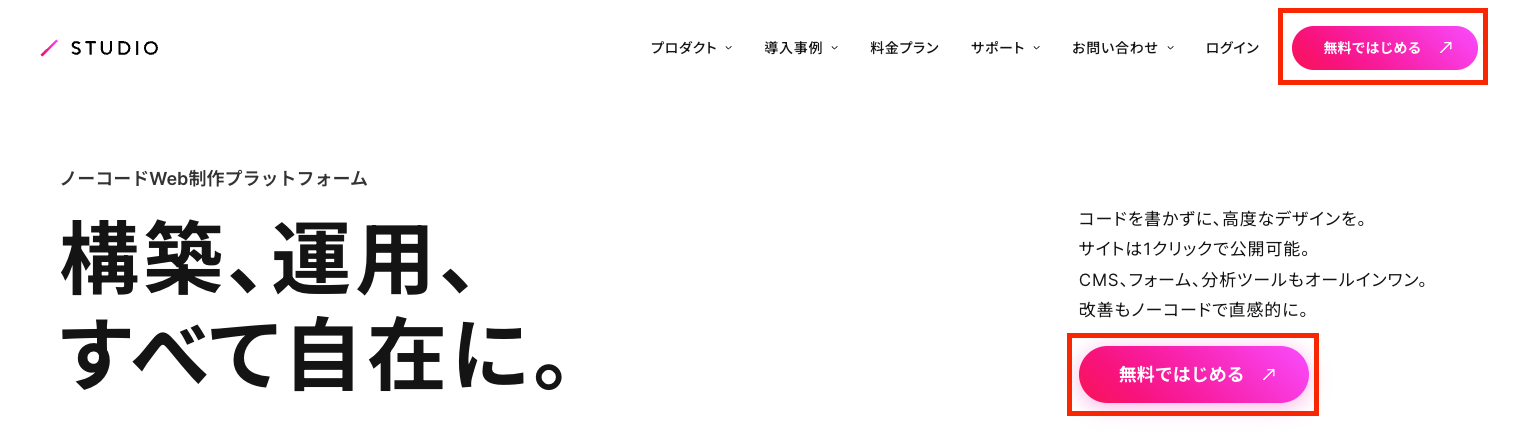
まずは、STUDIOの公式サイト(STUDIOアカウント登録ページ)にアクセスします。トップページに「無料で始める」ボタンが表示されているので、そちらをクリックしてください。
s-1532x444_v-fms_webp_ad238fdf-6b55-4deb-92cd-f452e4cb9320.png


2.登録方法の選択 
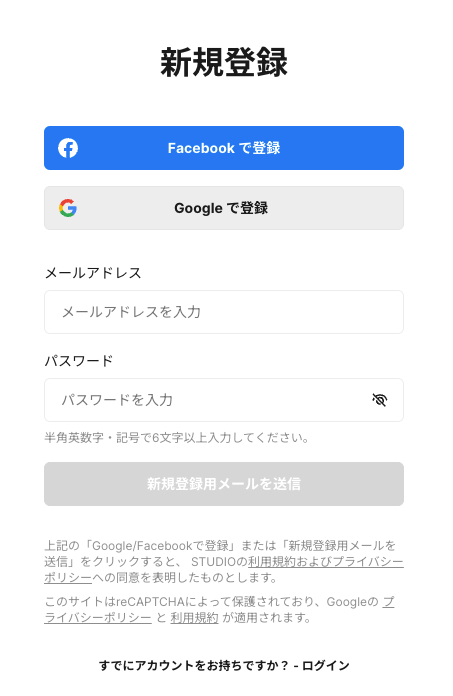
STUDIOのアカウント作成ページでは、以下の3つの方法から選択できます:
s-453x696_v-fs_webp_93ccbcaf-e6dc-4e88-aeb4-0d81c5aa3c53.png


・FacebookまたはGoogleで登録
Facebookで登録: 
「Facebookで登録」を選択すると、Facebookの認証画面が開きます。指示に従って、Facebookアカウントの認証を行ってください。
Googleで登録: 
「Googleで登録」を選択すると、Googleの認証画面が開きます。指示に従って、Googleアカウントの認証を行ってください。

・メールアドレスで登録
メールアドレスの入力: 「メールアドレスで登録」を選択し、普段使用しているメールアドレスとログイン用のパスワードを入力します。確認メールの送信: 入力後、「次へ」をクリックすると、確認メールが入力したメールアドレスに送信されます。確認メールの確認: メール内の「メールアドレスを確認する」リンクをクリックして、メールアドレスの確認を行います。これでアカウント登録が完了します。確認メールの有効期限は1日ですので、期限内に確認を行ってください。

受信確認用メールが届かない場合

確認メールが届かない場合、以下の点を確認してください!

迷惑メールフォルダの確認 
受信確認用メールが迷惑メールフォルダに振り分けられていないか確認してください。もし振り分けられていた場合、今後振り分けられないようフィルタ設定を行ってください。例えば、STUDIO noreply@ studio.siteからのメールを「迷惑メールにしない」設定をONにします。Gmailの設定方法については、こちらをご覧ください。

Googleグループのメーリングリスト機能の確認 
Googleグループのメーリングリスト機能を利用している場合、通知メールがスパム扱いとなり受信できないことがあります。メーリングリストのセキュリティレベルを調整し、再度フォーム送信を試みてください。詳細は、Google Workspace管理者ヘルプをご覧ください。

「このメールアドレスは既に登録されています」と表示される場合

過去にSTUDIOを退会したことがある場合、再登録できないことがあります。これは、退会と再登録を繰り返す不正行為対策として、退会後も一定期間メールアドレスを保持しているためです。

もし当てはまらない場合、そのメールアドレスで既に登録済みですので、
パスワードを再発行し、再度ログインを試みてください。
それでもログインできない場合、アカウントの内部データに異常がある可能性があります。

まとめ

STUDIOのアカウント登録は簡単で、数分で完了します。Facebook、Google、またはメールアドレスのいずれかを使って登録することで、すぐにプロフェッショナルなホームページの作成を始めることができます。確認メールが届かない場合や、登録に問題が発生した場合は、迷惑メールフォルダや受信環境を確認し、それでも解決しない場合はSTUDIOサポートに連絡してください。

ご不明な点がありましたら、お気軽にご相談ください。私たちが全力でサポートいたします。
サービス数40万件のスキルマーケット、あなたにぴったりのサービスを探す ココナラコンテンツマーケット ノウハウ記事・テンプレート・デザイン素材はこちら