「サイトに動画を入れたい」というご要望は増えています。動画はテキストや写真より多くの情報を短時間で伝えられる強力なコンテンツです。ただし、やり方を間違えるとページが重くなり、お客様が離脱する原因になります。正しい設置方法と、使い方のポイントを初心者向けに解説します。
動画は「雰囲気を伝える」「信頼を高める」「説明を補完する」という点で、テキストや写真にはない力があります。お店の内観動画・施術の様子・スタッフの挨拶——こうした動画があるだけで、初めてのお客様が来店前に感じる不安が大きく和らぎます。
ただし、動画ファイルをそのままサイトにアップロードするのはおすすめしません。ファイルサイズが大きく、ページの表示速度を著しく低下させてしまいます。適切な方法で設置することが大切です。
この記事で分かること
・サイトに動画を使う効果的な場面
・動画をサイトに設置する正しい方法(重くならない方法)
・YouTubeとVimeo、どちらを使うべきか
・自動再生・音声・ループの設定で気をつけること
・スマートフォンで動画が正しく表示されるかの確認方法
動画を使うと効果的な場面
01. ファーストビューの背景動画
トップページのファーストビューに短い動画を背景として使うと、お店や空間の雰囲気が一気に伝わります。動画は音なし・ループ再生・短尺(10〜30秒)で使うのが基本です。写真より「生きた空間」を感じさせられます。
02. 院長・スタッフの挨拶動画
プロフィールページやトップページに、院長・オーナーの挨拶動画を設置すると、テキストや写真だけのプロフィールより「人柄」が伝わります。30秒〜1分程度の短い動画でも、初めてのお客様が感じる不安を大きく和らげる効果があります。
03. サービス・施術の説明動画
「実際にどんな施術をするのか」「商品の使い方」のような、テキストだけでは伝わりにくい内容を動画で補足します。文章を読むのが苦手な方にも情報が届きやすく、来店・購入への心理的ハードルを下げる効果があります。
動画の正しい設置方法——YouTubeを経由させる
動画ファイルをWordPressに直接アップロードしてはいけません。数十〜数百MBのファイルがサーバーの容量を圧迫し、ページの読み込みが極端に遅くなります。正しい方法は「YouTubeまたはVimeoに動画をアップして、そのURLをサイトに埋め込む」です。
1. YouTubeに動画をアップロードする
Googleアカウントでログインし、YouTubeにアクセスして動画をアップロードします。「公開」「限定公開」「非公開」の3種類が選べます。サイトに埋め込むだけでYouTubeで検索されたくない場合は「限定公開」がおすすめです。URLを知っている人だけ見られる状態になります。
2. YouTubeの「共有」→「埋め込む」からコードを取得する
YouTubeの動画ページで「共有」→「埋め込む」をクリックすると、iframeの埋め込みコードが表示されます。このコードをコピーします。「自動再生」「関連動画を表示しない」などのオプションもここで設定できます。
3. WordPressの「カスタムHTML」ブロックに貼り付ける
WordPressのブロックエディターで「カスタムHTML」ブロックを追加し、コピーしたコードを貼り付けます。または「YouTube」ブロックを使ってURLを入力するだけでも埋め込めます。プレビューで動画が表示されれば設置完了です。
YouTubeとVimeo、どちらを使うか
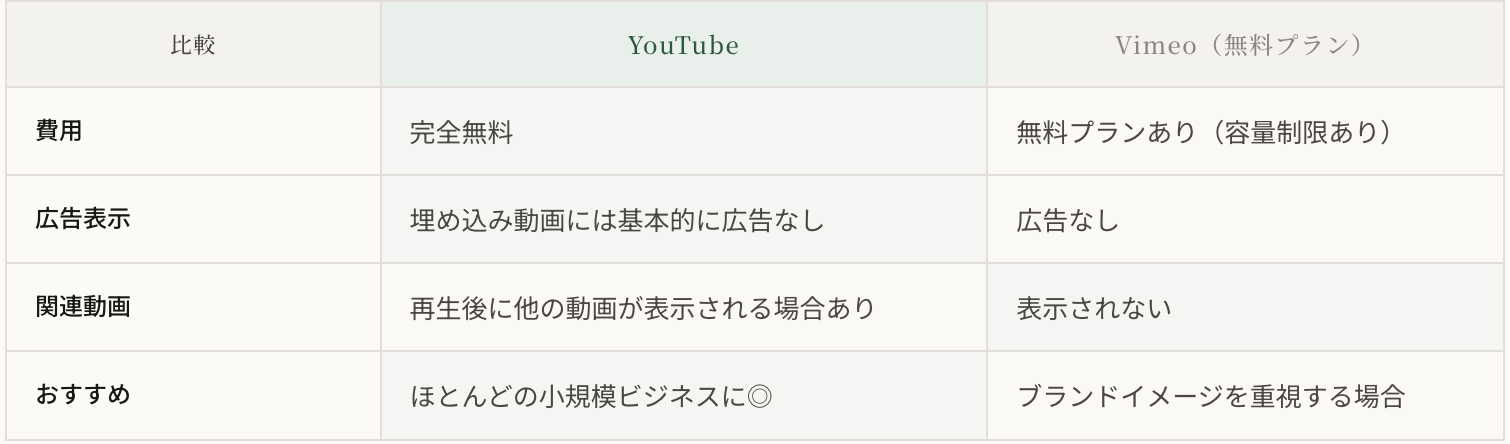
ほとんどの場合はYouTubeで十分です。Vimeoは再生後の関連動画が表示されない点が優れていますが、無料プランでは月のアップロード容量に制限があります。
設定で気をつけること
注意1. 自動再生と音声について
背景動画として使う場合は「自動再生・ミュート・ループ」の設定が基本です。音が突然流れると驚かせてしまうため、音声は必ずオフ(ミュート)にしてください。スマートフォンブラウザは多くの場合、ミュートでないと自動再生が動作しません。
注意2. スマートフォンで表示確認する
埋め込んだ動画がスマートフォンで正しく表示されるかを必ず確認してください。PCでは問題なくても、スマホでは縦横比が崩れたり、動画が見切れたりすることがあります。「レスポンシブ対応」のiframeコードを使うことで対応できます。
注意3. 表示速度への影響
YouTube埋め込みもゼロではないが、直接アップより大幅に軽量です。さらに「遅延読み込み(lazy load)」を設定すると、ページを開いたときに動画をすぐ読み込まず、スクロールして動画が画面に入ったタイミングで読み込みます。WordPressのSEOプラグインやキャッシュプラグインで設定できます。
✔ 動画をWordPressに直接アップロードせず、YouTubeを経由しているか
✔ サイトで使い目立たせたくない動画は「限定公開」に設定したか
✔ 自動再生する動画は音声をミュートにしているか
✔ スマートフォンで動画が正しく表示されるか確認したか
✔ 動画を設置した後にPageSpeed Insightsでスコアを確認したか
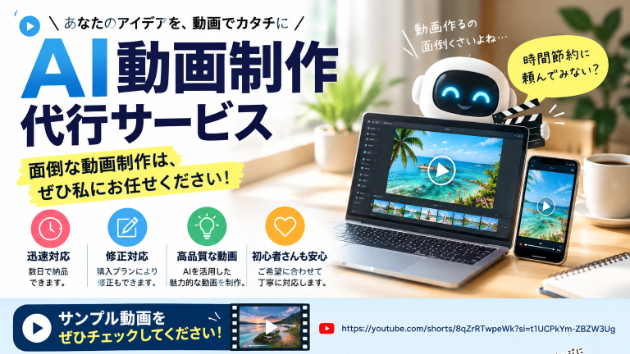
動画の設置・活用方法もご相談いただけます
サイト制作と合わせて、動画コンテンツの活用方法をご提案します。
下の画像をクリックして「出品者に問い合わせる」ボタンからお問い合わせください。








%E3%81%AE%E3%82%B3%E3%83%94%E3%83%BC%E3%81%AE%E3%82%B3%E3%83%94%E3%83%BC%E3%81%AE%E3%82%B3%E3%83%94%E3%83%BC%20(1920%20x%201080%20px).png)