スケジュール
平日:8:00~17:00
土日祝:定休日→基本的に定休ですが、朝3・4時~作業しています!
※納期がある場合は事前にご相談ください。
【注意事項】
夜更かしが苦手で、予定がなければ基本娘とともに21時に就寝します…笑
そのため、21時以降の連絡には対応できません。
デザイナー / グラフィックデザイナー
経験年数 :
2年
デザイナー / Webデザイナー
経験年数 :
2年
教育・保育・指導(対面) / ベビーシッター
経験年数 :
4年
ココナラサービス出品ココナラサービス初売り上げ達成ココナラサービス2件目受注ココナラサービス3件目受注ココナラ レギュラーランク昇格
幼稚園教諭免許
取得年 :
2013年
保育士
取得年 :
2013年
介護福祉士
取得年 :
2014年
STUDIO:1年
Canva:3年
Figma:1年
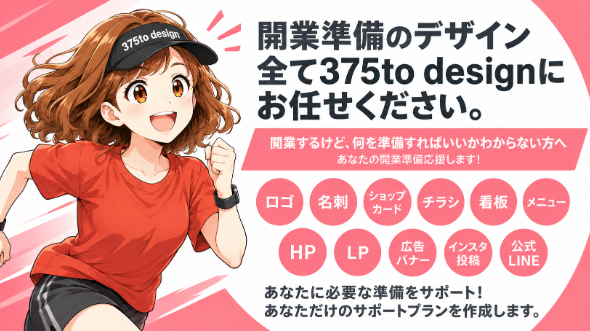
デザイン制作 名刺デザインチラシ・パンフレット等グラフィック製作
爽やか
ビジネス
美容
ファッション
サプリメント
食品
スイーツ
名刺
営業
Web制作・HP作成・EC構築 Web画像制作(ココナラ出品画像など)ホームページデザイン
ホームページ
バナー
サムネイル
ココナラ出品画像
SNS画像
美容業界


.png)
.png)









.png)