サービス
サービスを探す
プロ人材を探す
仕事を探す
ブログを探す
サービス
サービスを探す
プロ人材を探す
仕事を探す
ブログを探す
購入・発注したい方
サービスを探す
プロ人材を探す
コンテンツを探す
ブログを探す
仕事・求人を投稿して募集
エージェントに人材を紹介してもらう
受注・働きたい方
出品する
単発の仕事を探す
継続 (時給/月給) の仕事を探す
エージェントに仕事を紹介してもらう
カテゴリ一覧
イラスト作成・漫画制作
デザイン制作
Webサイト制作・Webデザイン
動画編集・映像制作
集客・マーケティング相談
ビジネス代行・事務代行
音楽制作・ナレーション
IT相談・システム開発
ライティング・翻訳
コンサルティング・士業
生成AI活用・開発・制作
占い
悩み相談・カウンセリング
学習指導・資格・キャリア相談
住まい・美容・生活相談
オンラインレッスン・習い事
ハンドメイド制作
出張撮影・出張サービス
マネー・副業・アフィリエイト
弁護士検索・法律Q&A(法律相談)
サポート
はじめての方へ
ご利用ガイド
お困りのときは
ログイン
会員登録
サービスを探す
イラスト作成・漫画制作
デザイン制作
Webサイト制作・Webデザイン
動画編集・映像制作
集客・マーケティング相談
ビジネス代行・事務代行
音楽制作・ナレーション
IT相談・システム開発
ライティング・翻訳
コンサルティング・士業
生成AI活用・開発・制作
占い
悩み相談・カウンセリング
学習指導・資格・キャリア相談
住まい・美容・生活相談
オンラインレッスン・習い事
ハンドメイド制作
出張撮影・出張サービス
マネー・副業・アフィリエイト
プロ人材を探す
コンテンツを探す
ブログを探す
求人募集を投稿する
人材を紹介してもらう
仕事を探す
出品する
仕事を探す
仕事を紹介してもらう
出品する
仕事を紹介してもらう
求人募集を投稿する
人材を紹介してもらう
ブログを投稿
会員登録で10%割引クーポンを獲得!
会員登録で10%割引クーポンを獲得!
ココナラブログ
ホーム
ブログトップ
ブログ
IT・テクノロジー
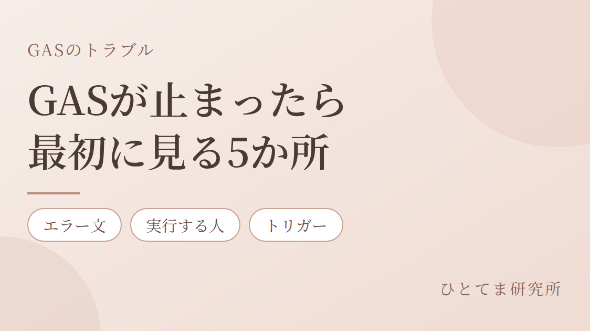
GASが止まったら最初に見る5か所
記事
IT・テクノロジー
ひとてま研究所
2026/11/10 17:24
毎朝、自動で動いていたはずの表やメールが止まっている。そんなときは、あわてて作り直す前に、5か所だけ順番に見てみてください。たいていの原因は、このどれかにあります。
1. エラーの文面を見る
まず「実行ログ」を開きます。赤い文字で書かれているのが、止まった理由の手がかりです。全部読めなくてかまいません。「いつ」「どこで」止まったかだけ分かれば十分です。画面の写真を撮っておくと、あとで相談するときに役立ちます。
2. 実行する人が変わっていないか見る
GASは、決めた人のGoogleアカウントで動きます。その人のパスワードを変えたり、アカウントの承認が切れたりすると、動かなくなります。「最近パスワードを変えた」「担当が変わった」というときは、ここを疑ってください。
3. 時間の指定(トリガー)が残っているか見る
「毎朝9時に実行する」などの時間の指定が、消えていないか確かめます。設定をさわった覚えがなくても、ここが消えていることはあります。
4. 表やファイルの名前・場所が変わっていないか見る
GASは、表の名前やシートの名前で場所を探します。名前を変えたり、ファイルを別のフォルダに移したりすると、探せなくなって止まります。「昨日、表の名前を変えた」というときは、ここが原因のことが多いです。
5. 直前に変えたところを元に戻して試す
止まる直前に直した部分があれば、一度元に戻して実行してみます。動いたら、そこが原因です。変えた内容をメモしておくと、戻す作業が楽になります。
5か所を見ても直らないときは、無理に直そうとせず、エラー文の写真と「いつから止まったか」「直前に何を変えたか」をメモして、詳しい人に相談するのが早道です。相談するときは、パスワードや大事な番号は送らないようにしてください。
直す前にやっておきたいことが2つあります。1つは、今の状態のコピーを取っておくことです。表や設定をそのまま残しておけば、直す作業でおかしくなっても元に戻せます。2つは、直した内容をメモしておくことです。「どこを、どう直したか」が残っていれば、次に同じように止まったときに、同じ手順で確かめられます。長く使っている仕組みほど、表の名前が変わったり担当が変わったりして止まりやすくなります。止まったときの記録が、次のトラブルの備えになります。
この5か所は、専門的な知識がなくても確認できます。動かなくなったときの「まず見る場所」として、覚えておくと安心です。
止まらない仕組みづくりや、小さな自動化のご相談は、ひとてま研究所のプロフィールからどうぞ。
#GAS
#GoogleAppsScript
#業務効率化
#スプレッドシート
#自動化
小さなお店が競合を調べるときの3つの見方
一覧に戻る
このブログを見た人にオススメ
GASで自動化する基本 何を自動にするか決める(1/3)
記事
IT・テクノロジー
やまだ|AI業務効率化エンジニア
2026/11/09 09:00
【業務効率化】Googleフォームの回答を自動転記・メール通知する方法!
記事
IT・テクノロジー
株式会社デジタルレシピ
2026/10/29 09:44
「承認が必要です」で止まっていませんか?GASの許可の操作、手順つきで案内します
記事
IT・テクノロジー
ぶりき|縦ショート・Excel作業
2026/10/29 07:16
「毎日のコピペ」をなくす。スプレッドシート×GASで自動化できる身近な作業5つ
記事
IT・テクノロジー
ぶりき|縦ショート・Excel作業
2026/10/19 22:37
スプレッドシートの手作業、自動化できる?3つの見分け方
記事
IT・テクノロジー
ゆうまxxx
2026/10/17 15:04