サービス
サービスを探す
プロ人材を探す
仕事を探す
ブログを探す
サービス
サービスを探す
プロ人材を探す
仕事を探す
ブログを探す
購入・発注したい方
サービスを探す
プロ人材を探す
コンテンツを探す
ブログを探す
仕事・求人を投稿して募集
エージェントに人材を紹介してもらう
受注・働きたい方
出品する
単発の仕事を探す
継続 (時給/月給) の仕事を探す
エージェントに仕事を紹介してもらう
カテゴリ一覧
イラスト作成・漫画制作
デザイン制作
Webサイト制作・Webデザイン
動画編集・映像制作
集客・マーケティング相談
ビジネス代行・事務代行
音楽制作・ナレーション
IT相談・システム開発
ライティング・翻訳
コンサルティング・士業
生成AI活用・開発・制作
占い
悩み相談・カウンセリング
学習指導・資格・キャリア相談
住まい・美容・生活相談
オンラインレッスン・習い事
ハンドメイド制作
出張撮影・出張サービス
マネー・副業・アフィリエイト
弁護士検索・法律Q&A(法律相談)
サポート
はじめての方へ
ご利用ガイド
お困りのときは
ログイン
会員登録
サービスを探す
イラスト作成・漫画制作
デザイン制作
Webサイト制作・Webデザイン
動画編集・映像制作
集客・マーケティング相談
ビジネス代行・事務代行
音楽制作・ナレーション
IT相談・システム開発
ライティング・翻訳
コンサルティング・士業
生成AI活用・開発・制作
占い
悩み相談・カウンセリング
学習指導・資格・キャリア相談
住まい・美容・生活相談
オンラインレッスン・習い事
ハンドメイド制作
出張撮影・出張サービス
マネー・副業・アフィリエイト
プロ人材を探す
コンテンツを探す
ブログを探す
求人募集を投稿する
人材を紹介してもらう
仕事を探す
出品する
仕事を探す
仕事を紹介してもらう
出品する
仕事を紹介してもらう
求人募集を投稿する
人材を紹介してもらう
ブログを投稿
会員登録で10%割引クーポンを獲得!
会員登録で10%割引クーポンを獲得!
ココナラブログ
ホーム
ブログトップ
告知
デザイン・イラスト
Canva無料版でも作れる吹き出し3パターン
告知
デザイン・イラスト
Kanae design|LPデザイナー
2025/11/01 20:25
Canvaにはたくさんの吹き出し素材がありますが…
正直、有料素材多くないですか?
「この吹き出しいい!」
と思った素材は、だいたい有料だったりしますよね。
そこで!
Canvaの無料版でも1分で作れる
吹き出しの作り方を解説します!
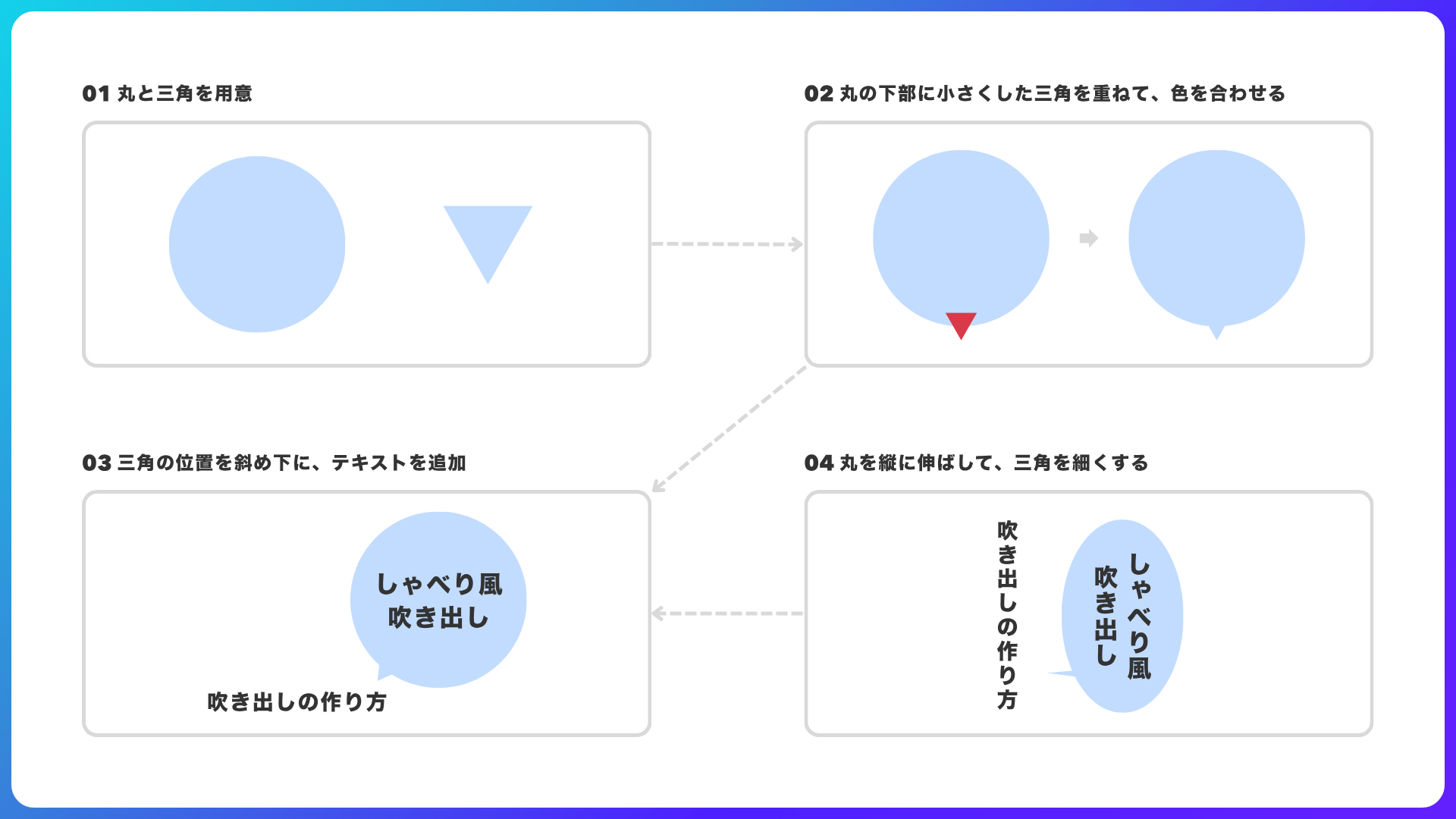
図形だけで作れる吹き出し
1.
丸と三角を用意
2.
丸の下部に小さくした三角を重ねて、丸と色を合わせて完成!
三角の位置を斜め下にすると、テキストを強調することもできる。
丸を縦長にすれば、漫画のようにしゃべっている雰囲気が強く出せる。
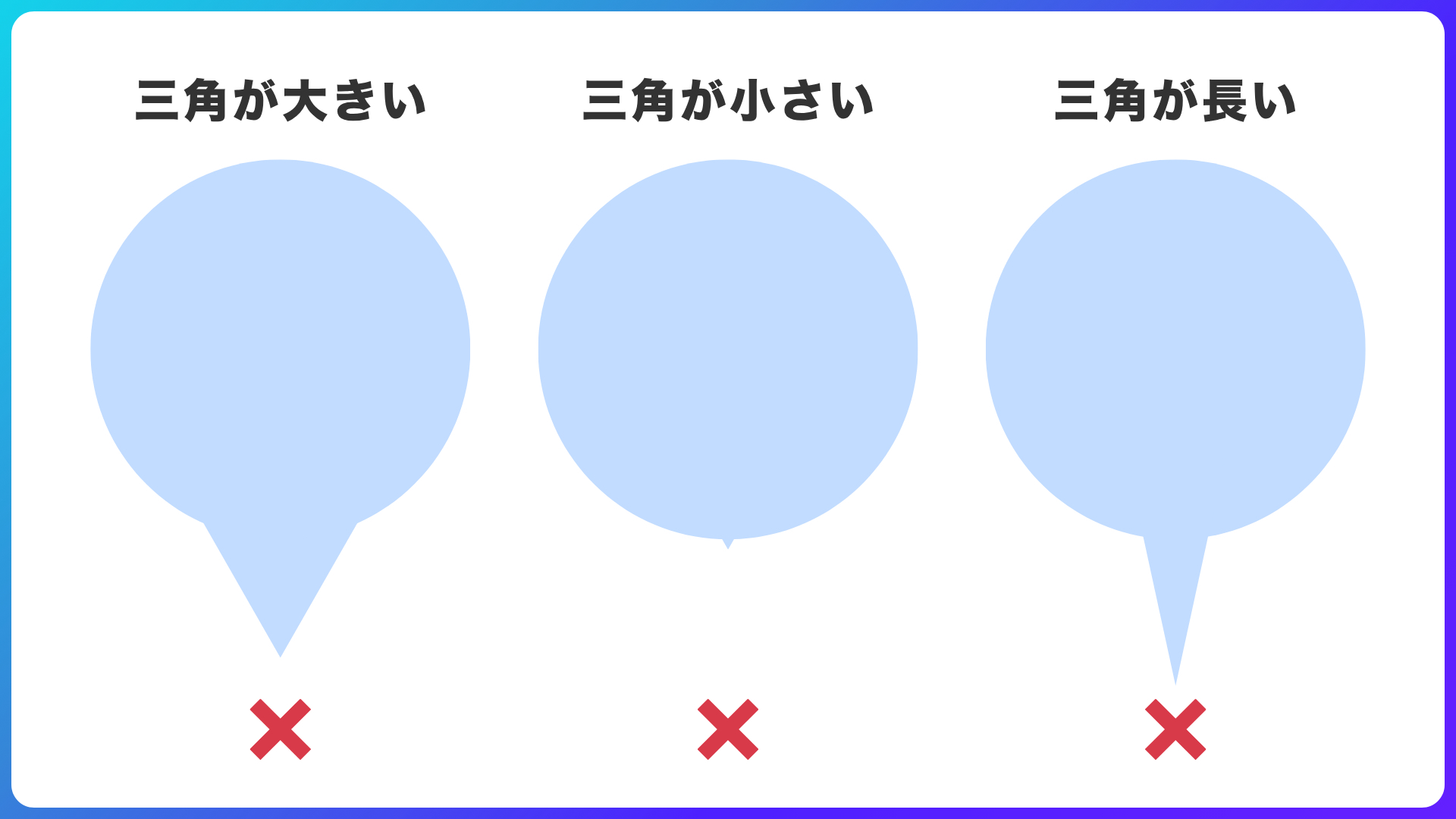
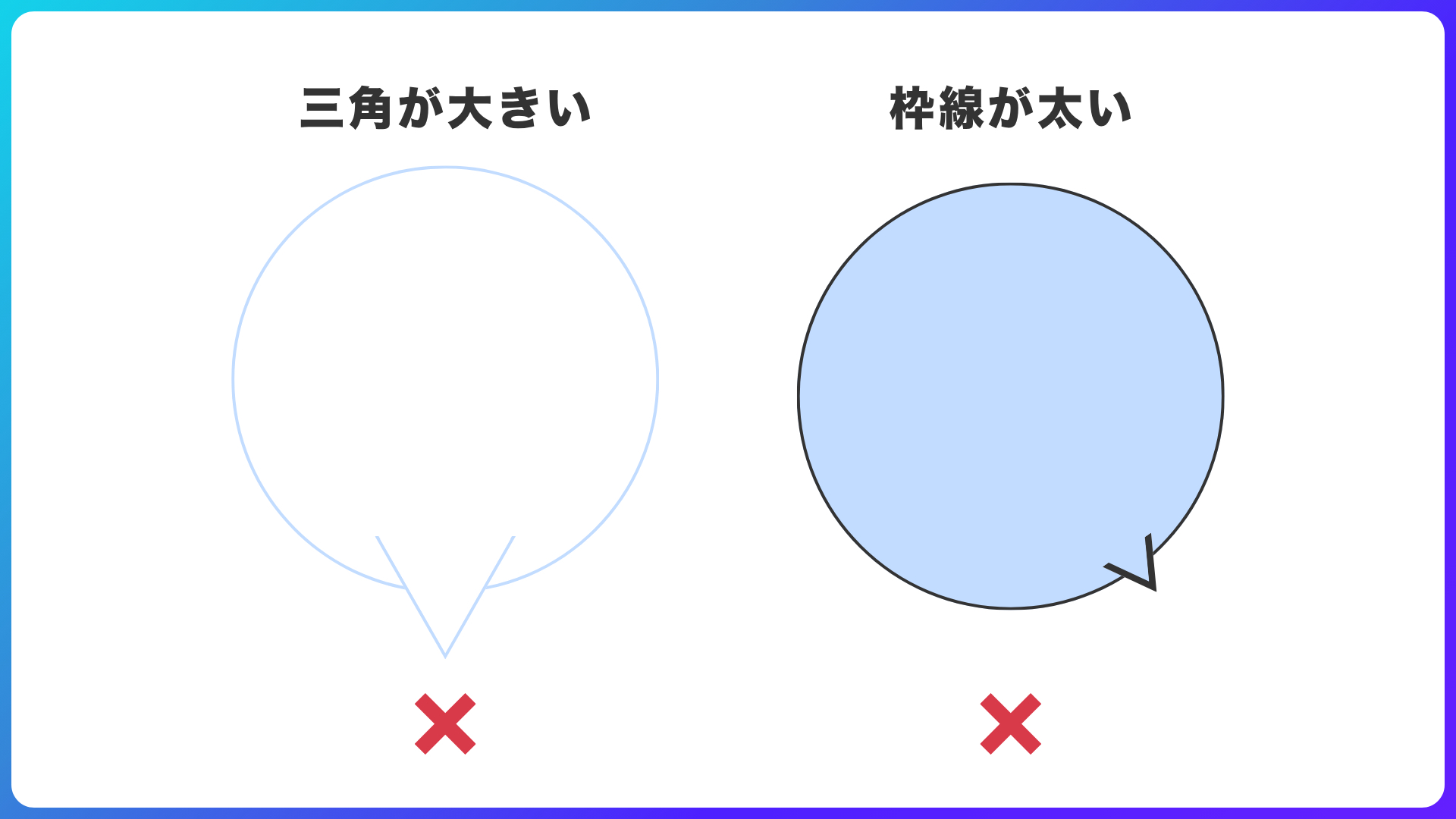
こんな吹き出しには注意!
・三角が大きすぎる
・三角が小さすぎる
・三角が長すぎる
図形だけで吹き出しを作るときは、この3つに注意してください!
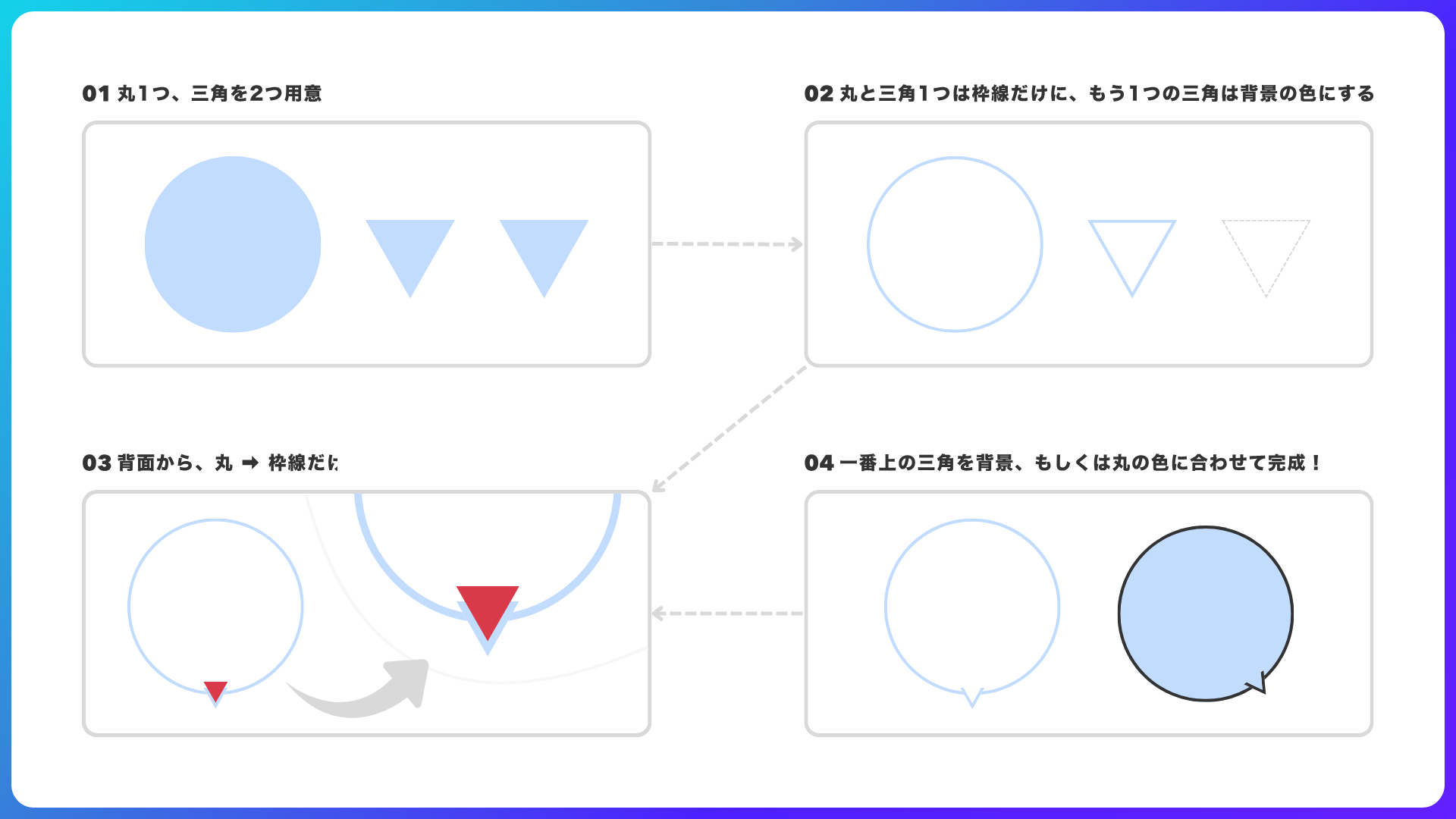
枠線を使った吹き出し
1.
丸と三角を2つ用意
2.
丸に枠線、三角は1つは枠線、もう1つは背景の色
3.
背面から、丸→枠線あり三角→背景色の三角、の順番で配置
三角の位置を斜め下にしたり、図形の背景の色を変えてもOK!
こんな吹き出しには注意!
・三角が大きすぎる
・三角の枠線が太すぎる
枠線を使った吹き出しを作るときは、この2つに注意してください!
三角の枠線が太すぎると、テキストや吹き出しではなく、三角が強調されてしまう!
何を伝えたいか
を意識してデザインしましょう!
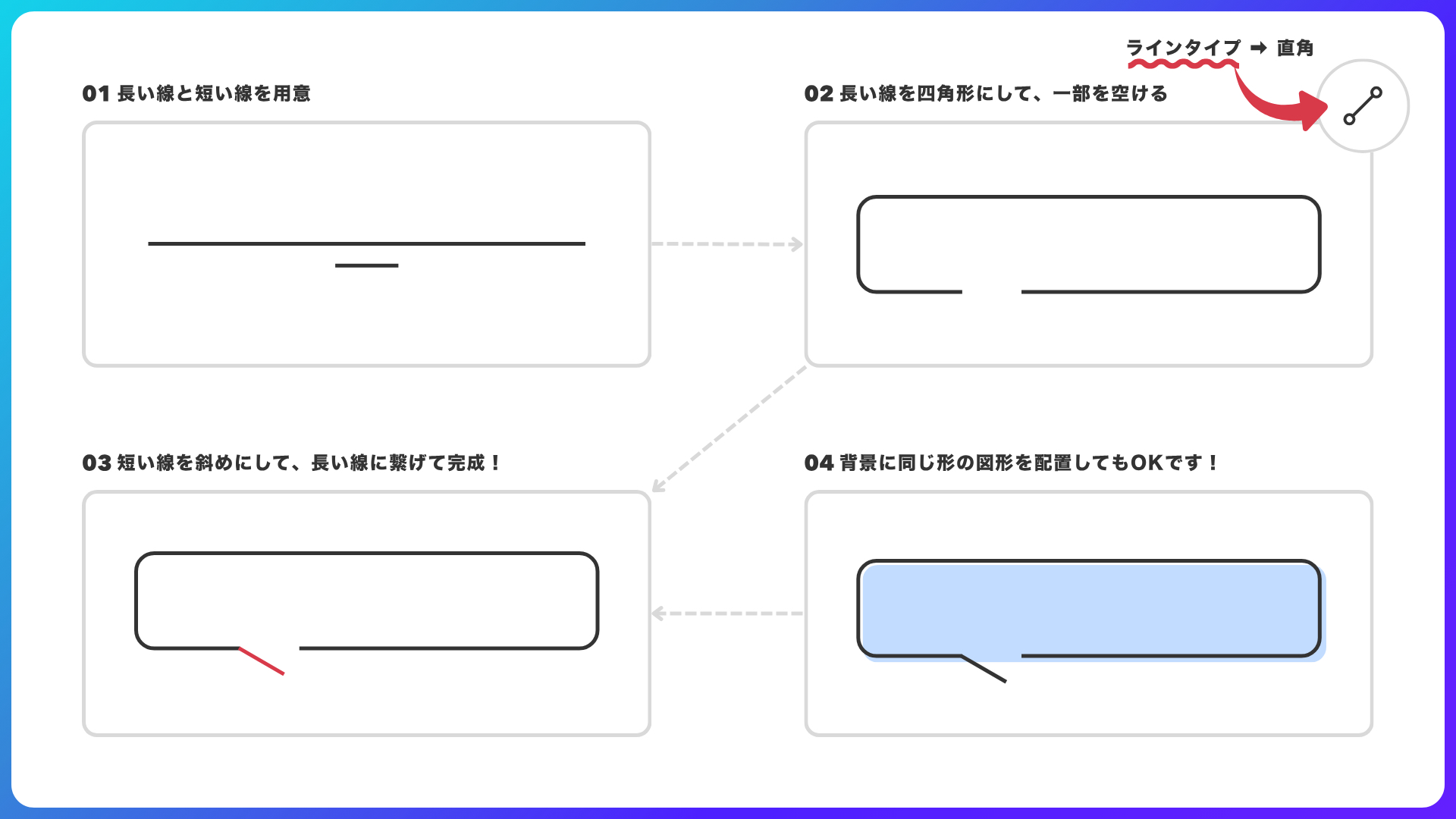
線だけを使った吹き出し
1. 長い線と短い線を用意
2.
長い線を編集画面上部にある「ラインタイプ」から直角を選択して、一部を繋げずに長方形にする(ラインタイプのマークは、画像に記載)
3.
短い線を斜めにして、長方形にした線の端に置く
背景に図形を配置すると、違った雰囲気の吹き出しが作れます!
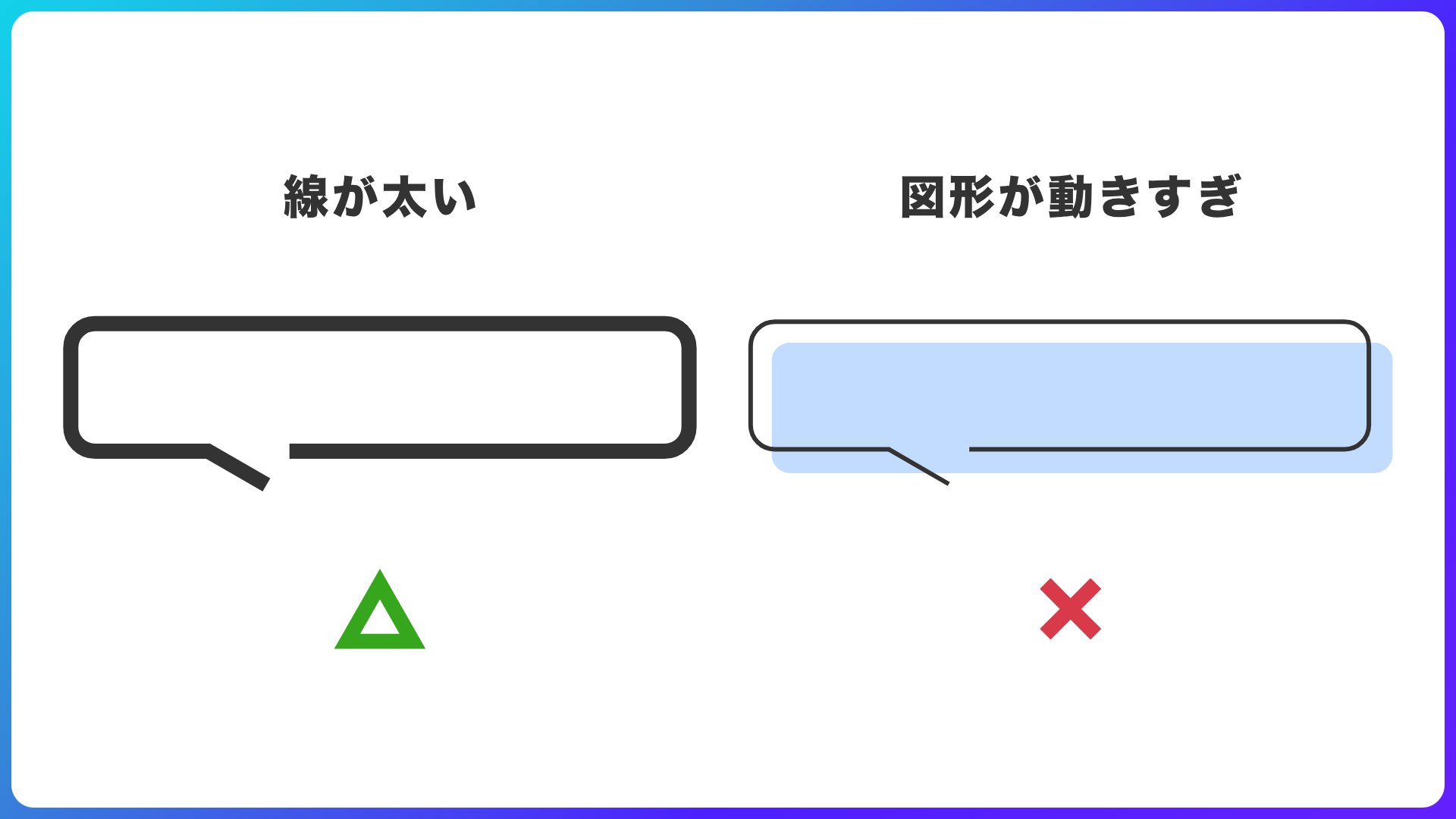
こんな吹き出しには注意!
・線が太すぎる
・図形を動かしすぎ
線だけを使った吹き出し作るときは、この2つに注意してください!
線が太すぎると、
垢抜けないデザイン
になりがち。ただし!パキッとしたデザインやメリハリを出したいときは悪くないかも…使い方次第で良いデザインになります!
Canvaで作ったLPテンプレート販売中!!
↓講座やセミナー用LP↓
モバイルファーストのLPテンプレートを販売します
↓コミュニティ用LP↓
モバイルファーストのLPテンプレートを販売します
#canva
#吹き出し
#キャンバ
#ココナラキャンバ
【講座を販売・セミナー開催】する人にぴったりのCa...
一覧に戻る
プロのデザイナー厳選!絶対に外さないCanvaのフ...
このブログを見た人にオススメ
「どうせ無理」が「やってみるか」に変わるまで
記事
ライフスタイル
しょう@接客11年の対話職人
2026/06/06 23:23
【Canva AI】Magic Layerの使い方
コンテンツ
デザイン・イラスト
アポロ カナダ在住コンテンツクリエイター
2026/03/14 01:26
Canvaでバーチャートレース(動く棒グラフ)を作る方法
コンテンツ
IT・テクノロジー
アポロ カナダ在住コンテンツクリエイター
2025/12/22 06:33
【デザイナー厳選】Canvaにあるおすすめの明朝体フォント
記事
デザイン・イラスト
Kanae design|LPデザイナー
2025/12/02 21:05
Canvaにある太い数字フォント55選
記事
デザイン・イラスト
Kanae design|LPデザイナー
2025/11/30 20:50