Studioと WordPressの操作画面はどう違うんですか?

記事
ビジネス・マーケティング
こんにちは!
✅ココナラでの受注実績60件以上
✅プラチナランク
✅お客様評価⭐️5継続中!
フリーランスとしてホームページ作成をしている
ちかと申します。
私は、初心者でも比較的操作のしやすい
Studioというツールを使ったホームページ作成をしています。


今回は、ホームページを作成するにあたり、お客様からよくご質問いただく
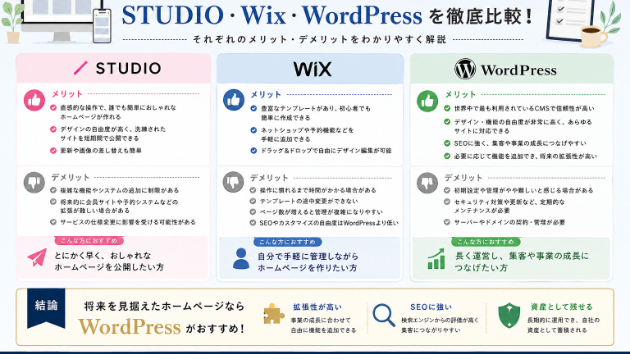
「StudioとWordPressは何が違うんですか?」第二弾!

それぞれの画面はどう違うのか?について、画面の画像を使いながらご説明します。実際の画面を見ることで、それぞれのツールがイメージしやすくなるのではないでしょうか。

※ WordPressには、有料テーマである「SWELL」を使用しております。

◆第一弾はこちら↓


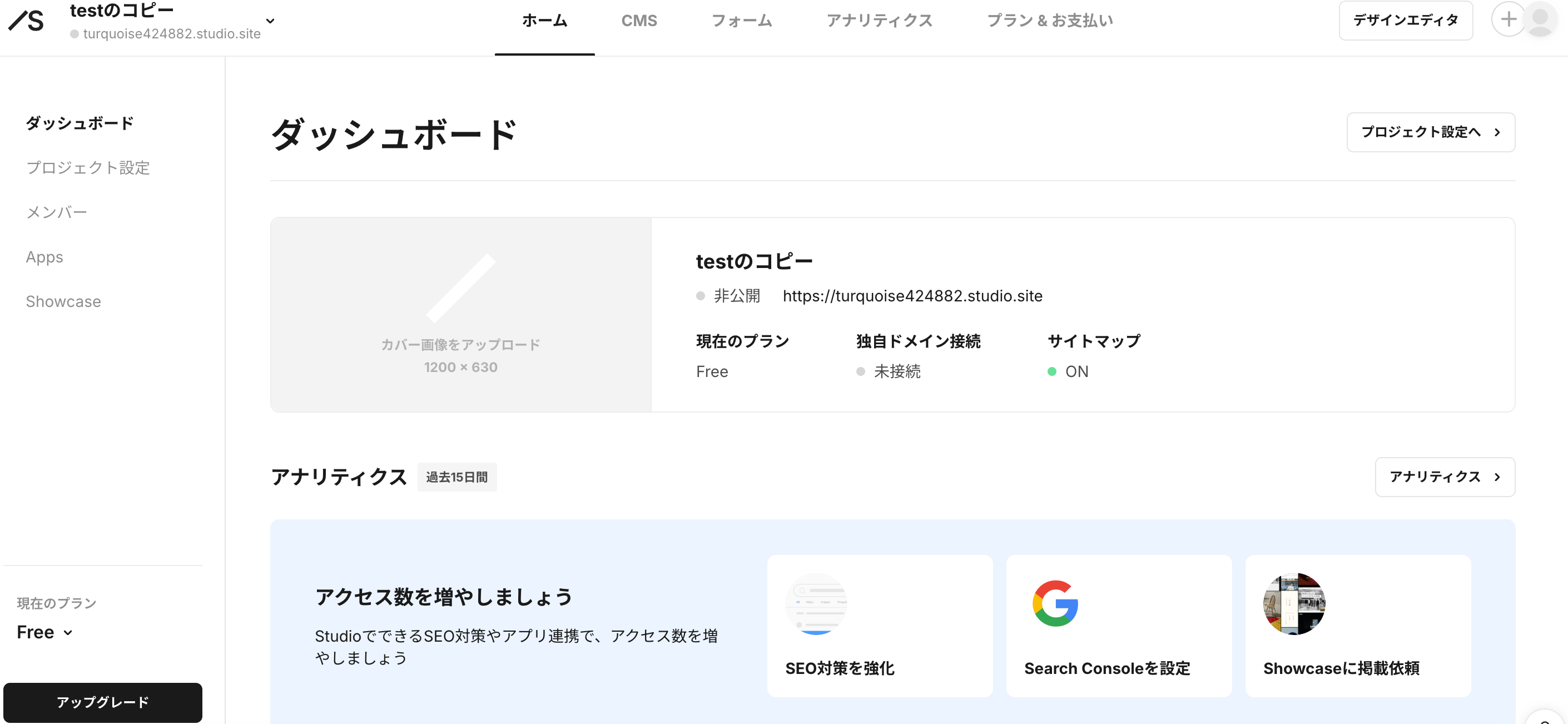
ダッシュボード(管理画面)

<WordPress>
 WordPressは様々な拡張機能があります。
機能を追加すると左側のメニューが増えていきます。

Image WordPress (1).png


<Studio>
メニュー項目が少ないので操作に迷うことはありません。

Imageダッシュボード.png


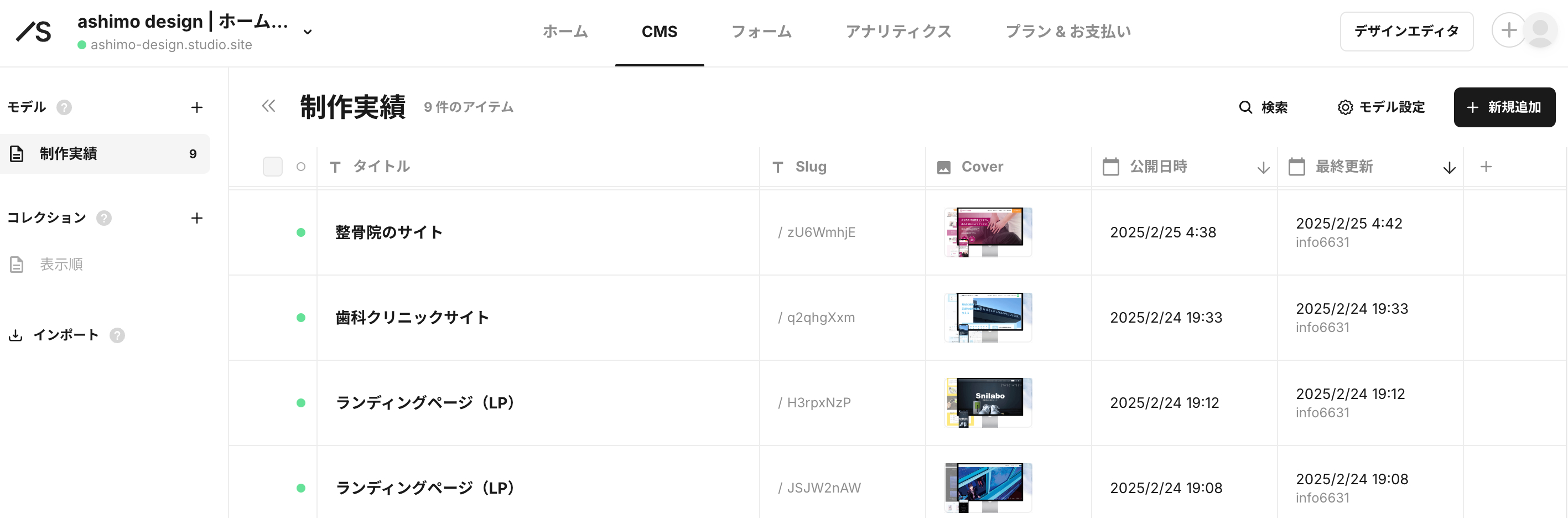
投稿一覧

< WordPress>
PV(ユーザーのアクセス回数)が表示されるので、どの記事がよく読まれているかなどを把握することができます。

Image投稿画面 (1).png


<Studio>
Studioでもカテゴリーやタグの設定も可能です。
有料プランであれば記事ごとのユーザー閲覧数(PV数)を把握することが可能です。(Googleの機能と連携必須)


Image Stuidoの投稿画面.png

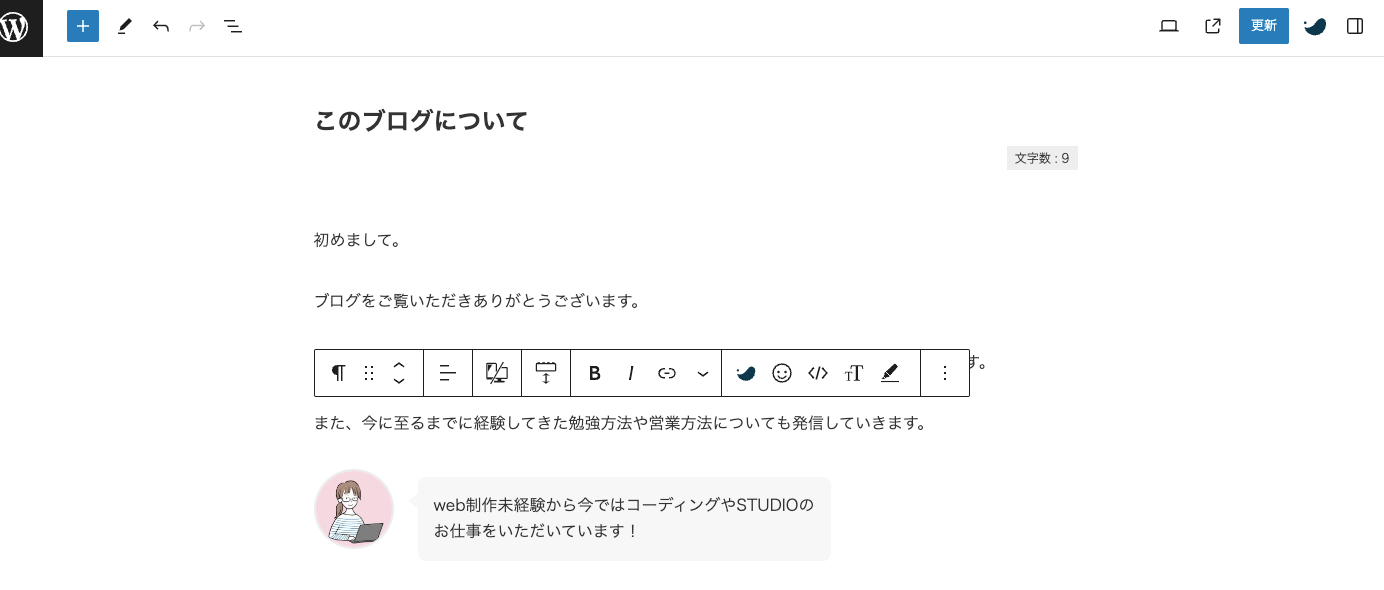
投稿ページ

< WordPress>
記事ごとに装飾ができます!
SWELLというテーマを使うと、
吹き出しやアイコンの設定もページごとにできます。

Image002.png

<Studio>
記事ごとに装飾はできません。
デザインは全記事共通になります。
記事ページには、文章や画像をいれるだけです。

Image001.png


💡まとめ

以上のように、WordPressとStudioの操作画面にはそれぞれ異なる特徴があります。WordPressは多機能でカスタマイズ性が高く、特に装飾や分析機能において柔軟性があります。ただ、その豊富な機能は、初心者にとっては複雑に感じられることもあるかもしれません。

一方、Studioはシンプルで直感的な操作が可能で、メニュー項目が少ないため、初心者でも迷うことなくスムーズに作業を進めることができます。

全体的に統一感のあるデザインを保ちながら、記事ごとの装飾はできませんが、ブランドイメージを大切にしたい方にはStudioは最適です。また、有料プランを利用すれば、ユーザーの閲覧数を把握することも可能で、どの記事が人気かを分析しやすくなります。

WordPressの多機能性とStudioのシンプルさ、それぞれの利点を理解した上で、自分に合ったツールを選ぶことが重要になります。


◆出品商品のご案内

事前相談をお受けしております!
・Studioについてもう少し詳しく知りたい方
・ホームページ作成をご検討されている方
・どの出品サービスを購入すべきか迷っている方
お気軽にご相談ください。
※メールでのお問い合わせは無料です。


〜ご自身で更新できるホームページを作成したい方〜


〜なるべく費用を抑えて、ご自身で更新できるホームページを作成したい方〜

サービス数40万件のスキルマーケット、あなたにぴったりのサービスを探す ココナラコンテンツマーケット ノウハウ記事・テンプレート・デザイン素材はこちら