作ったDVDをテレビで再生すると、人物が細長く映ったり、横に太って見えたりすることがあります。映像の縦横の比率がどこかで食い違っているしるしです。直す場所は元の動画とDVD、プレーヤー、テレビのどれかにあります。
4:3と16:9の違い
4:3と16:9は画面の横と縦の長さの比です。4:3はブラウン管のころのテレビの形で、16:9は今の薄型テレビの形です。古いビデオカメラやVHSから取り込んだ映像には4:3のものが、スマホを横にして撮った動画には16:9のものが多くあります。
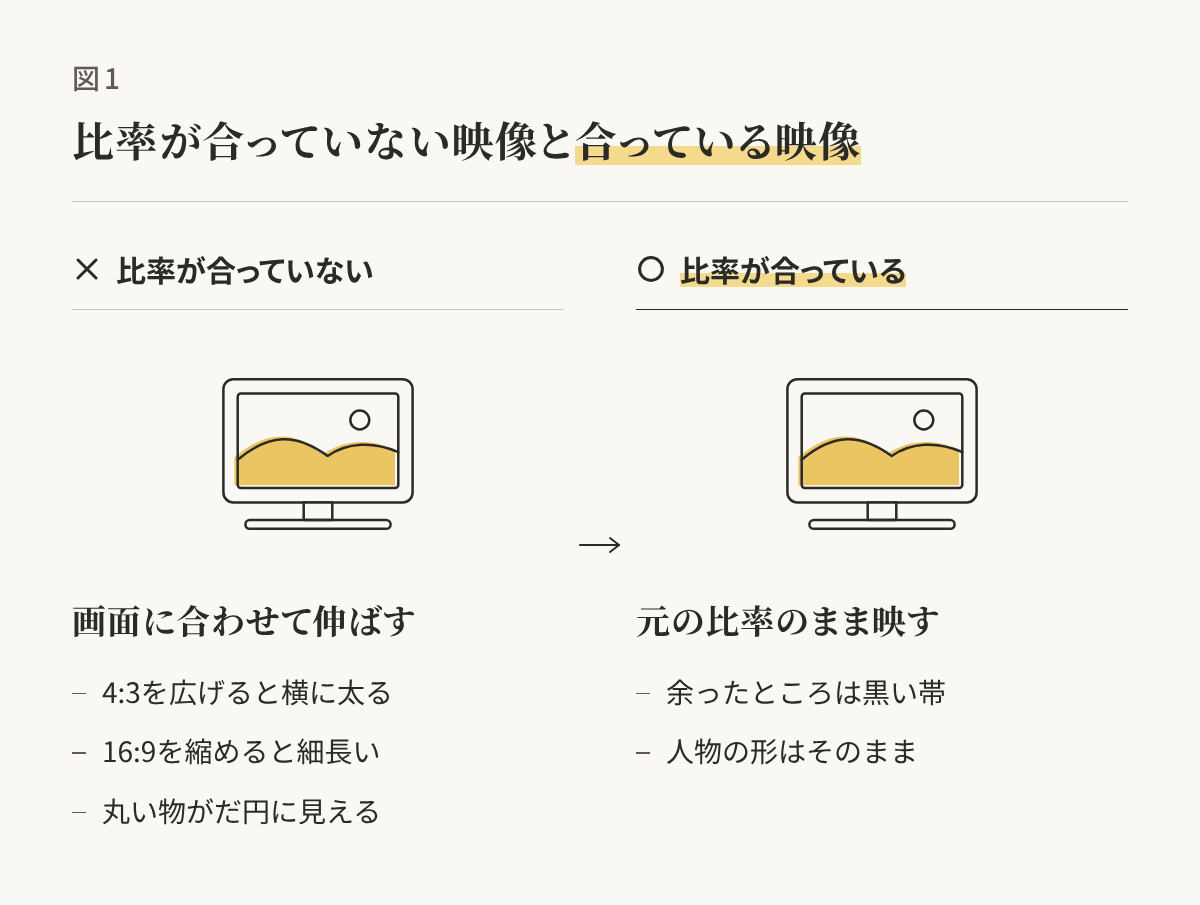
比率の違う画面に映像を引き伸ばして合わせると、人物の形が変わります。4:3の映像を16:9に広げれば人物は横に太り、16:9の映像を4:3に縮めれば細長くなります。比率を保ったまま映すと、画面の余ったところは黒い帯になります。16:9のテレビで4:3の映像を見れば左右に、4:3のテレビで16:9の映像を見れば上下に帯が付きます。
スマホを縦に持って撮った動画が、テレビの真ん中に細く映ることもあります。映像そのものが縦長なので、人物の形は崩れていません。
伸びて見える場所を絞り込む
DVDの映像(DVD-Video)は、4:3でも16:9でも720×480の大きさで記録されています。16:9の映像は横を縮めて収めてあり、再生するときにプレーヤーやテレビが横に広げて元の形に戻します。4:3と16:9のどちらとして映すかは、DVDを作るときの設定で決まります。DVDの作り方、プレーヤー、テレビのどこか1か所で比率が食い違うだけで、映像の形は変わります。
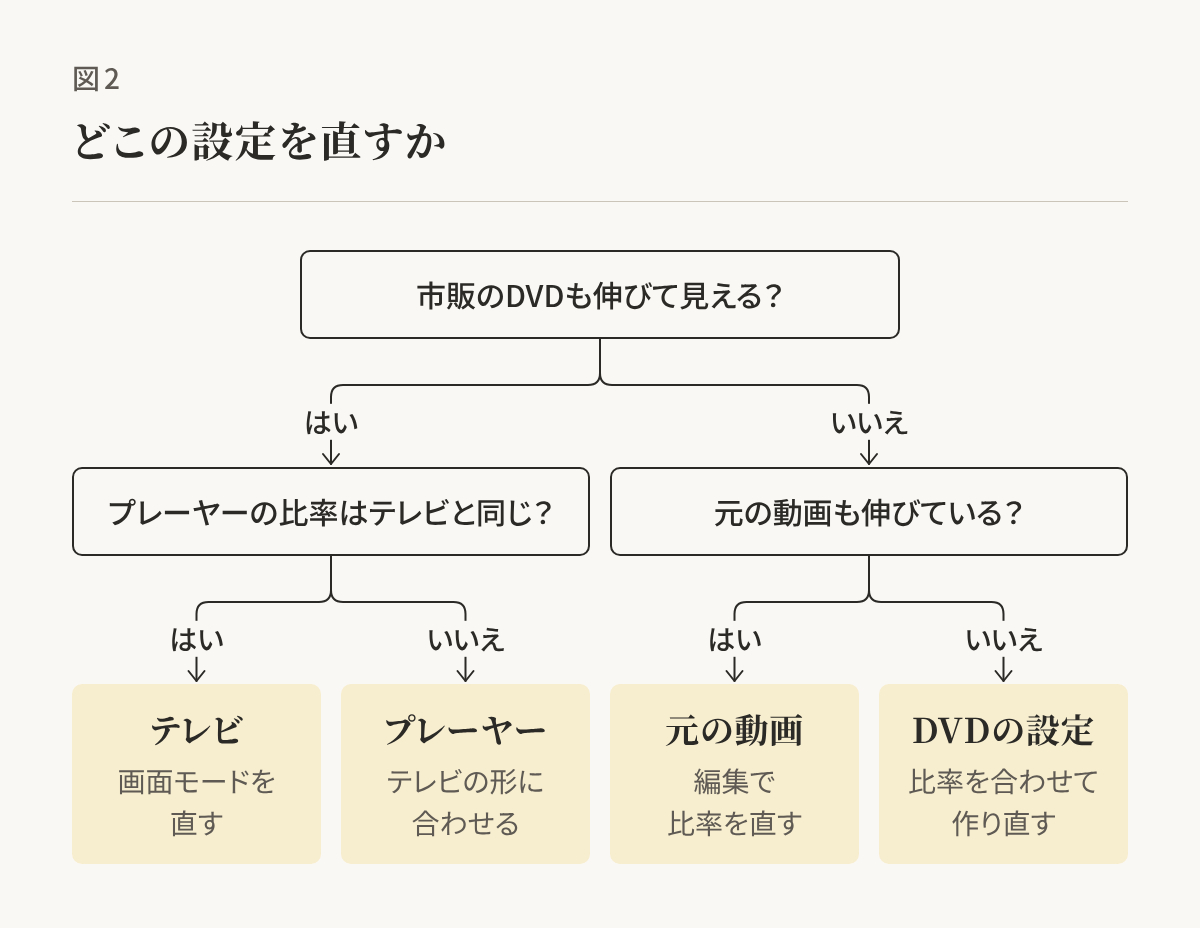
どこで食い違っているかは、2つのことを試すと見当がつきます。まず、市販のDVDを同じプレーヤーで再生します。それも伸びて見えるなら、プレーヤーかテレビの設定を見直します。市販のDVDが正しく映るなら、作ったDVDの側を確かめます。次に、元の動画をパソコンやスマホで再生します。そこでも伸びていれば、DVDにする前の編集の段階で形が変わっています。
元の動画とDVDの比率を合わせる
元の動画の比率は横と縦の画素数でわかります。1920×1080や1280×720なら16:9、640×480なら4:3です。パソコンで動画ファイルの情報を表示すると、この数字を確かめられます。
DVD作成ソフトでは変換する前に画面の比率(アスペクト比)を選びます。ここは元の動画と同じ比率にします。16:9の動画を4:3で作るときは上下に黒い帯を付けて収めるのがふつうですが、ソフトの設定によっては横を縮めて収めることがあり、そのときは人物が細長くなります。4:3の動画を16:9で作り、横に引き伸ばした場合は、人物が横に太ります。
編集ソフトで4:3と16:9の映像をつないだときも、映像が伸びることがあります。16:9の動画に4:3の映像を入れ、横に引き伸ばして画面いっぱいに合わせると、その場面だけ人物が太ります。書き出す前に、元の比率のまま収める設定になっているかを見ておきます。
書き込んだディスクの比率はあとから変えられないので、直すときはDVDを作り直します。
プレーヤーの設定
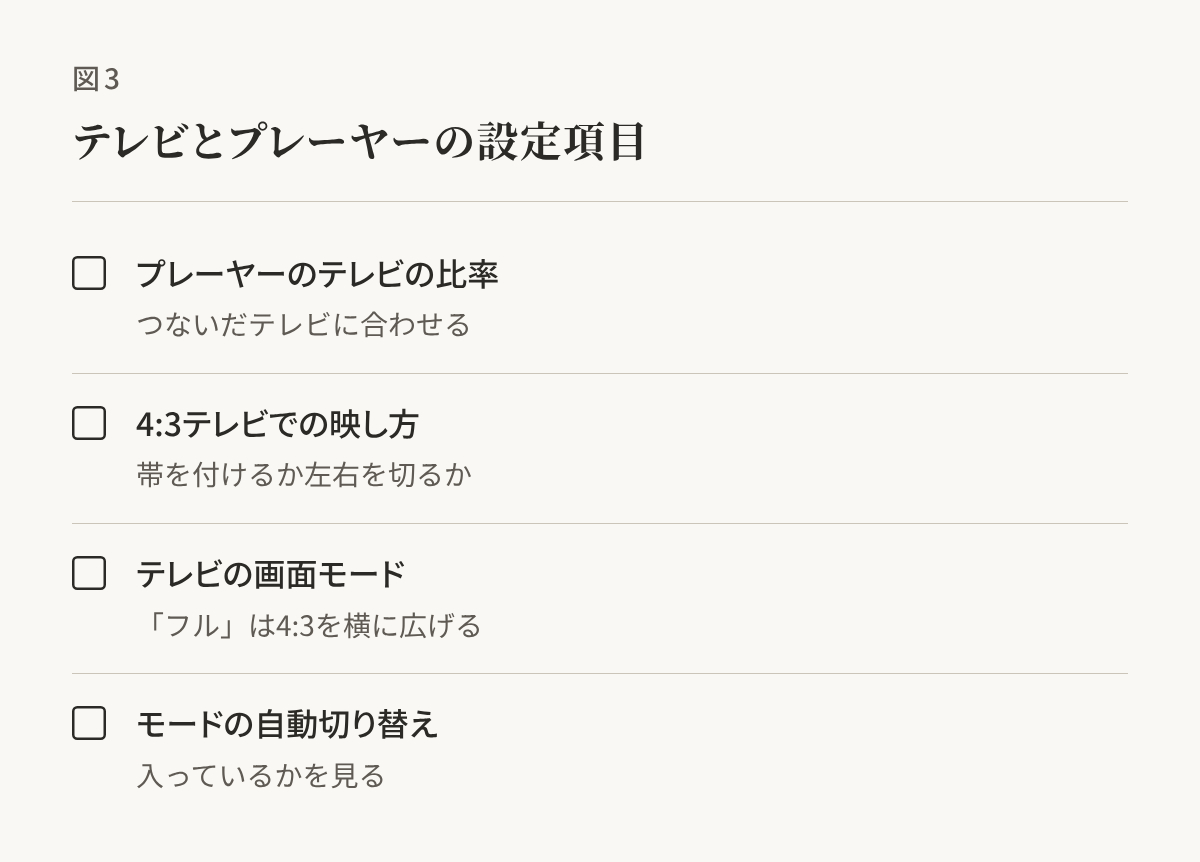
DVDプレーヤーやレコーダーには、つないでいるテレビの比率を選ぶ項目があります。名前は機種によって違い、たとえば「TVアスペクト」と呼ばれます。ここをテレビに合わせて、16:9のテレビなら16:9にしておきます。プレーヤーを16:9にしたまま古い4:3のテレビにつなぐと、16:9のDVDでは横を縮めた映像がそのまま映り、人物が細長く見えます。
4:3のテレビで16:9の映像を見るときの映し方を選べる機種もあります。「レターボックス」は上下に帯を付けて全体を映し、「パン&スキャン」は左右を切って画面いっぱいに映します。どちらを選んでも人物の形は変わりません。
テレビの画面モード
テレビにも映像の広げ方を切り替える画面モードがあります。これも名前は機種で違い、「ノーマル」「フル」「ズーム」のようなモードが並びます。「ノーマル」は4:3の映像を元の比率で映し、「フル」は横に広げて画面いっぱいに映します。4:3のDVDで人物が太って見えるなら、「フル」になっていないかを確かめます。
反対に、16:9のDVDが細長く映るときは、テレビが映像を4:3として映していることがあります。「フル」に切り替えると、横に広がって元の形に戻ります。
入力された映像に合わせてモードを自動で切り替える設定がある機種なら、その設定が入っているかも見ておきます。
作り直したDVDは、見る予定のプレーヤーとテレビで一度再生して、人物の形を確かめます。
元の動画からDVDを作り直したいときは、けうまるでもお引き受けしています。DVD-Videoの形式で作り、ファイナライズまで済ませてお届けするココナラの出品で、基本料金は3,000円です。