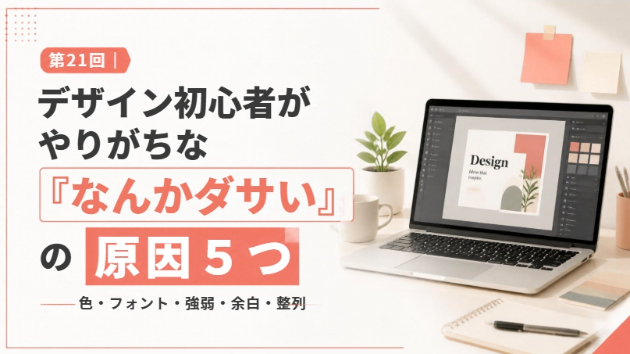
canvaの機能が大幅にVerアップされてますね。
注目すべきinstaの動画量産方法の手順を書いてみました。
✅ Canvaで ショート動画を量産する手順
STEP①:Canvaシートの作成
No.1【コマンド名:Canvaシートを開く】
Canvaトップページを開く
左側のメニュー、または上部検索バーから「Canvaシート」
をクリック Excel風のシート画面が開く
STEP②:AIにリール台本を生成させる
No.2【コマンド名:セル選択】
A1セルをクリック(左上の一番最初のマス)
No.3【コマンド名:アクション → 表を作成】
上部メニューの「アクション」ボタンをクリック
「表を作成」を選択
No.4【コマンド名:プロンプト入力】
表示されるテキスト入力欄にプロンプトを入力
「 記入例(概略)
あなたはSNS運用代行のプロフェッショナルです。
以下の条件に従って 興味を引く ような リール台本
の文章を複数個作成してください。
テーマ「おすすめのSNS記事について」に関する内容です。
・200文字以内 ・初心者向けにわかりやすく
・構成は「冒頭」→「中間」 →「最後」
No.5【コマンド名:生成ボタンをクリック】
「生成」ボタンを押すと、CanvaのAIが自動で複数本のリール台本
を作成 シート上に「冒頭・中間・最後」の3列構成で表示される
STEP③:動画テンプレートにデータを流し込む
No.6【コマンド名:動画テンプレートを用意】
Canvaで事前にリール用の動画テンプレートを作成(もしくは既存
のテンプレートを使用)
No.7【コマンド名:データ差し込み(データマージ)】
シートで生成した台本を、Canvaの「アプリ」→
「Bulk Create(大量作成)」機能で読み込む
各行が1本の動画として、自動的にテンプレートに差し込まれる
No.8【コマンド名:一括動画生成】
「すべて生成」などのボタンで一気に動画を生成
数十本でも短時間で完成
STEP④:ダウンロードまたは予約投稿
No.9【コマンド名:一括ダウンロード or SNS連携】
作成された動画を一括でダウンロード
またはCanvaの「SNS予約投稿」機能を使って、Instagramリール
に予約投稿可能
🔁 応用Tips
ジャンルを変えれば「ダイエット」「節約」「英語学習」
などにも展開可能. 台本の文字数 ・構成を調整して、
オリジナル感を出せる 一度作ったテンプレート+シート
構成は 再利用可能で時短になります。
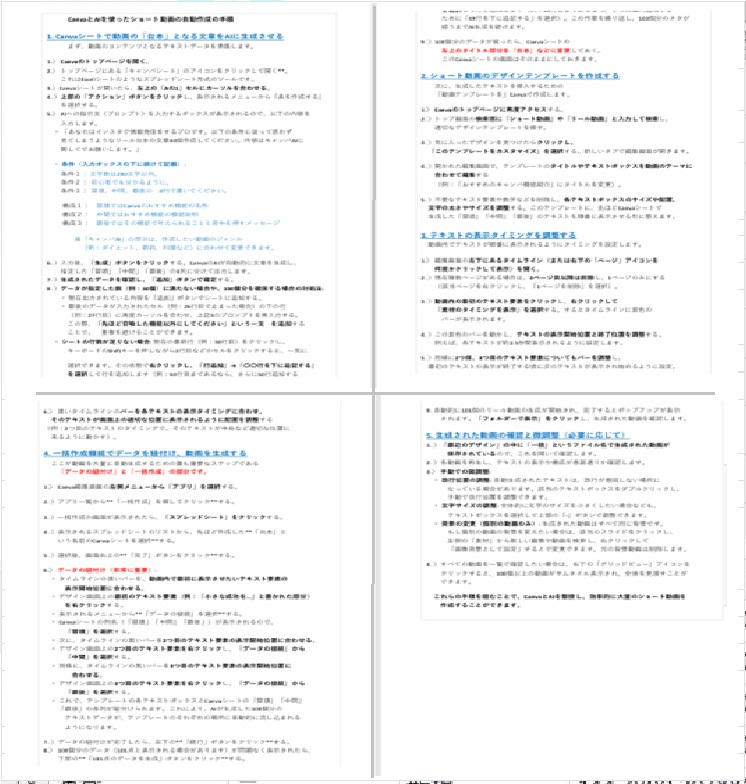
以下が詳細手順書で4ページになってしまいました。
この手順でトライしていただければcanvaの初心者でも複数の
instaショート動画を作成可能です。
ご希望の方はDMいただければと思います。








%20(31).jpg)