TradingView(トレーディングビュー)ユーザーの皆さん、朗報です!🚀✨
トレードと分析を爆速化する最強のAI相棒、「TradingView コパイロット (Copilot)」 のご紹介です!📊🤖
🌟 TradingView コパイロットってなに?
TradingView コパイロットは、あなたのチャート分析やアイデア出しを強力にサポートしてくれるAIアシスタントです!💡
「ここどう分析したらいい?」「Pineスクリプトのコードが書けない!」といった悩みを、チャット感覚でサクッと解決してくれますアドバイザーのような存在です🤝✨
🚀 主な機能&魅力
1. 📈 インジケーター・スクリプトを爆速作成!
* 「こんな条件でシグナルを出すインジケーターを作って!」とAIに頼むだけ🤖✍️
* Pineスクリプトのコードを自動生成&エラー修正までこなしてくれます!💻エラーで頭を抱える時間はもう終わり!🎉
2. 🔍 チャート分析&市場の要約
* 複雑なテクニカル分析や最新のニュース、ファンダメンタルズ情報をAIがサクッと要約📝💡
* 取引アイデアのセカンドオピニオン(第二の意見)として大活躍!👁️🗨️✨
3. 🎯 トレード戦略のアイデア出し
* 「ブレイクアウト手法の条件を整理して」「リスクリワードの計算をして」といったリクエストにも即座に対応!📐⚡
* 初心者から上級者まで、トレードの視野がグッと広がります!🌈
💡 こんな人におすすめ!
* 🤖 Pineスクリプトを書いてみたいけど難しそう… と感じている人
* ⏱️ 分析の時間をギュッと短縮して効率よく取引したい人
* 🧠 トレードアイデアの壁打ち相手がほしい人
> ⚠️ 注意点
> AIは超優秀なアシスタントですが、未来の価格を100%予測できる魔法の水晶玉ではありません🔮❌
> 最終的な投資判断とリスク管理は、しっかり自分自身で行いましょうね!🛡️📉
>
AIのパワーを味方につけて、ワンランク上のスマートなトレード体験を始めてみませんか?📊✨
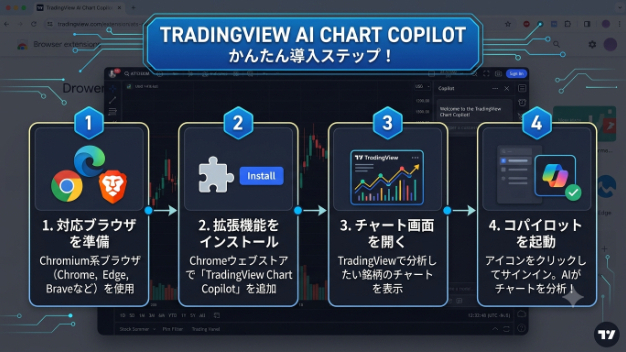
「TradingView AI Chart Copilot」の出し方はとっても簡単です!約30秒で完了しますよ⚡️💡
現在パブリックベータ版として**ブラウザ拡張機能(Chrome等)**で提供されているため、以下のステップで呼び出すことができます。
🛠️ コパイロットの出し方(導入手順)
1. 対応ブラウザを開く
準備
Google Chrome や Microsoft Edge、Brave などの Chromium系ブラウザ を準備します 🌐💻
(※ SafariやFirefox、デスクトップアプリ版・スマホアプリ版は現在未対応です ⚠️)
2. 拡張機能をインストール
約15秒
Chromeウェブストアで 「TradingView Chart Copilot」 を検索し、ブラウザに追加(インストール)します 🧩✨
3. TradingViewのチャートを開く
実行
通常通り TradingView にアクセスし、分析したい銘柄のチャート画面を開きます 📈📊
4. 拡張機能アイコンをクリックしてログイン
完了!
ブラウザ右上(ツールバー)にある Copilotのアイコン をクリック!
サイドパネルが開くので、アカウントでサインインすればチャット画面が起動します 🤖💬
> 💡 ポイント
> チャートを開いた状態でサイドパネルから質問すると、AIが**「現在画面に表示されている銘柄・時間軸・インジケーター」**をリアルタイムで読み取って分析・アドバイスしてくれます!🔍📊
一度試してみてね😊💹
>