「ランディングページやホームページはプロに作ってもらっても、簡単な修正は自分でやりたい」
「ゆくゆくはブログ更新して、検索からの流入も期待したい」
そんなときに便利なのが、WordPressです。
日本語を使用するCMS(コンテンツ・マネジメント・システム)は、すべてのウェブサイトのうち実に82.9% でWordPressが使用されています。
(参考:https://w3techs.com/technologies/segmentation/cl-ja-/content_management)
ということは、困ったときは検索すれば対処法がわんさか出てくる!
これはめちゃくちゃ大きいです。
てことで、WordPressサイトを作るための準備方法を解説します。
とはいえステップはたったの4つですので、わけのわからない用語が出てくるかもしれませんがビビらなくても大丈夫です!
手順通りやってみてください😤
ワードプレスサイトを作る手順はたったの4つ!
ワードプレスサイトを作る手順はざっくりと4つです。
1.サーバーをレンタルする
2.ドメインを取得する
3.サーバーにドメインを登録する
4.WordPressをインストールする
たったのこれだけです!
この記事を見ながらやれば開設できますので、一緒にやってみましょう。
手順1.サーバーをレンタルする
初めにサーバーを用意します。
はい、いきなり出てきました「サーバー」という横文字。
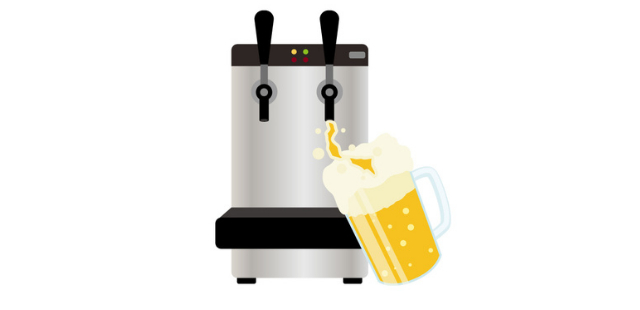
サーバーと言えばこっちを思い出す方、お仲間さんです🍻
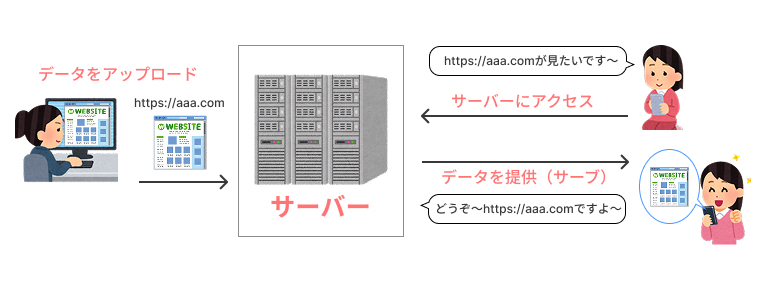
ここでいうサーバーはこっちじゃなくて、ざっくり言えばWordPressなどインターネットで表示させるデータを入れるマンションみたいなものです。
ここにデータをアップロードしておくと、アクセスしてきた人にデータを提供(サーブ)してくれます。このマンション部分を自分で作るのは到底無理なので、サーバーを運営している会社からレンタルしましょう。
ちなみにひとつサーバーを借りると、いくつもサイトを作ることができます。お部屋はいっぱいあるので!
さて、激安から海外のものまでアホほどレンタルサーバーを使用してきた経験のある私ですが、おすすめは「エックスサーバー」です。
12年以上この業界でやってきていろんなサーバーをレンタルしてきましたが、エックスサーバーはサポートの回答が早い!
それにとんちんかんな質問にも丁寧に答えてくれるのでありがたい。
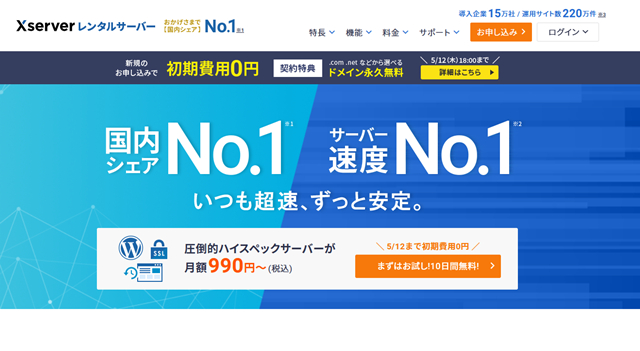
エックスサーバーは国内シェアNo.1、使ってる人が一番多いサーバーだから、わからないことがあってもググればすぐ出てきます。
さらに最初の10日間が無料。課金期間は少しでも先のほうがいいですよね(笑)
なのでエックスサーバーをレンタルしてみましょう。
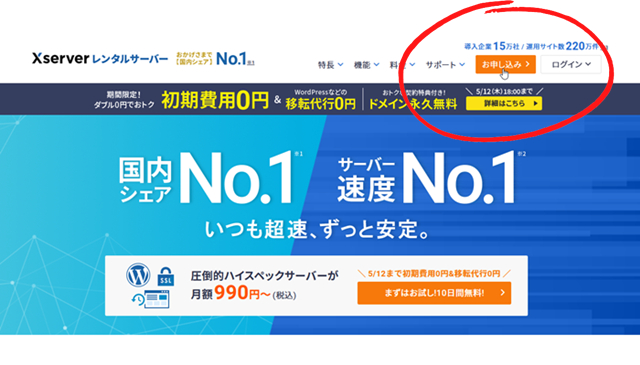
そしたら右上にオレンジ色の「お申し込み」というボタンがあるので、ポチっとしてください。
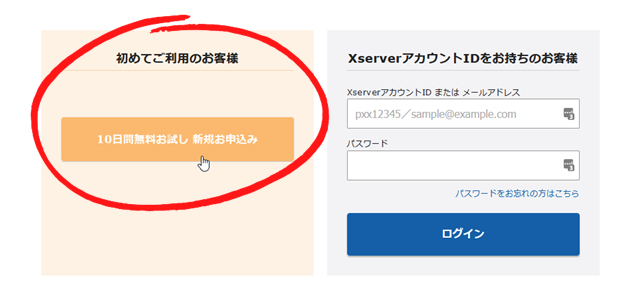
次に左の「10日間無料お試し 新規お申込み」をポチ。(キャンペーン等によりちょっと画面違う場合ありますが、とにかく新規申し込みです)
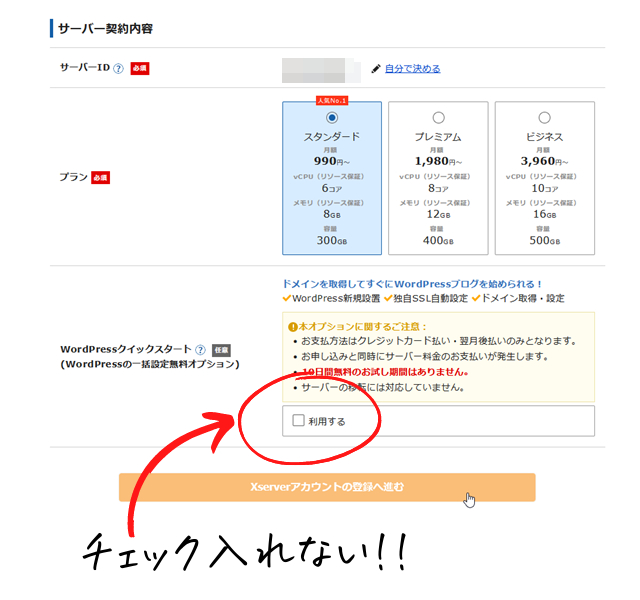
サーバーIDはそのままでOK。
プランはスタンダードで十分です!
その下のWordPressクイックスタートはチェックしなくてOK。チェックすると10日間無料お試し期間がつかなくなるし、WordPressのインストールは簡単にできるから大丈夫です。(エックスサーバーにはその名も「簡単インストール」という機能がついているので安心してくださいね。
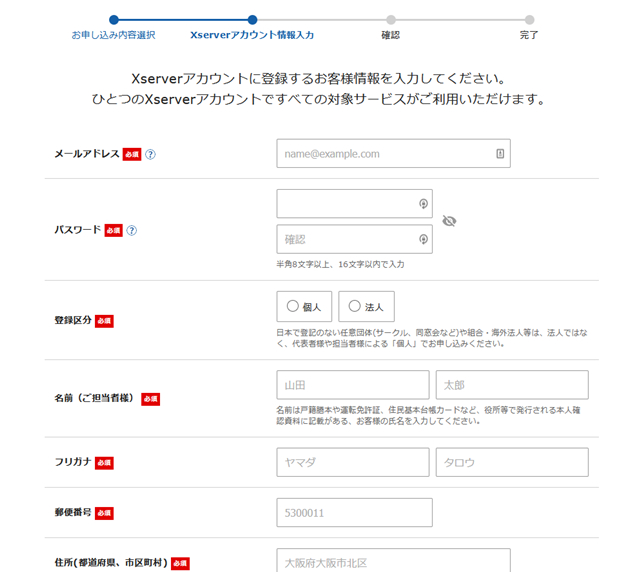
あとは必要事項を記入して登録を進めれば、サーバーレンタルが完了です!
サーバーには1つだけじゃなく、たくさんのドメインを登録し、たくさんのサイトやブログを作ることができます。
スタンダードプランでもWordPressを50個は作れますよ!
手順2.ドメインを取得する
次にドメインを取得しましょう。
ドメイン名とは、ココナラで言う「coconala.com」の部分です。
マンションで例えるなら、部屋番号といったところでしょうか。
好きな文字列でOKなのですが、誰かが同じドメインを使っていると取得できません。
その場合は.comのところを.netにするなどにしてもいいかもです!
.comの部分は「トップレベルドメイン」と言われます。
この他に.netや.jp、.infoなどたくさんあります。
国の機関でしか使えない.go.jpなどをのぞけば、好きなものを選んでOKです。
迷ったら.comか.netにしておくのが無難です。みんなになじみのあるものですので!
また、企業様でしたら「co.jp」の取得も可能です。
ただしco.jpは取得の際に提出書類が必要だったり、手続きに時間がかかったりします。co.jpの取得を希望するのであれば、時間に余裕を持って準備しましょう。
ドメインを取得できるところを「レジストラ」というのですが、レジストラもたくさんあります。
今回はエックスサーバーに入れるので、設定が楽なエックスドメインというレジストラで取りましょう。
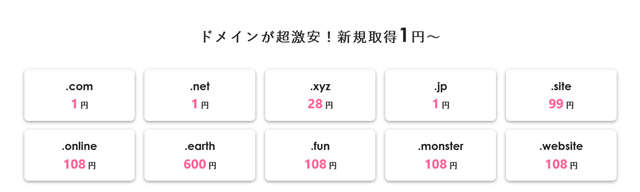
通常ドメインは1,000円~1,500円くらいするのですが、エックスドメインはいつもキャンペーンをやってるので…
じゃん!この記事を書いてる時点の価格です。安い!
ではドメインを取得するために、エックスドメインのHPに行きましょう!
ちなみにこれは1年目の価格です。1年経ったら更新料を払いますが、不要になったら更新せずに捨ててしまってもOKです。
ではドメインを取得するために、エックスサーバードメインのHPに行きましょう!
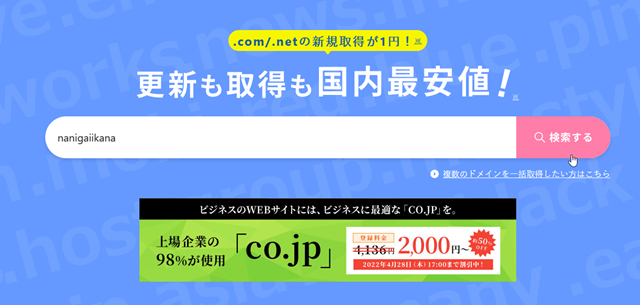
まずはここに取りたいなと思っているドメイン名を入れ、検索を押します。.comとか.netとかはここでは入れなくて大丈夫です。
ためしに「nanigaiikana」で検索してみます。
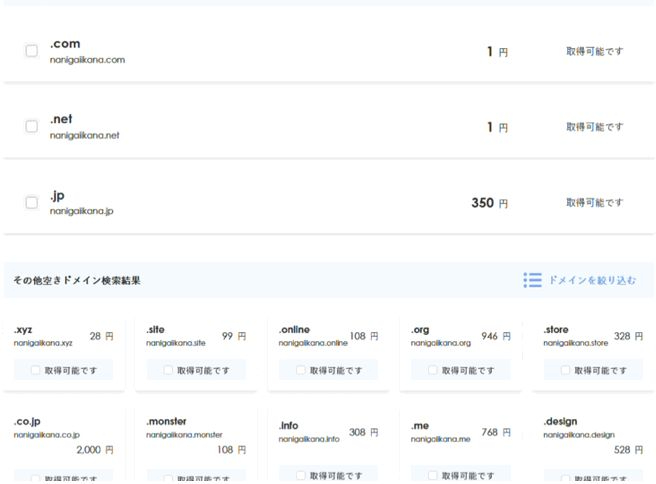
こうしてずらずら―っと取得できるトップレベルドメイン(.com とか .net とか)が表示されます。
この文字列だと、全部取得可能ですね!(※状況・価格ともにキャプチャ時点です)
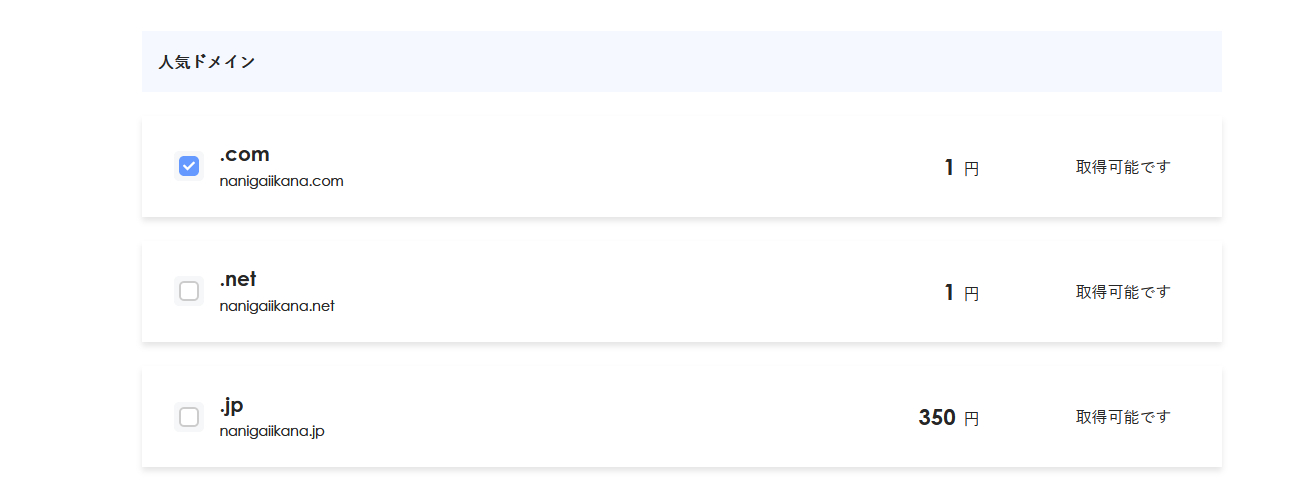
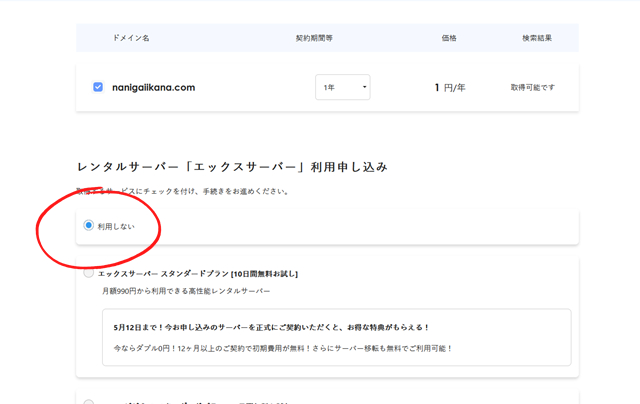
欲しいものにチェックを入れます。今回は .com にしてみます。
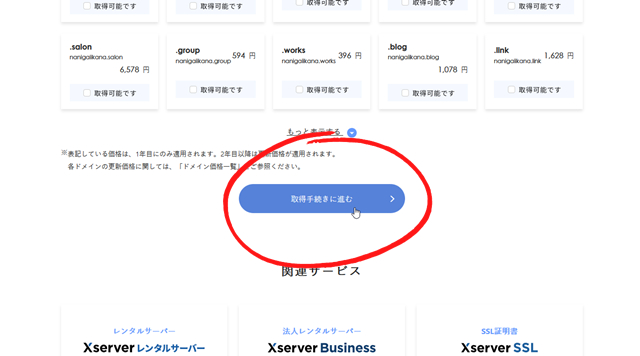
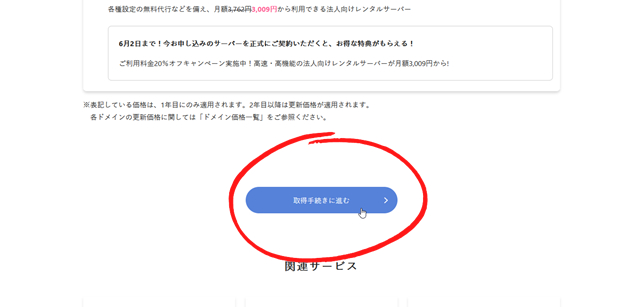
「取得手続きに進む」をポチ。
エックスサーバーは手順1で申し込んだので「利用しない」でOK。
「取得手続きに進む」をポチ。
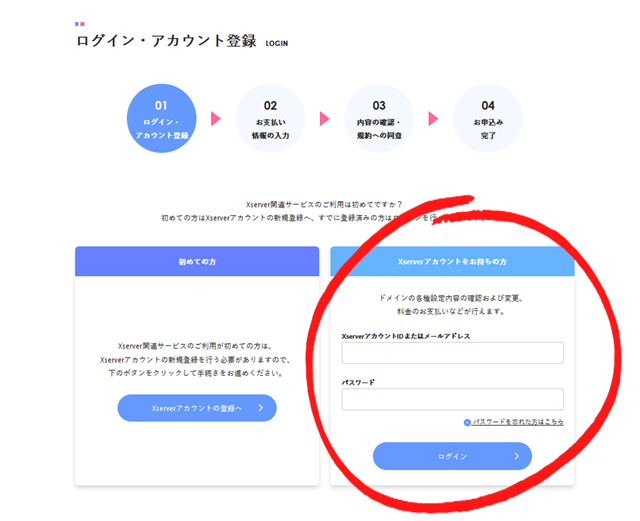
エックスサーバーで作ったアカウントを使えるので、こっち!
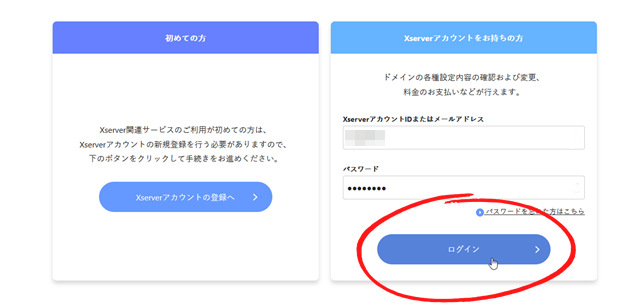
「アカウントIDまたはメールアドレス」と「パスワード」を入力してログインします。
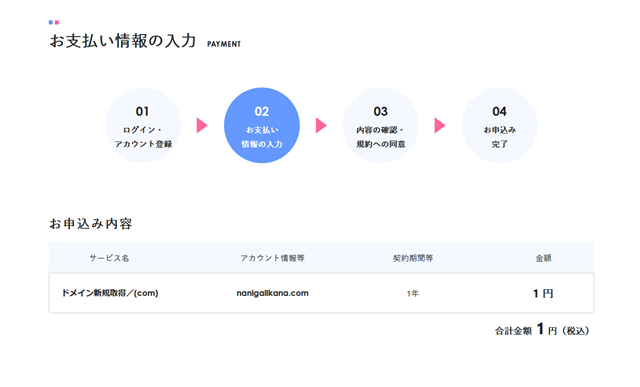
ドメイン名が間違いないか確認したら、
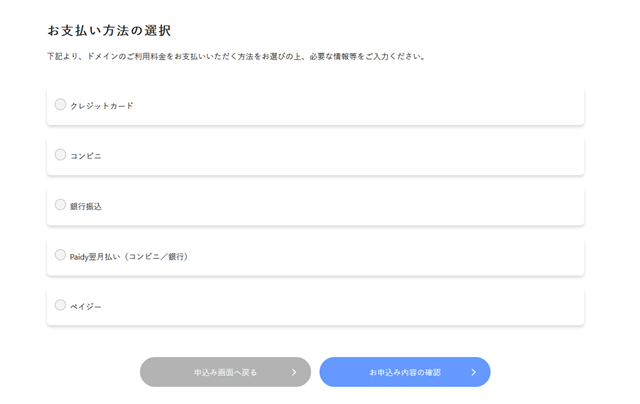
その下にある希望の支払い方法を選んで、
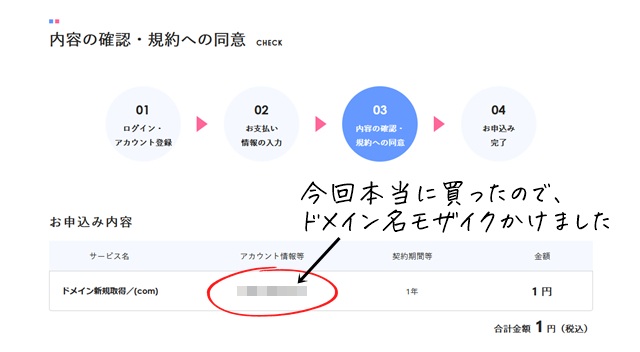
登録情報や支払い方法が間違いなければ、
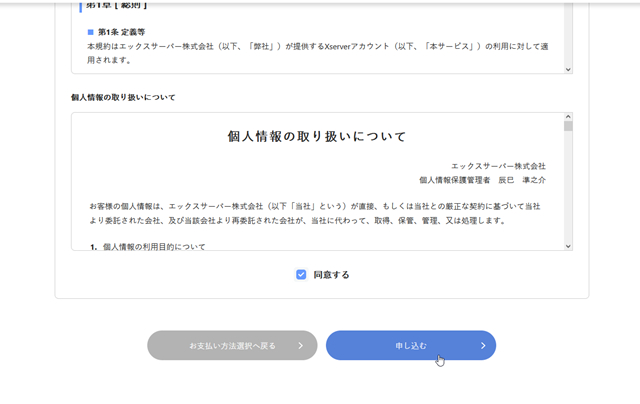
同意にチェックを入れ、申し込みを押して完了です!
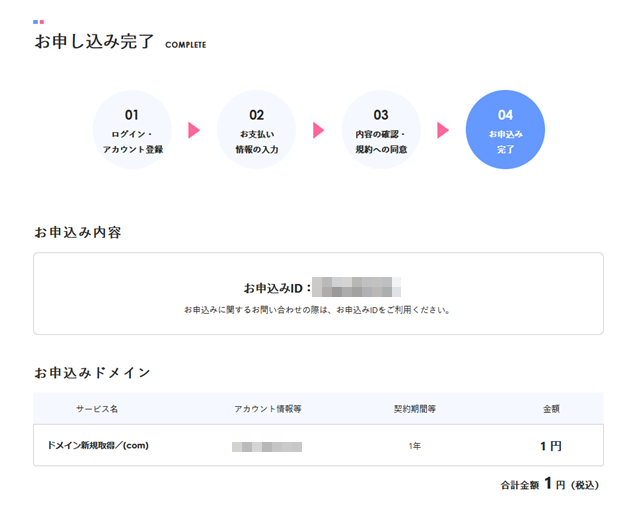
取得できました!
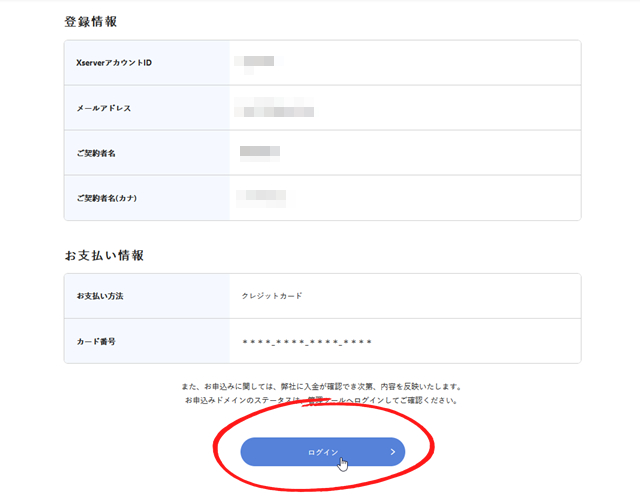
ドメイン取得完了のメールが届いているはずです。
一番下のログインを押してみましょう。
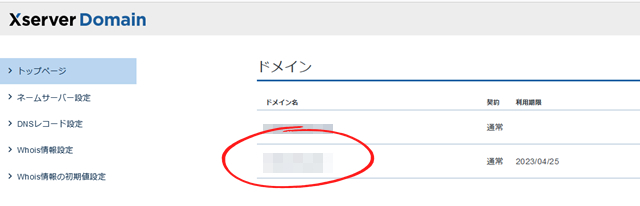
取得したドメインが追加されました!
ではこのドメインを、エックスサーバーで使えるようにします。
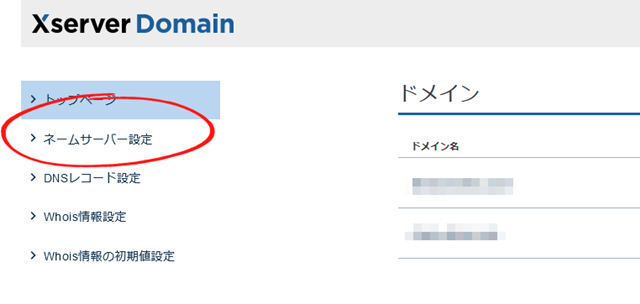
エックスサーバーで使えるようにするには、「ネームサーバー」というものをエックスサーバーのものに設定します。
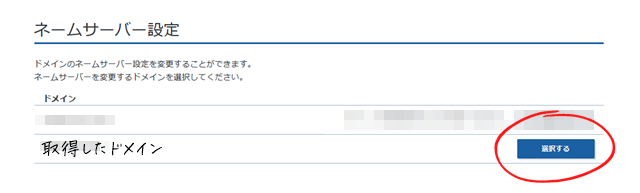
左側にある「ネームサーバー設定」を押します。
「選択する」をポチ。
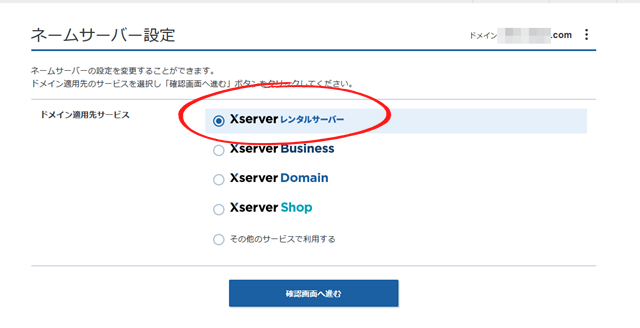
「Xserver レンタルサーバー」を選択し、確認画面へ進むをポチ。
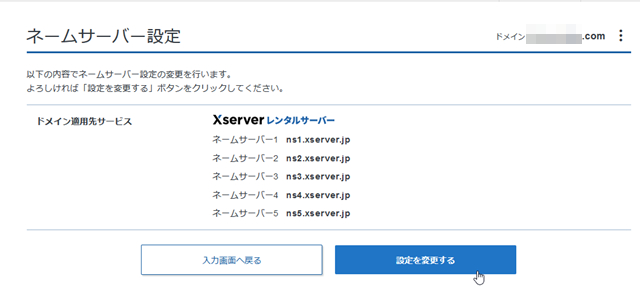
自動でエックスサーバー用のネームサーバーが設定されるので、「設定を変更する」を押せばOK。
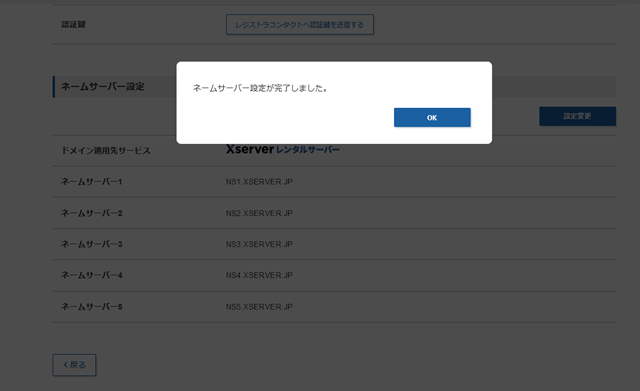
これだけでネームサーバーの設定が完了しました。簡単!
ドメインを取得できるレジストラは、他にもいくつかあります。
他のレジストラで取ったドメインも、エックスサーバーで使用することができます。
その時には、取得したレジストラで、ネームサーバーをエックスサーバーのものに変更すればOKです。
※有名なところで「お名前.com」というところがあるのですが、お名前のサーバーを借りないとドメインが安くならないので、今回はエックスドメインを紹介しました。サービス維持調整費なるものもかかるようになったので…
【ここから先は以下サービスにて代行可能です!】
手順3.サーバーにドメインを登録する
手順2で取得したドメインを、1で借りたエックスサーバーに登録します。
「マンションのこのお部屋使いますよ~」と登録するようなイメージです!
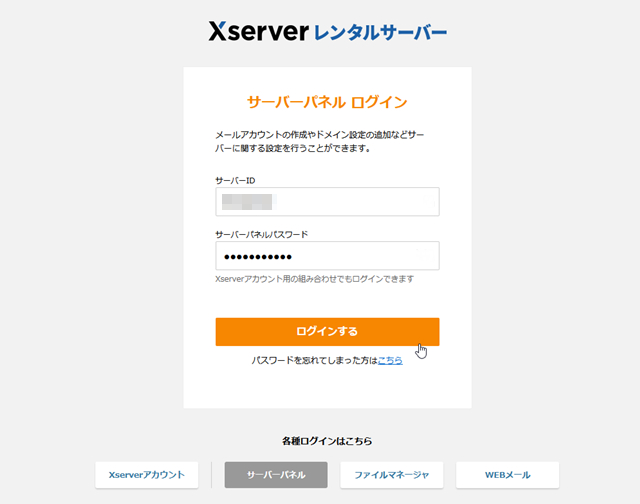
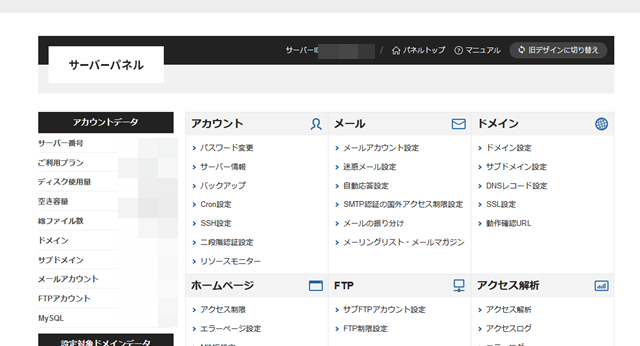
まずはエックスサーバーのHPを開き、ログインします。
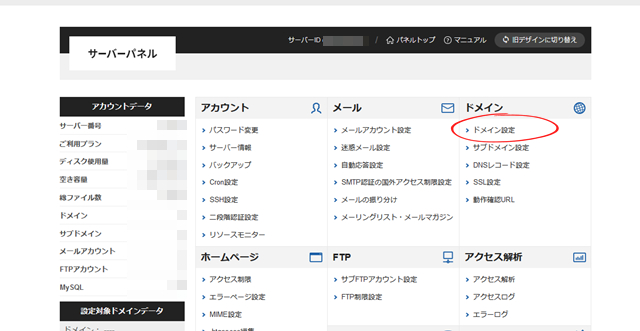
右側にあるドメインの中の「ドメイン設定」を押します。
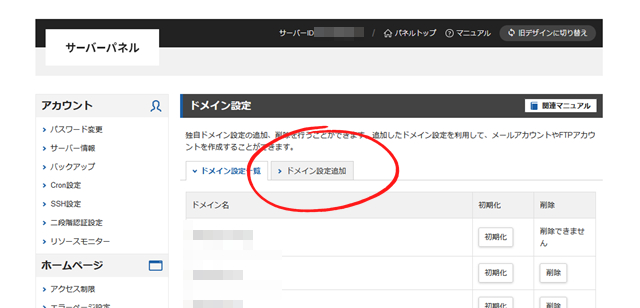
ドメイン追加設定のタブを選びます。
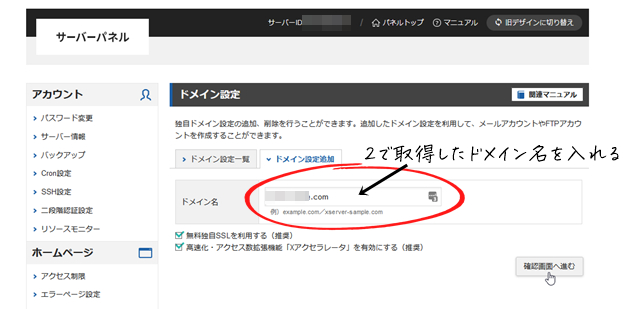
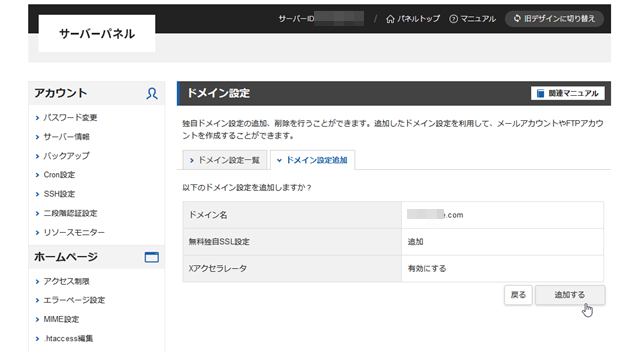
手順2で取得したドメイン名を入れ、確認画面へ進むをポチ。
追加するをポチ。ちょっと時間がかかるのでぼーっと待ってると…
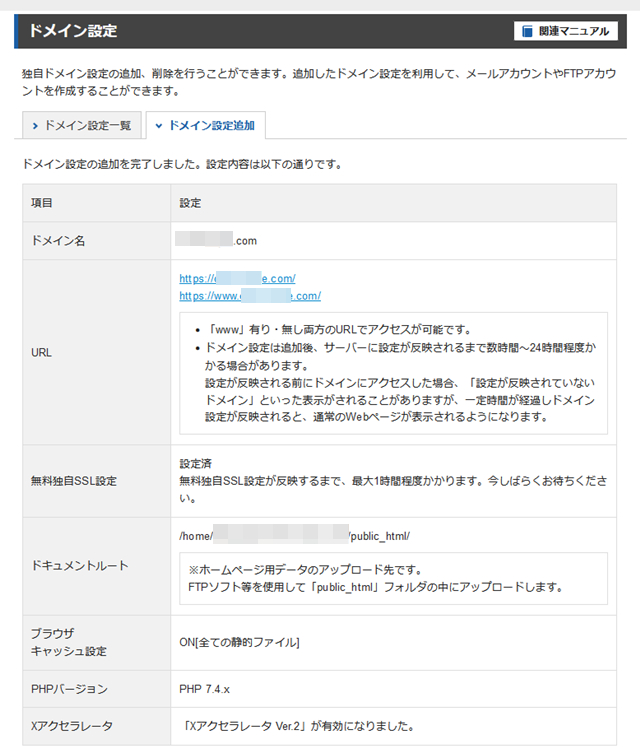
ドメイン追加が完了しました。たったこれだけ!カンタンでしょ?
ちなみにドメインは追加してから設定が浸透するまで1時間くらいかかるので、ここまでやったら一旦キリつけてOKです。
あとはこのドメインにワードプレスをインストールしたら完了です!
手順4.ワードプレスをインストールする
いよいよ最後の工程、ワードプレスをインストールします。
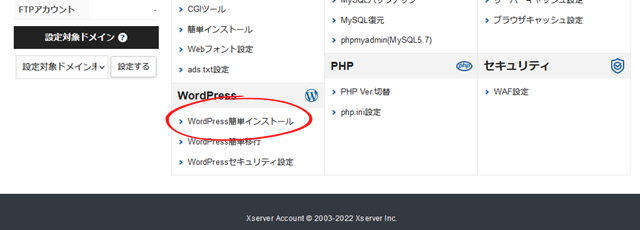
この画面の左下の
「WordPress簡単インストール」をクリックします。
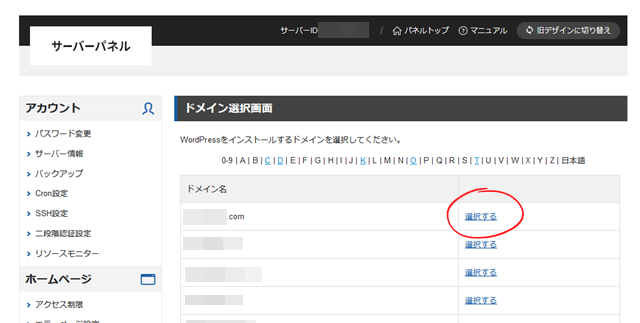
ワードプレスをインストールするドメインの右の「選択する」をクリック。
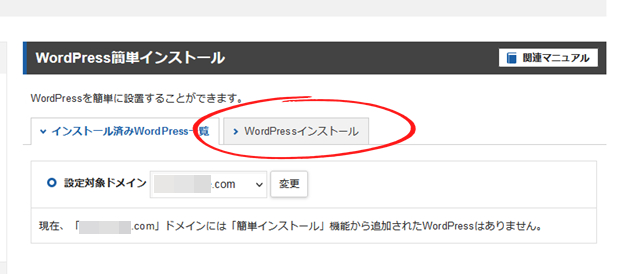
WordPressインストールのタブをポチ。
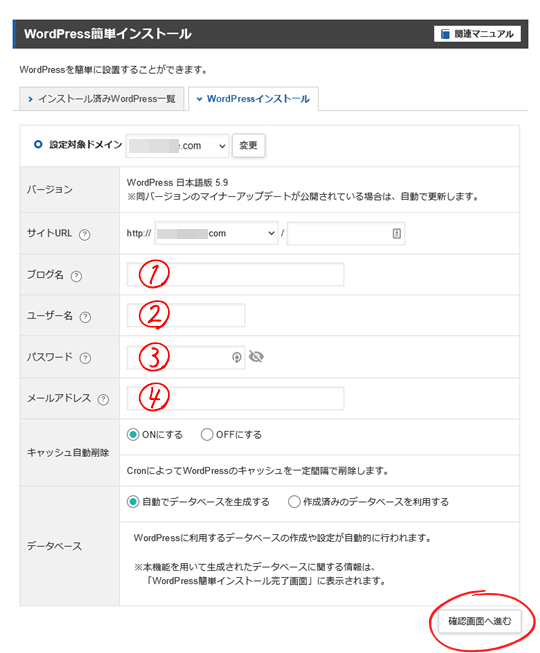
必要事項を入れていきます。
①ブログ名:ブログの名前を入れます。後で変えることができるので、とりあえずの名前でも大丈夫です。
②ユーザー名:好きな名前をアルファベットで入れます。
③パスワード:好きなパスワードを入れます。
④メールアドレス:ご自身のメールアドレスを入れます。このメールアドレスに通知等が届きます。
キャッシュ自動削除はON、データベースは自動でデータベースを生成するのままでOKです。
入力が完了したら、確認画面へ進むをポチっとすると・・・
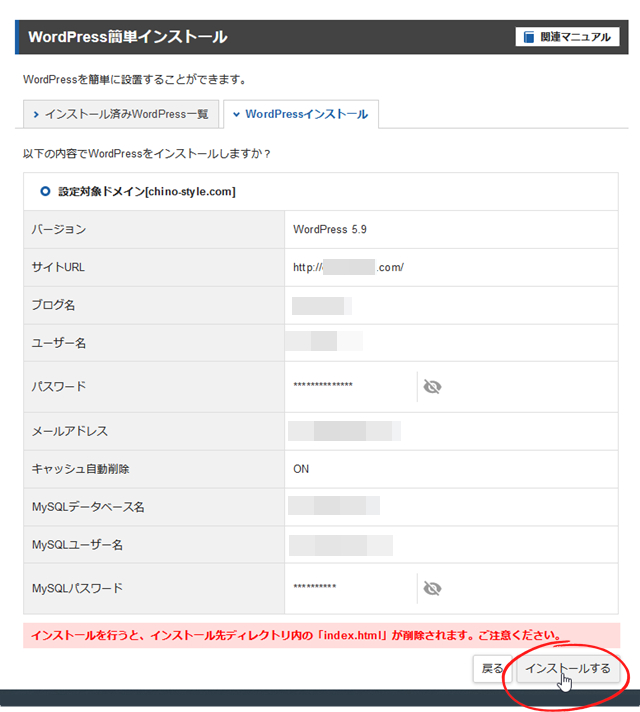
これでいい?って画面になるので、よければ「インストールする」をポチ。
下に赤い怖そうな文字が出てますが、何か入ってたら消えちゃいますよってメッセージです。このドメインにはまだ何も入れていないはずなので大丈夫です。
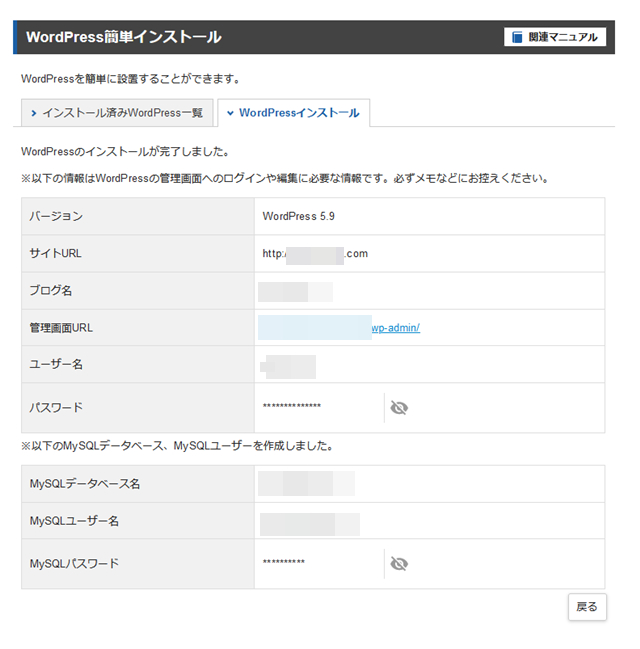
インストールできました🙌
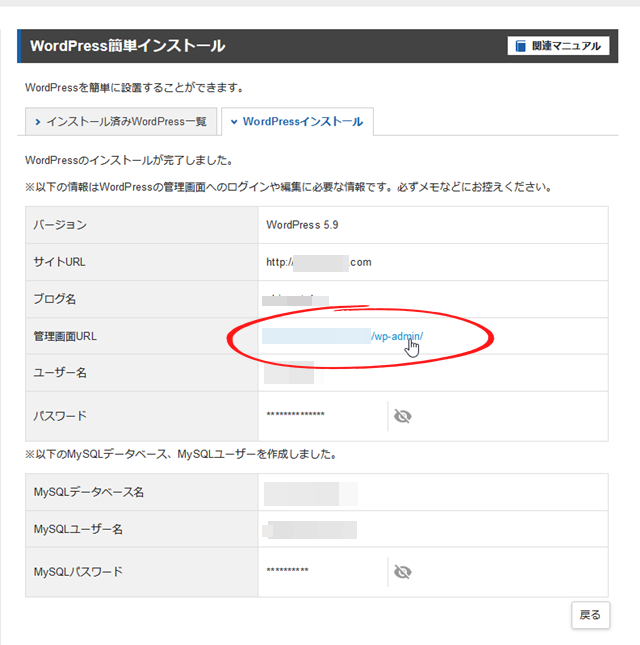
「管理画面URL」というのが、ワードプレスのログイン画面のURLになります。
ポチっとしてみましょう。
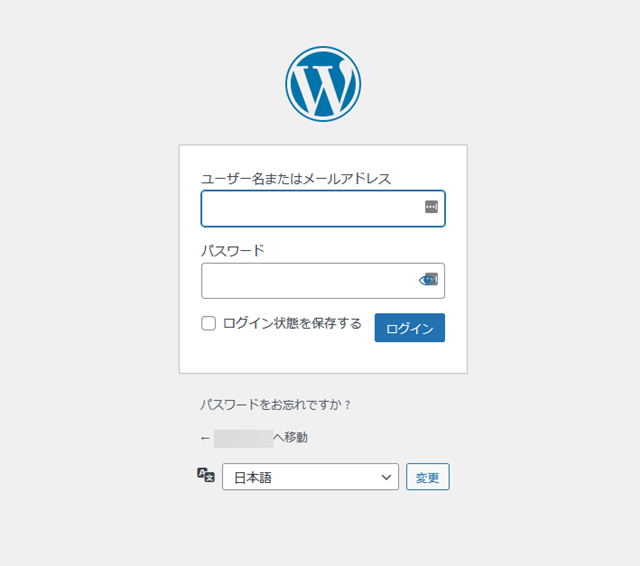
ユーザー名とパスワードを入れます。上の方で入れた②をユーザー名に、③をパスワードに入れればOK。
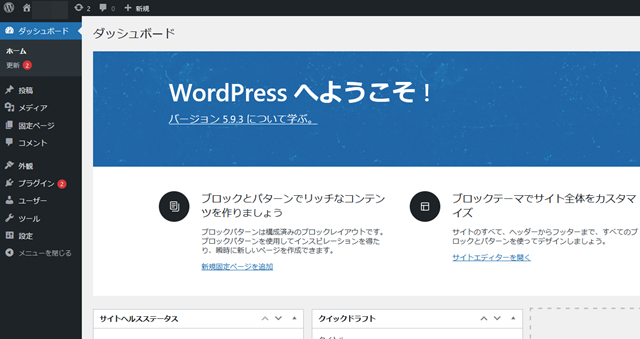
ログインできましたー!!
これでワードプレスでブログを作ることができるようになりました🙌
で、これでいいのですが、一つ最初にやっておくべき設定をやっちゃっておきましょう。
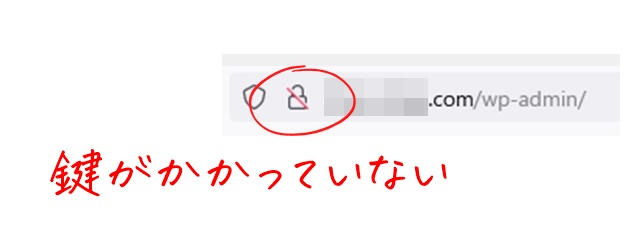
アドレスバーを見てみてください。今鍵がかかってないマークになっています。
これは「SSL化されていない状態」を表します。
SSLというのはインターネット上でデータを暗号化して送受信する仕組みのこと。
「鍵がかかってないサイトは危ないですよ」という目印なので、ユーザーさんが「このサイト危ないんだ」と思い訪問してくれなかったり、セキュリティソフトでアクセスをはじかれたりしてしまいます。
つまりこのままだと読者さんが見に来られない!
なのでSSL化して鍵を外しましょう。
やり方はとっても簡単!
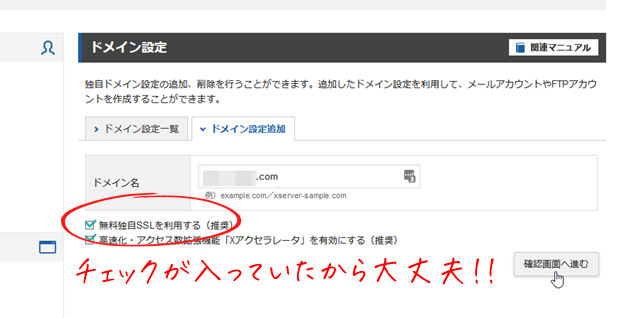
エックスサーバーの場合はドメインを登録する際に「無料独自SSLを利用する」にチェックが入っていたので、サーバー側の設定は不要です。
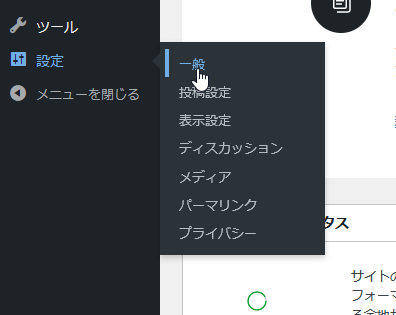
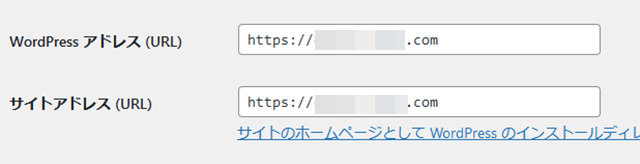
左側のダッシュボードの下の方にある設定→一般をクリックします。
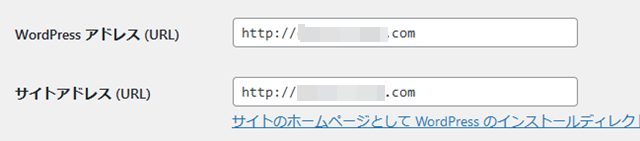
今、アドレスの最初が「http://」になっていますが、
sを足して「https://」にします。これだけ!
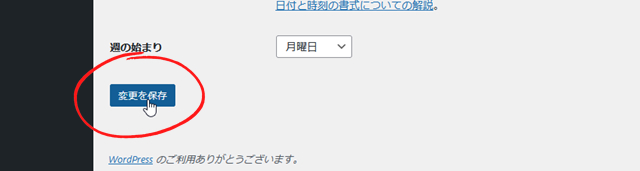
下にスクロールし、変更を保存をポチ。
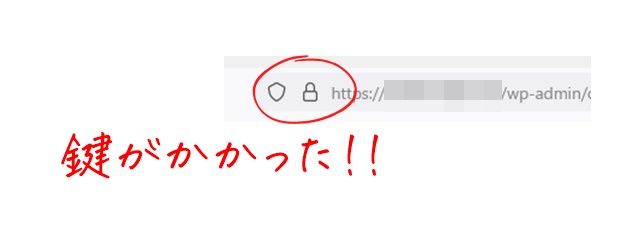
鍵がかかってます!!
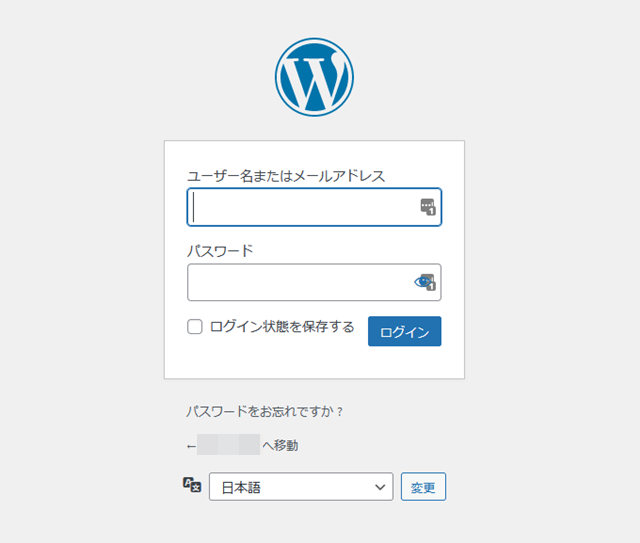
https://~~のログイン画面になっているので、ログインし直してください。
これで完了です!!お疲れ様でした!!!
ログイン画面のURLはブックマークするなどして、アクセスしやすいようにしておきましょう。
わからなくなったらURLの最後に/wp-admin/とつければ、それがログイン画面のURLです。
ただ、サーバーの管理画面からも確認できますので、忘れてしまっても慌てなくて大丈夫ですよ^^
まとめ:手順通りにやれば大丈夫!
わけわからん用語とか出てくるし、めんどくさそうぅぅぅとなっているかもしれませんが、手順通りにやれば難しいことは一つもありません!
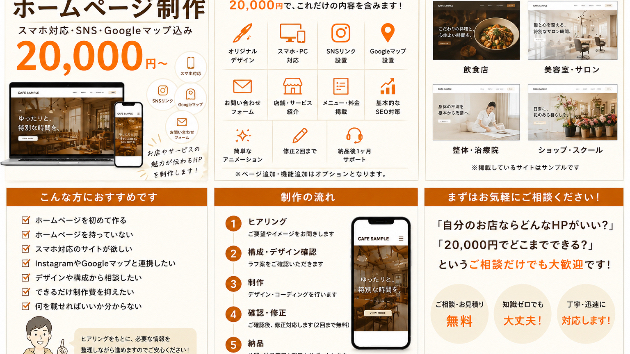
ただサーバー契約・ドメイン取得から先は代行できますので、ご不安な方はお声がけください!(めんどくさいって方もご利用ください^^
決済が絡む部分は代行できないのですが、それ以外の部分はお気軽にどうぞ♪