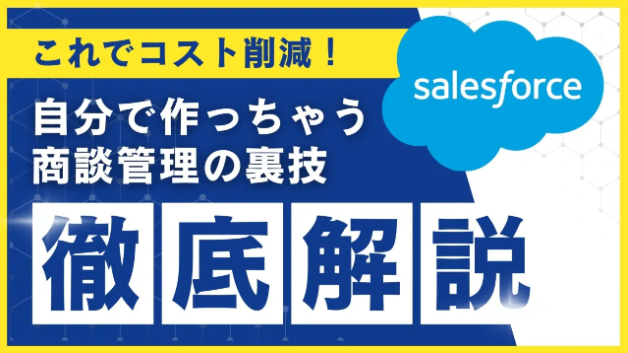
「標準の商談だと、うちのやり方に合わない…」と感じたことありませんか?
Salesforceを使い始めたばかりの頃は、用意された標準オブジェクトだけで事足りるように思えるかもしれません。
ですが、実際の運用が進むにつれてこうした悩みが出てくることはありませんか?
・商談フェーズの内容が自社の営業プロセスと合っていない
・金額や完了予定日などの項目をもっと自由にカスタマイズしたい
・標準商談を触るのが怖くて、独自に管理できる仕組みが欲しい
こうしたモヤモヤを感じている方にこそ、ぜひ試していただきたいのが **「カスタム商談の作成」**です。
カスタムオブジェクトで“自社専用の商談管理”が可能に
Salesforceでは、標準オブジェクトだけでなく、自分でゼロから自由に設計できる「カスタムオブジェクト」を使うことができます。
つまり、会社の営業プロセスに合わせて“理想の商談管理画面”を作ることができるのです。
しかも、今回ご紹介する手順を使えば 初心者でも迷わず作成可能。
動画とあわせて進められるよう、設定に必要な項目名をまとめたシートもご用意しています。
今回の記事でわかること
この記事では、以下のようなステップを丁寧に解説していきます。
・カスタム商談オブジェクトの作成手順
・商談名・フェーズ・金額などの基本項目の追加
・必須項目設定やページレイアウトの調整方法
・パス(進捗バー)の設定と有効化方法
・ナビゲーションバーへの追加方法
「標準の商談はちょっと合わない…」と感じたあなたへ。
ぜひ、自社にフィットするSalesforce運用の第一歩として、この記事を活用してみてください。
【完全ガイド】Salesforceでカスタム商談オブジェクトを作成する手順
はじめに
Salesforceでは「商談」オブジェクトが標準で用意されていますが、独自の業務フローに合わせたカスタムオブジェクトを作ることで、さらに柔軟な管理が可能になります。今回は、カスタム商談オブジェクトの作成方法を、初心者の方でもわかるようにステップバイステップで解説します。
ステップ1:オブジェクトの作成
1.「設定」→「オブジェクトマネージャー」に移動
2.右上の「作成」→「カスタムオブジェクト」を選択
3.オブジェクト名に「カスタム商談(例:Custom Opportunity)」と入力
4.レコード名や検索、レポート用のオプションは基本的に全てチェック
5.「保存後、新規カスタムタブウィザード」も有効化
6.「保存」で完了
ステップ2:カスタム項目の追加
続いて、必要な項目を追加していきます。
フェーズ(選択リスト)
・値:問い合わせ/初回訪問/受注
・API名:Stage
金額(通貨)
・API名:Amount
完了予定日(日付)
・API名:CloseDate
取引先(参照関係)
・取引先オブジェクト(Account)と関連付け
それぞれ追加後、「保存&新規」で次の項目を追加していきます。
ステップ3:ページレイアウトの整理
1.「ページレイアウト」を開く
2.目の並び順を調整(例:商談名の下に取引先を配置)
3.必須項目を設定(例:完了予定日・取引先)
4.フィールドをクリック→「必須」チェック→保存
ステップ4:ナビゲーションバーへの追加
1.「設定」→「アプリケーションマネージャー」
2.該当アプリケーション(例:営業)を編集
3.カスタムオブジェクトをナビゲーションバーに追加
これで、上部ナビゲーションバーからいつでもアクセス可能になります。
ステップ5:パスの設定(フェーズの可視化)
1.「設定」→検索バーに「パス」と入力→「パス設定」へ
2.「新しいパス」を作成
・オブジェクト:カスタム商談
・選択リスト:フェーズ
3.ガイダンスなどを必要に応じて記入
4.コンフェッティ(紙吹雪)を「受注」時に有効化
5.パスを有効化
ステップ6:パスをレイアウトに追加
1.カスタム商談の画面右上「ページを編集」
2.Lightningアプリケーションビルダーが開く
3.左側の「パス」コンポーネントをレイアウトにドラッグ&ドロップ
4.保存&有効化
おわりに:コスト削減にもつながるカスタム商談
このように、Salesforceのカスタムオブジェクトを活用すれば、**業務にぴったり合った「商談管理」**が可能になります。場合によっては、標準の商談オブジェクトを使わず、よりシンプルな管理ができることもあります。
また、動画説明欄で共有している「カスタム商談用の項目作成シート」もぜひご活用ください。誰でも簡単に同じように作成できます。
📺 詳しくはYouTube動画で解説中(メンバー限定)