LP(ランディングページ)って、しっかり内容を伝えながら、見た目のデザインもしっかり整えないといけないので、正直、デザイナーでもゼロから作るのはけっこう大変なんですよね。
特に食品系のLPは、「おいしそうに見せる」「安心感がある」「やさしい雰囲気を出す」など、パッと見た印象がとても大事。でも、それを形にするのって意外と難しい…。
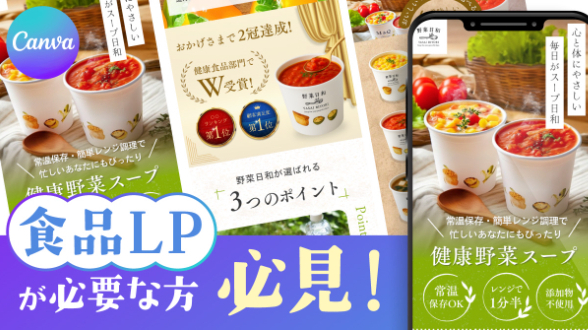
今回ご紹介するテンプレートは、そんな悩みを解決できるように作りました。
🍽 食品を扱うお店やメーカーさんが、自分たちでそのまま使うのもOK!
🎨 外注されたデザイナーさんが、これをベースにアレンジして納品するのも大歓迎!
「CanvaでなんとなくLPは作れるけど、ちょっと素人感が出ちゃう…」という方にもぴったりです。
このブログでは、実際に販売している【健康スープLPテンプレート】の中で使っているテクニックをいくつかご紹介します。
・おしゃれな区切り線の作り方
・アーチ状のテキスト見出し
・満足度を直感的に伝えるグラフ
テンプレートを使えば誰でも再現できる工夫をまとめています。
テンプレートが気になっていた方も、「自分でも使えるか不安…」という方も、ぜひチェックしてみてください!
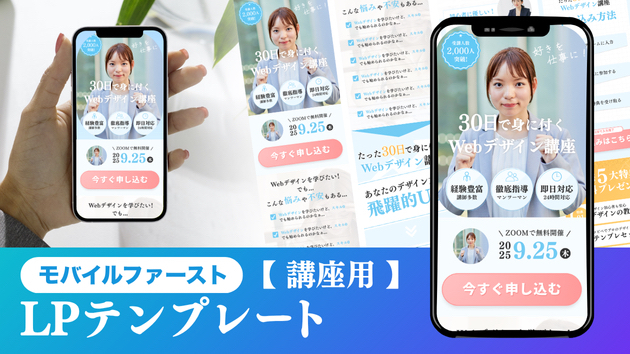
今回のテンプレート以外にもモバイルファーストで作成したセミナー・ピラティスのテンプレート、レスポンシブ対応のLPなどがありますので、気にある方はぜひチェックしてみてください!
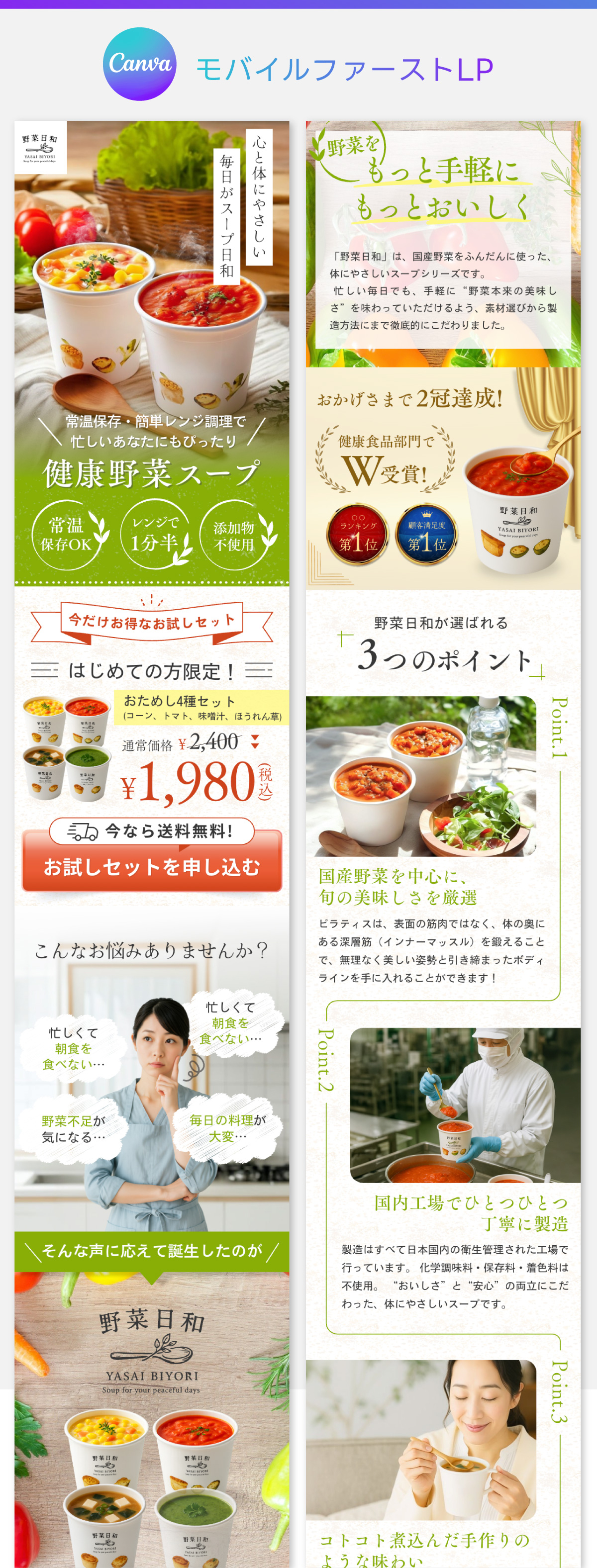
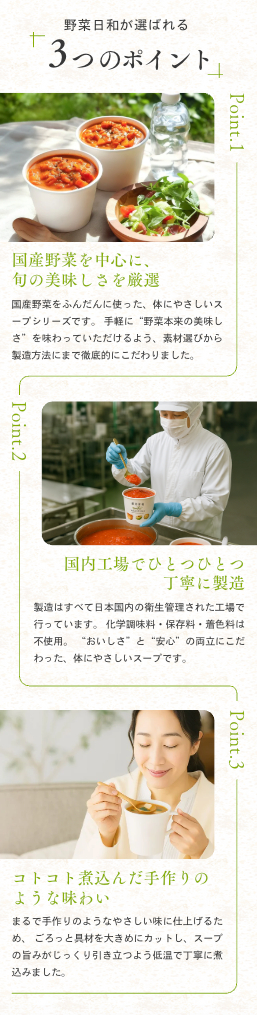
1.Canvaで「Point.1」デザインのラインを作る方法✏️
「Point.1」「Point.2」などの見出し横にあるカーブを描いたおしゃれなラインは、Canvaの「線」ツールを使って簡単に作れます。
1-1. Canvaの図形メニューから「線」を選ぶ
→ 「素材」→「図形」より「線」を選択します。
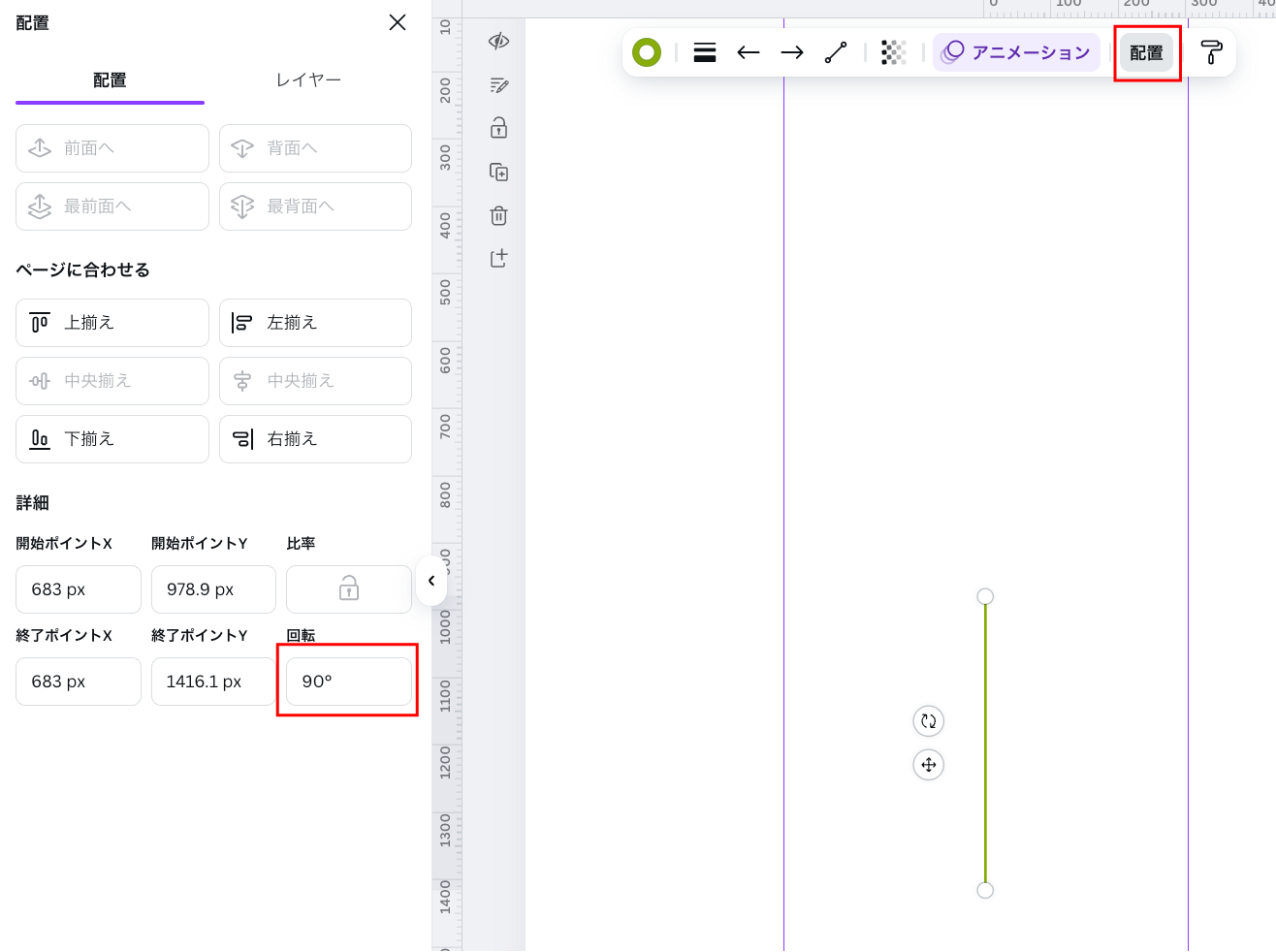
1-2. 線を縦に回転
「配置」→「90°回転」を選択すると、縦方向になります。
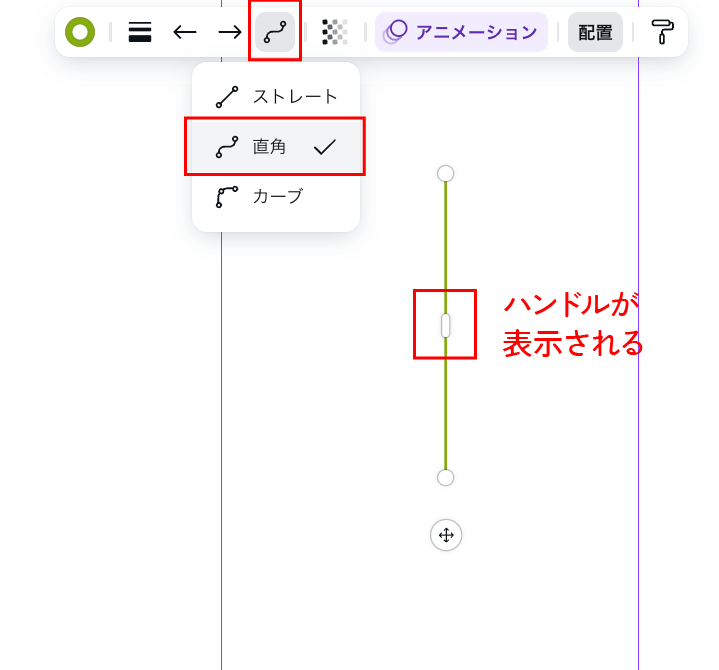
1-3. ラインタイプを「直角」に変更
線を選択した状態で、上部メニューの「ラインタイプ」から「直角」を選びます。
すると、曲がりを調整するハンドルが表示されます。
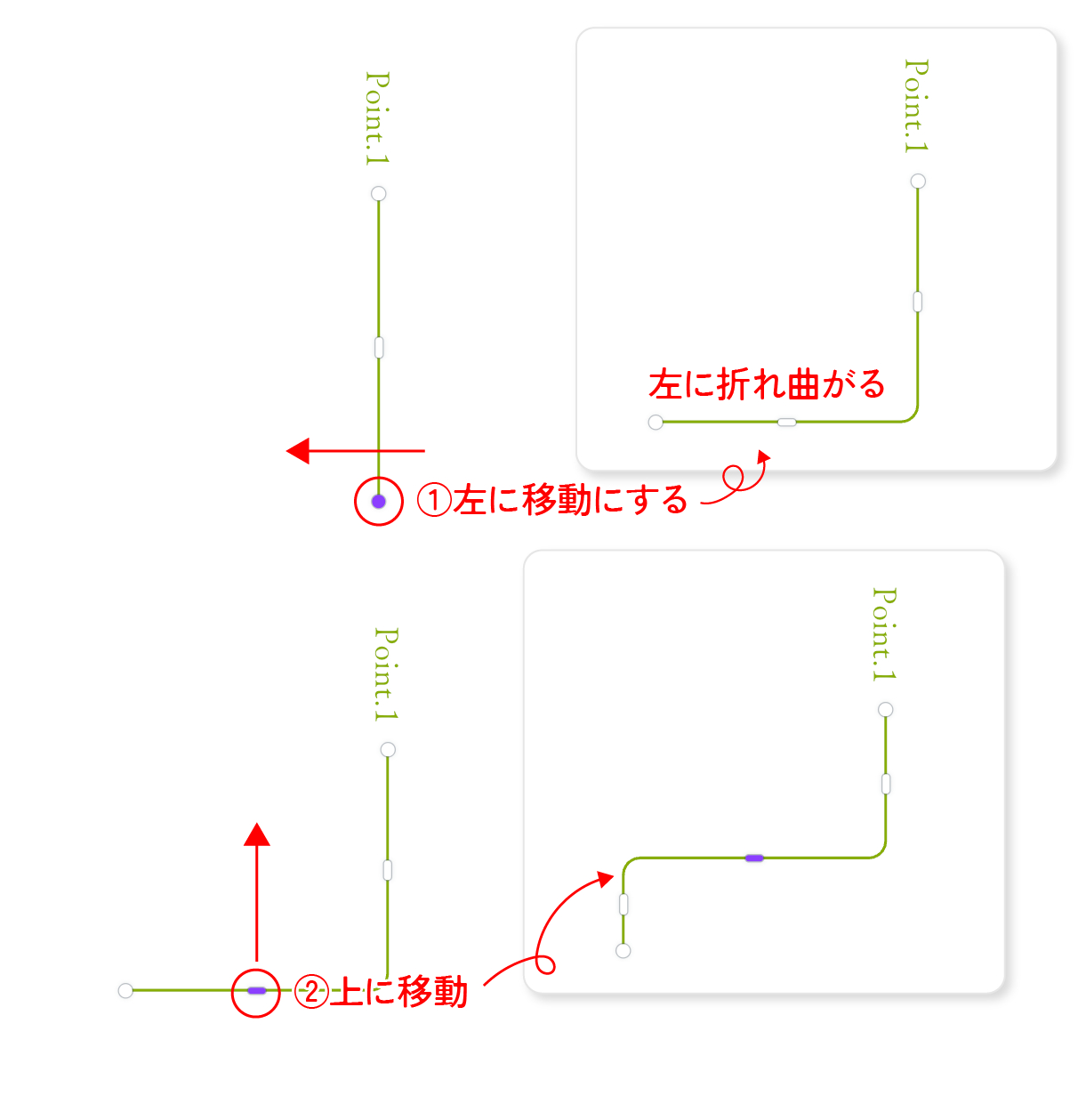
1-4. カーブを作る2ステップ
① 一番下のハンドルを左に移動
→ 線が左に折れ曲がります。
② 真ん中のハンドルを上に移動
→ 折れ曲がった部分がなめらかにカーブします。
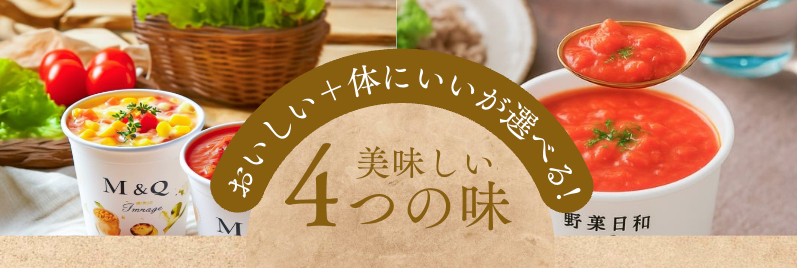
2.テキストを丸くカーブさせた見せ方(画像のような見出し)
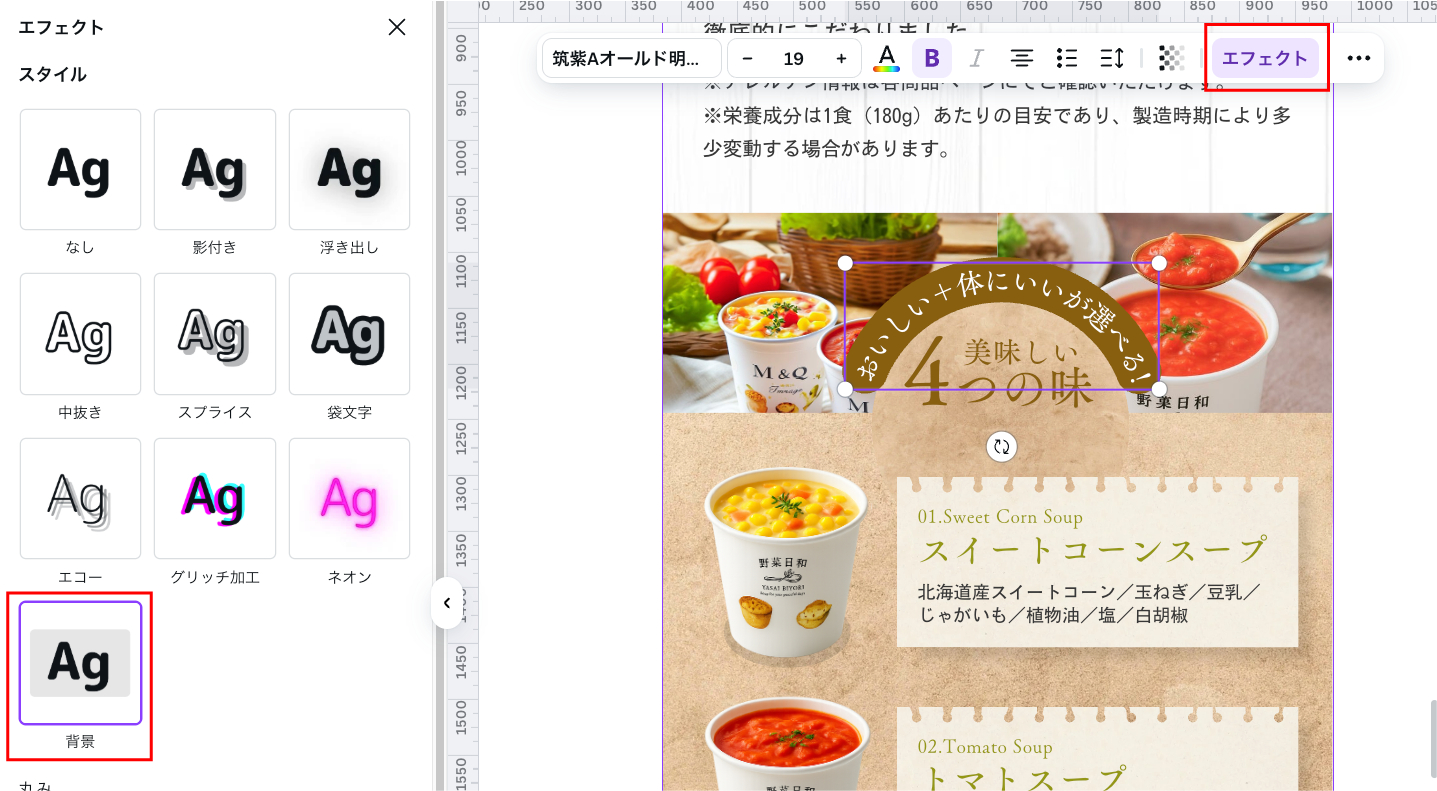
添付画像のように、文字をアーチ状にカーブさせて配置することで、デザインにやわらかさと視線誘導が生まれます。Canvaではとても簡単にこの効果をつけられます。
2-1. 文字を入力して選択
通常通りテキストを追加します。
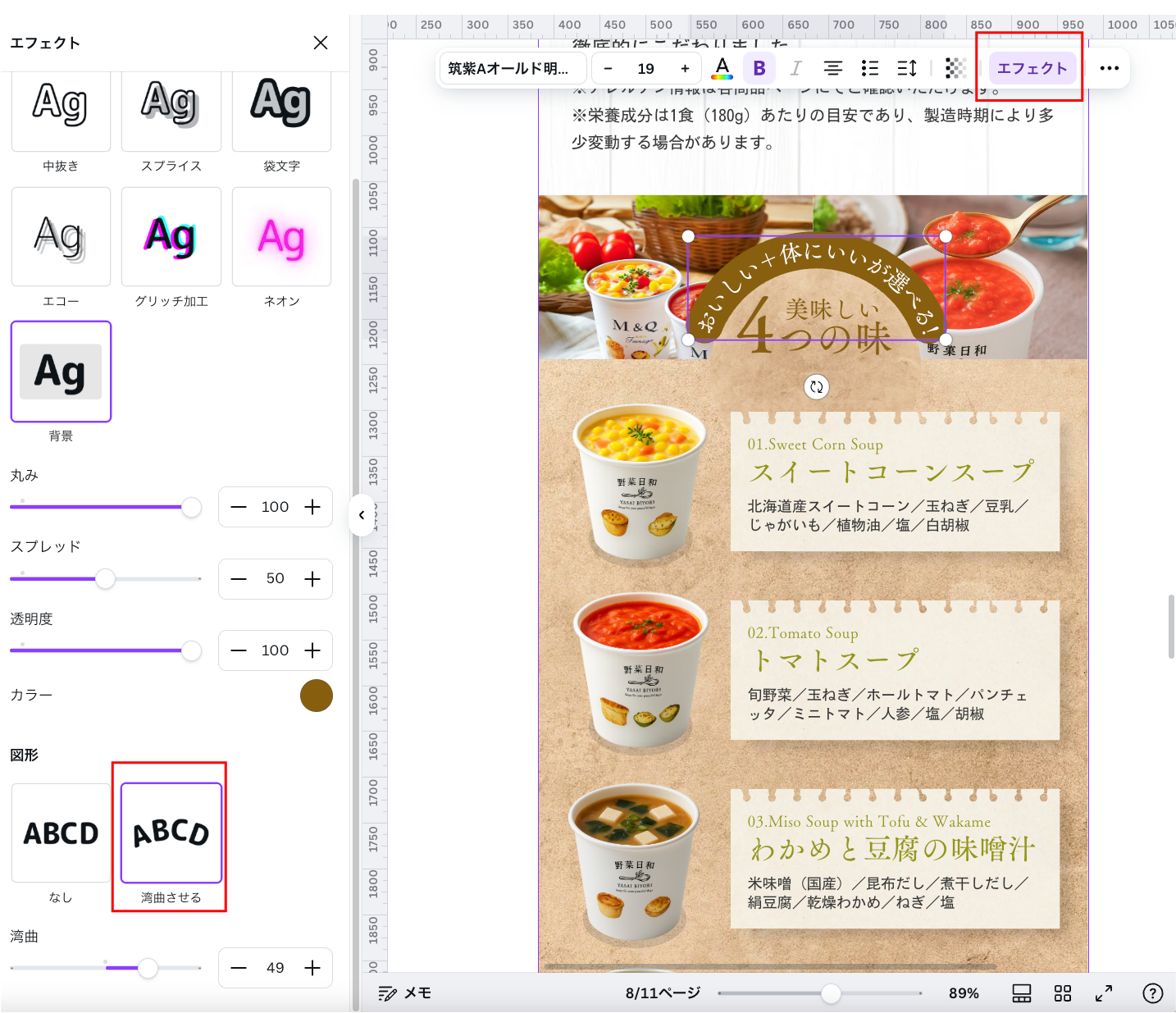
2-2. 上部メニューの「エフェクト」から「湾曲させる」を選択
・数値をプラスにすると下向きに、マイナスの数値で上向きにカーブします。
・数値が大きいほど、カーブが強くなります。
2-3. 文字が背景に埋もれて見づらいときは…
再度「エフェクト」から「背景」を選択します。
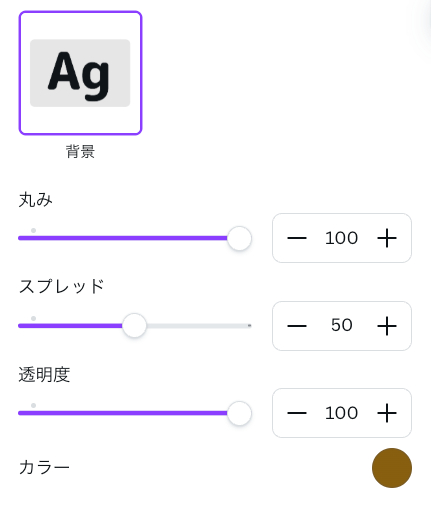
2-4. 背景カラーを変更し、丸みを「100」に設定
これで文字の周囲が丸く塗りつぶされ、視認性もデザイン性もUP!
3.グラフでお客様の声を“視覚化”するテクニック
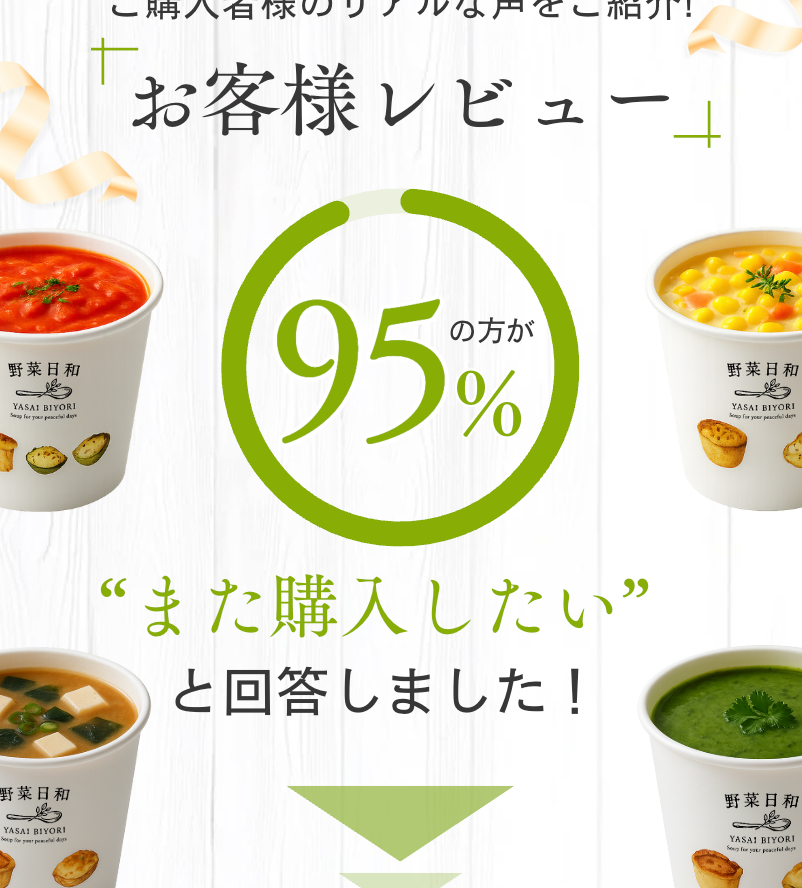
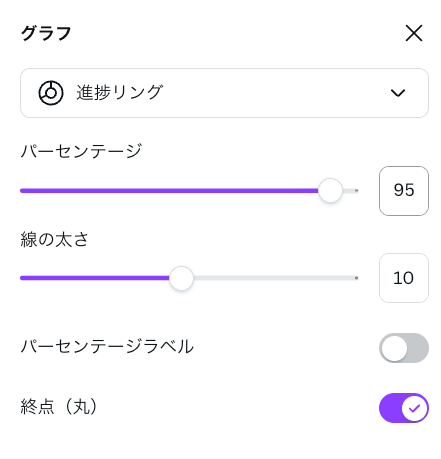
添付画像のように、数字だけではなく円グラフで満足度を表現することで、より直感的に伝えることができます。Canvaでは「進捗リング」を使えば、簡単にこのような表現ができます。
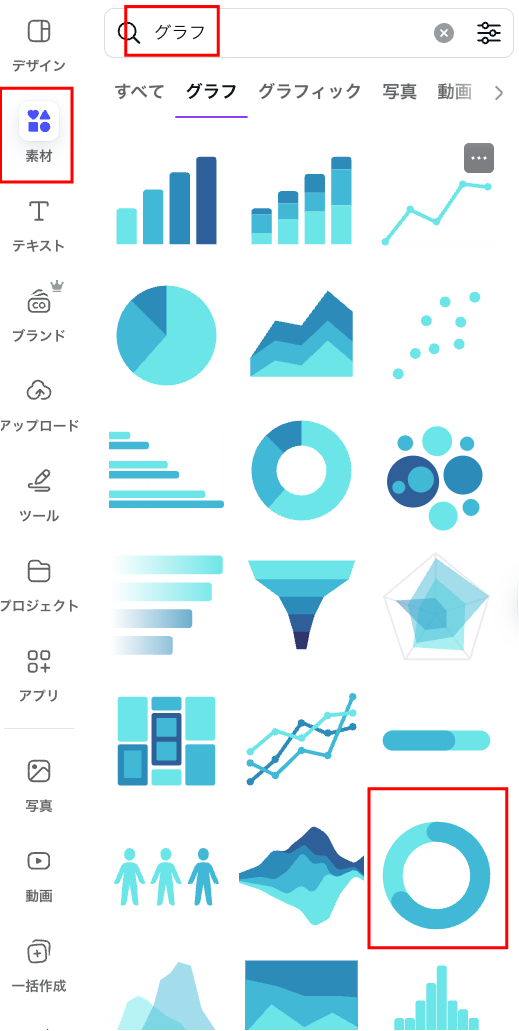
3-1. Canvaの「グラフ」から「進捗リング」を選択
「素材」でグラフと検索します。その中で、円形の進捗リンググラフを選択します。
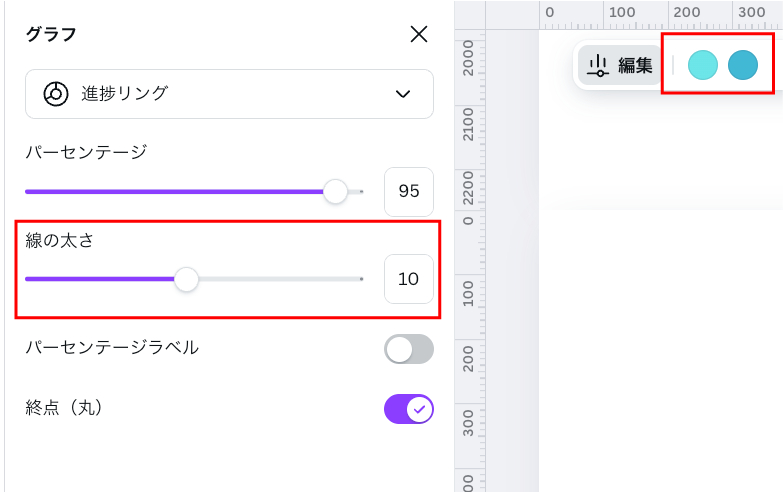
3-2. パーセンテージを「95」に設定
3-3. 線の太さや色も自由に調整OK
LPの雰囲気やブランドカラーに合わせてカスタマイズしましょう。
自動でラベル(数字)を表示させることもできますが、デザインの自由度や見た目の美しさを重視するなら、ラベルは手打ちテキストがおすすめ!
4. テンプレートの購入
今回ご紹介したテクニックは、すべて販売中のCanvaテンプレート内で実際に使われているものです。
テンプレートを活用すれば、文字や写真を入れ替えるだけで、見栄えの良いLPがスピーディーに完成します。
テンプレートは下記urlより購入可能です!
\ そのまま使っても、カスタマイズしてもOK!/
デザインに自信がなくても、「プロっぽく仕上がる」テンプレート、ぜひ使ってみてくださいね。



%20(31).jpg)