AIコーディングでは、テスト結果やGitの差分、検索結果がそのままエージェントの文脈へ流れ込みます。RTKは、その出力から重複や定型文を減らすCLIプロキシです。本記事ではWindows+Codexを例に、導入から日常利用、生出力へ戻すべき場面までを整理します。
注意:情報確認日:2026年7月17日
「出力が多い」は、単に読みにくいだけではない
AIエージェントがターミナルを使うとき、長い出力は会話の文脈を消費します。例えば、全テスト成功時の大量のログ、git status の定型メッセージ、同じ内容が並ぶログは、次の判断にほとんど寄与しない場合があります。
一方で、出力を短くすれば常に良いわけでもありません。失敗したテストの前後関係、設定値、差分の一行、警告の繰り返し回数が原因特定の鍵になることがあります。
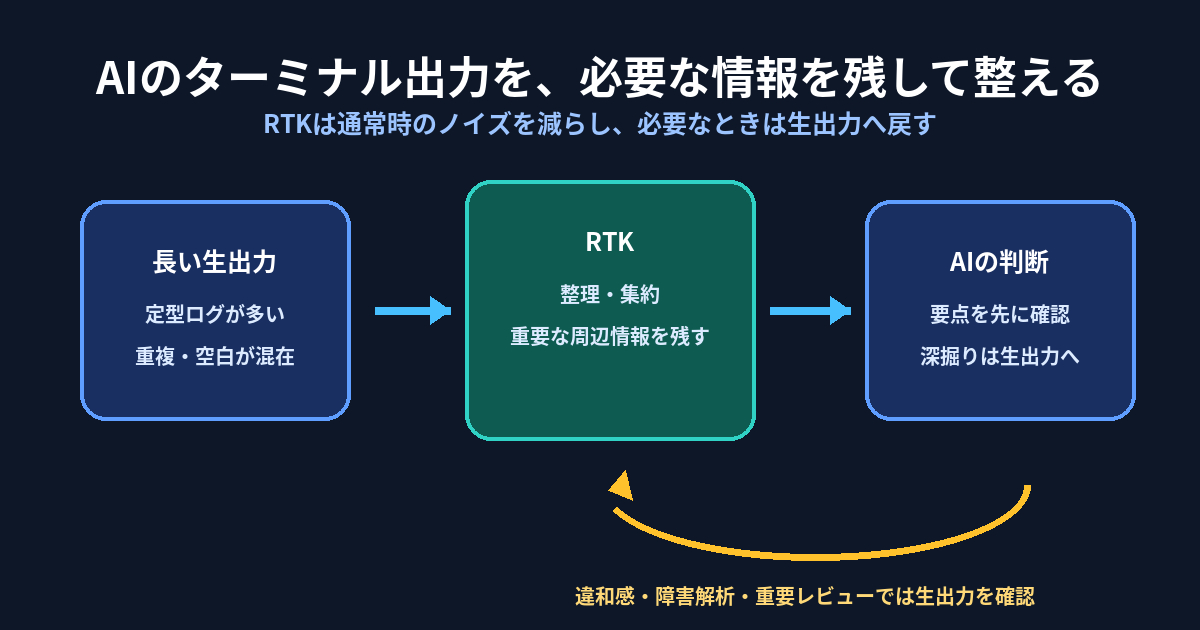
大切なのは「常に短くする」ことではなく、通常はノイズを減らし、確認が必要なときは元の情報へ戻ることです。RTKはこの切り替えを扱いやすくするための選択肢です。
RTKとは何か
RTK(Rust Token Killer)は、コマンド出力がAIの文脈に渡る前にフィルタリング・集約・重複除去を行うOSSです。開発元は、コマンド種別に応じて次の4つの処理を行うと説明しています。
定型文や空白などを減らす「フィルタリング」似た項目をまとめる「グルーピング」必要な周辺情報を残して冗長部を切る「トランケーション」同一ログを回数付きで畳む「重複除去」
git、grep、find、pytest、ruff、cargo、Docker、kubectlなど、100以上のコマンドを対象にしています。公式サイトには60〜90%のトークン削減という説明がありますが、これは開発元の計測値です。プロジェクトの規模、出力内容、実行回数で効果は変わるため、自分の環境では後述の rtk gain で確かめるのが確実です。
Windows+Codexで導入する
ここでは、PowerShellを使うWindows環境を想定します。会社支給PCなど、ソフトウェアの導入ルールがある環境では、先に管理者や社内ポリシーを確認してください。
1. 公式リリースからWindows版を入手する
RTKの公式GitHub Releasesを開き、Windows向けの rtk-x86_64-pc-windows-msvc.zip をダウンロードします。展開して得られる rtk.exe を、PATHが通ったフォルダに置きます。
PATHを新たに設定した場合は、PowerShellやCodexをいったん終了して開き直してください。続けて、次を実行します。
注意:rtk --version
バージョンが表示されれば、コマンドとして認識されています。コマンドが見つからない場合は、rtk.exe の置き場所とPATH設定を見直します。
2. Codex向けの自動書き換えを設定する
次のコマンドで、Codex向けの設定を行います。
注意:rtk init -g --codex
設定後はCodexを再起動します。自動書き換えが有効になると、AIが実行する対象のシェルコマンドがRTK経由になり、毎回 rtk を手入力しなくても圧縮された出力を使えるようになります。
設定を確認したいときは、次を使います。
注意:rtk init --show
注意:注意:自動書き換えはシェル経由のコマンドが対象です。AIツールに内蔵されたRead/Grep/Glob系の機能には適用されない場合があります。その場合は、シェルで検索するか、rtk read、rtk grep、rtk find を明示的に使います。
まず覚えたい日常コマンド
導入直後から全てを自動化する必要はありません。まずは出力が長くなりがちな場面で、明示的に使って感覚をつかむのがおすすめです。
Gitの状況と差分を見る
注意:rtk git status
rtk git diff
rtk git log -n 10
status では変更ファイルを把握し、diff では要点をつかみ、log では履歴を短く追えます。レビューやマージ前に一行単位で確認したい場合は、RTKの出力だけで判断せず、通常の git diff も実行してください。
コードを探す・読む
注意:rtk grep "TODO" .
rtk find "*.ts" .
rtk read src\main.ts
rtk read src\main.ts -l aggressive
rtk grep は検索結果をまとめ、rtk find はファイル一覧を圧縮します。rtk read -l aggressive は、まず構造やシグネチャを知りたいときに便利です。ただし、実装の分岐やエラー処理を正確にレビューする段階では、対象ファイルを通常の方法で全文確認しましょう。
テストと静的解析の結果を見る
注意:rtk pytest
rtk ruff check
rtk test "npm test"
成功時の定型ログを減らし、失敗があれば原因に近い情報へ意識を向けやすくなります。失敗を再現できない、スタックトレースが途中で判断しづらい、といったときは次の節の方法で生出力に切り替えます。
効果を自分の環境で測る
注意:rtk gain
rtk gain --history
rtk gain --daily
導入後に「どれだけ減ったか」を推測で語らず、実行履歴で確認できるのが rtk gain です。最初の1週間は、よく使うコマンドと削減率を見ておくと、RTKが自分の作業に合うか判断しやすくなります。
情報を落とさないための運用ルール
RTKを便利に使うほど、「圧縮結果だけで結論を出す」誘惑が出てきます。次のように、目的ごとに出力モードを決めておくと安全です。
ファイル一覧、作業状況、成功したテストの確認:RTK — 定型文や重複が多く、要点を先に把握しやすいエラーの初期切り分け:RTKから開始 — 失敗箇所を絞り込む速さを優先できる再現しない障害、長いスタックトレース:生出力 — 周辺ログや表示順が原因の手掛かりになる重要な変更のレビュー、設定・権限・秘密情報の確認:生出力 — 省略や集約のない一次出力を確認したい圧縮結果に違和感がある:生出力 — 要約の正しさを原情報で検証する
RTKを経由せず、元のコマンドをそのまま実行して記録も残したい場合は rtk proxy を使えます。
注意:rtk proxy git diff
rtk proxy pytest -vv
rtk proxy rg "API_KEY" .
rtk proxy は、生出力が必要なタイミングでもRTK側の利用記録を残したいときの選択肢です。通常のコマンドを直接実行しても構いません。重要なのは「圧縮表示を最終証拠にしない」ことです。
導入前・運用中のチェックリスト
rtk.exe は公式リリースから取得したrtk --version がPowerShellで動くrtk init -g --codex の後にCodexを再起動したrtk init --show で設定を確認した普段使うテスト・Git・検索コマンドを一つずつ試したrtk gain を数日後に確認する予定を入れた障害解析、重要レビュー、権限確認では生出力に戻ると決めた
まとめ:圧縮は「判断を速くするため」の前処理
RTKは、AIコーディングの品質を魔法のように上げるツールではありません。しかし、繰り返し現れる定型出力を減らせば、人もAIも重要な失敗・差分・次の作業に集中しやすくなります。
まずは rtk git status や rtk pytest のような低リスクの場面から試し、rtk gain で実際の変化を確認してみてください。そして、深掘りが必要になったらためらわず生出力へ戻る。この往復こそが、RTKを実務で使い続けるコツです。
AIコーディングの出力整理や、確認工程を残した開発支援の進め方を検討したい場合は、ココナラのメッセージからご相談ください。既存の開発フローを確認しながら、小さく試せる自動化の範囲を整理できます。