ココナラで、ビデオチャットを使ったサービスを出品してみたい。
でも、いざ使おうと思うと、
「ちゃんと接続できるかな?」
「画面共有ってどうやるの?」
「お客様が接続できなかったらどうしよう」
「背景はどうすればいい?」
など、いろいろ気になりませんか?
私自身も、初めてビデオチャットを使うときはすごく不安でした。
サービスの内容には自信があっても、慣れない操作でもたついてしまったら……と思うと、ちょっと心配ですよね。
しかも、ココナラのビデオチャットには
「ビデオチャットサービス」
「通常サービスで利用できるビデオチャット打ち合わせ」
の2種類があり、仕組みや用途も異なります。
この記事では、これからココナラでビデオチャットを使ってみたい出品者さん向けに
・2種類のビデオチャットの違い
・本番前に確認しておきたいこと
・Webカメラやマイクについて
・困ったときに確認したい公式情報
・サービス購入後のプレビュー確認
・お客様への案内文
・実際に経験したトラブル
・ビデオチャットで使える背景画像
などをまとめます。
記事の最後には、ビデオチャットで使える背景画像も無料でご用意しています!
ブログの仕様上、ヘルプ記事はリンクにならないのでコピペでアクセスしてください🙇♀️
1. ココナラのビデオチャットには2種類ある
━━━━━━━━━━━━━━━━━━
まず最初に知っておきたいのが、
ココナラには2種類のビデオチャットがある
ということです。
①「ビデオチャットサービス」のビデオチャット
オンラインレッスンや相談、コンサル、操作サポートなど、ビデオチャットを使ってサービスそのものを提供する場合に利用します。
2025年4月16日のアップデート以降、ビデオチャットサービスでは、Zoomアプリと一部連携したビデオチャットを利用する仕組みになっています。
出品者・購入者ともにZoomアプリのダウンロードが必要です。
ただし、自分でZoomミーティングを作成して、そのURLをお客様へ送るわけではありません。
ビデオチャットの開始は、ココナラのトークルームから行います。
ココナラ外で発行したZoom URLを利用しないよう注意してください。
②「通常サービス」でのビデオチャット
「テキストチャット・データ納品」の通常サービスでも、対象となるサービスでは打ち合わせ用としてビデオチャットを利用できます。
たとえば、
・ホームページ制作前のヒアリング
・デザイン制作前の打ち合わせ
・制作内容のすり合わせ
・納品物の説明
などです。
こちらは、2025年4月16日に行われたZoomアプリとの一部連携の対象外。
つまり、
「ビデオチャットサービス」
→ Zoomアプリと一部連携
「通常サービス」のビデオチャット打ち合わせ
→ Zoom連携なし
という違いがあります。
⚠️ 通常サービスで「ビデオチャットによる役務提供」はできません
ここ、出品者さんにとってかなり重要です。
「通常サービスでもビデオチャットが使えるなら、オンライン相談やレッスンもできるのでは?」
と思ってしまいそうですが、現在はそうではありません。
2025年4月16日以降、ビデオチャットで役務提供を行うサービスは、すべて「ビデオチャットサービス」で提供するというルールになっています。
通常サービスでビデオチャットを利用できるのは、納品物を制作する前のヒアリングなどの事前すり合わせや、制作後の納品物についての説明など。
なので、「ビデオチャット機能が使えるか?」ではなく、「ビデオチャットで何をするのか?」で考えるとわかりやすいと思います。
オンライン相談・レッスン・コンサルなど、ビデオチャットで役務を提供するなら「ビデオチャットサービス」。
制作物を納品するサービスで、そのための打ち合わせや納品物の説明などにビデオチャットを使うだけなら「通常サービス」です。
出品形式に迷った場合は、必ず最新のココナラ公式情報も確認してください。
2. 初めてのビデオチャット、本番前に確認しておきたいこと
━━━━━━━━━━━━━━━━━━
初めてお客様とビデオチャットをする前に、一度確認しておきたいのが、
・マイクやカメラが問題なく使えるか
・画面共有ができるか
・背景がきちんと設定できるか
・基本的な操作や接続方法がわかるか
といったところ。
「たぶん大丈夫」
と思っていても、本番になると
「あれ?設定がわからない!?」
となることも。
また、自分の環境に問題がなくても、お客様側がうまく接続できないこともあります。
自分も、お客様側も、できるところまで事前に確認しておくようにすると、本番で慌てなくて済みます😌
3. Webカメラやマイクは必要?
━━━━━━━━━━━━━━━━━━
「Webカメラは用意したほうがいいですか?」
「マイクは何を使っていますか?」
と聞かれることがあります。
パソコンにカメラやマイクが内蔵されていれば、必ずしも別途用意しなければいけないわけではありません。
まずは手持ちの環境で、映像や音声に問題がないか確認してみるのがいいと思います。
ちなみに、私はWebカメラを使っています。
私の場合は、パソコン内蔵のカメラではなく、外付けのWebカメラを使っています。
理由はシンプルで、
画質が鮮明でキレイなほうが、お客様から見た印象も良いと思っているから。
ビデオチャットでは自分の顔が画面に映るので、明るさや画質によって見え方も結構変わります。
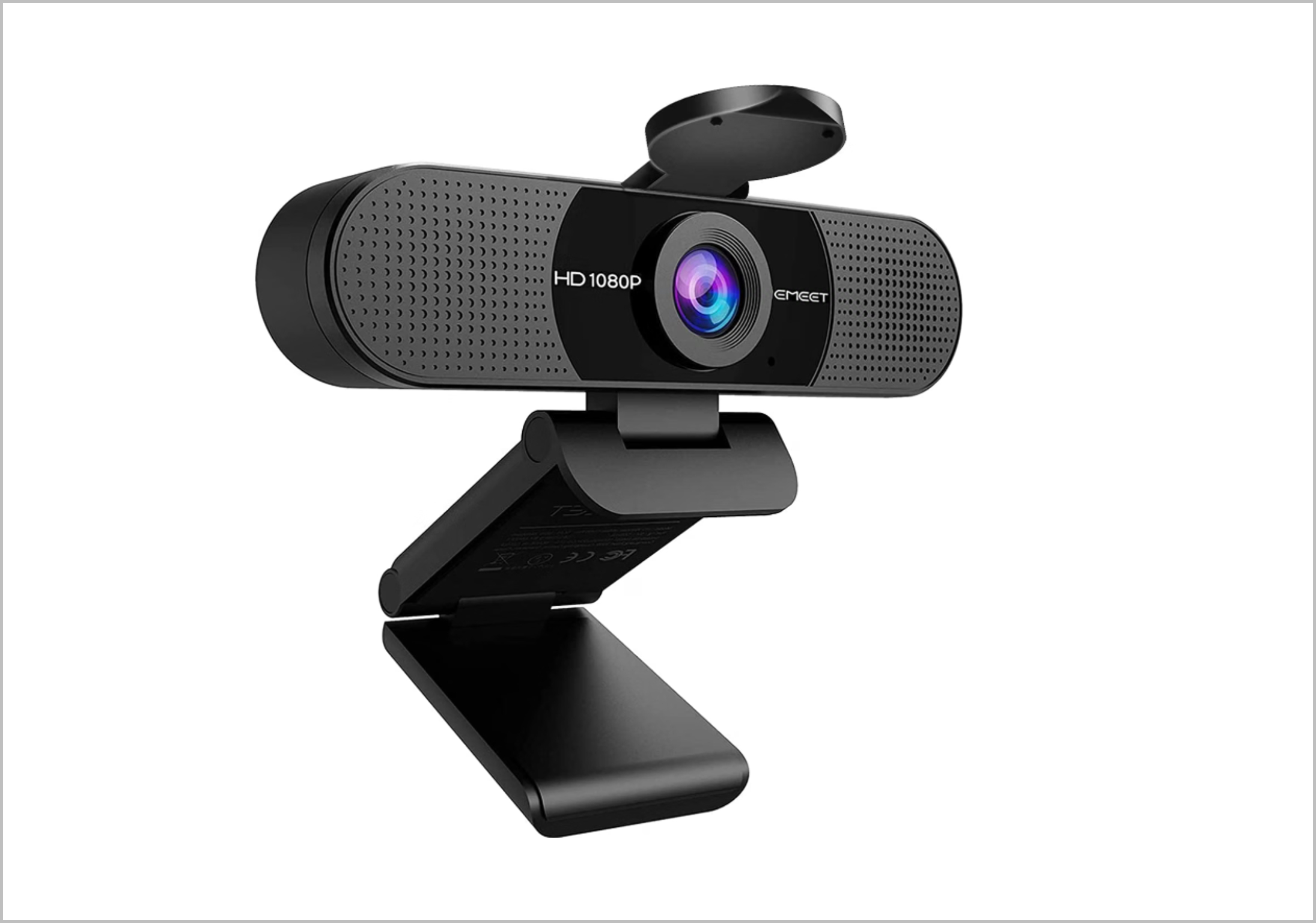
ちなみに私が使っているWebカメラはこちらです。
Webカメラ:
EMEET C960 Webカメラ HD1080P 200万画素 90°広角
Amazonで2,000円ぐらいで購入しました。ノートPCの画面の上にひっかけて使っています。カメラ部分にカバーが付いているのと、ひっかける部分が滑りづらい素材で安定するので、これを使っています。マイクも内蔵されているタイプなので、普段のビデオチャットではそのマイクを使うこともあります。
音声をより鮮明に届けたいときは、別のマイクも使っています。
講座やレクチャーなど、特に音声を鮮明に届けたいときは、別途マイクを使うこともあります。
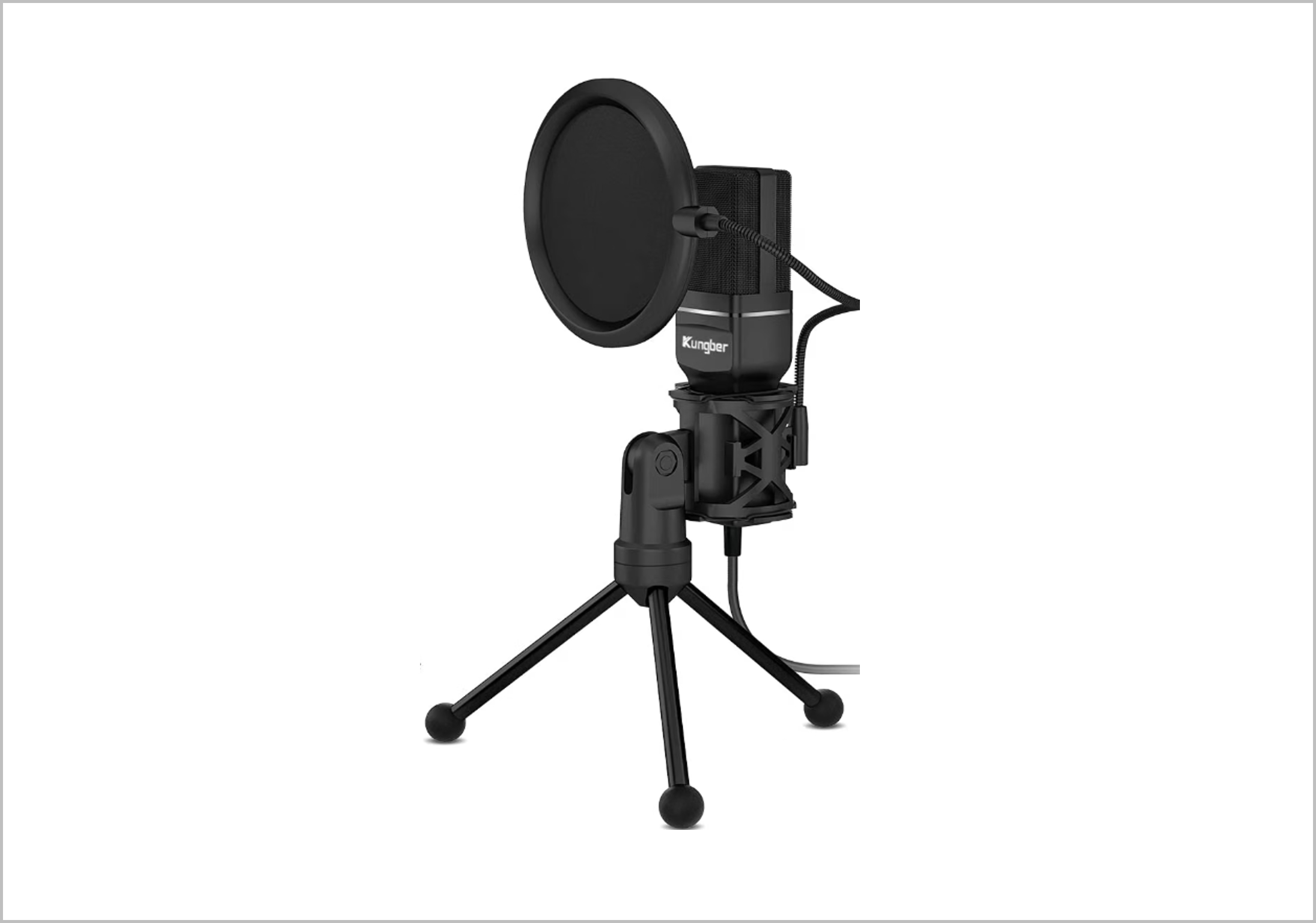
私が使っているのは、単一指向性のマイクです。
卓上に置ける三脚タイプなので、ビデオチャットのときはデスクの上に置いて使っています。
マイク:
Kungber コンデンサーマイク 単一指向性
Amazonで3,000円ぐらいで購入しました。(古すぎてもう同じ製品はないと思いますが…)卓上に置けるタイプの単一指向性のコンデンサーマイクです。USBでノートPCに繋いで、カメラに映らないように左斜め前に置いて使っています。
最初からWebカメラやマイクを全部そろえる必要はないと思います。
まずは今ある環境で試してみて
「もう少しキレイに映したい」
「もう少し声を聞き取りやすくしたい」
と思ったら、必要に応じて機材を検討するのでもいいと思います。
※「通常サービス」のビデオチャットを利用する場合の注意
私は実際に外付け機器を使用していますが、ココナラ公式の「打ち合わせ用ビデオチャット機能の利用条件・推奨環境」では、「通常サービス」のビデオチャットでは外付けカメラ・外付けマイクは推奨環境外とされています。
4. ビデオチャット関連でよく使うリンクをまとめました
━━━━━━━━━━━━━━━━━━
まずはこれを読んでビデオチャットの流れを理解しましょう
ビデオチャットサービスについて
「ビデオチャットサービス」と「テキストチャット・データ納品(通常サービス)」のビデオチャット機能の違い
https://help.coconala.com/hc/ja/articles/45747598688921
ビデオチャットで困ったときのために、ココナラ公式のヘルプ記事もまとめておきます。「ビデオチャットサービス」と「通常サービス」のビデオチャットでは仕組みが違うので、自分が利用するほうの情報を確認してください。
出品者さん自身が事前に読んでおくのはもちろんですが、購入者さん側でトラブルが起きたときにも使えます。必要なヘルプ記事をあらかじめ把握しておくと、当日トラブルが起きたときにも探しやすくなります。
①「ビデオチャットサービス」の場合
ビデオチャットの利用条件・推奨環境
※「ビデオチャットサービスの利用条件・推奨環境」の部分
https://coconala-support.zendesk.com/hc/ja/articles/360000665713
②「通常サービス」でのビデオチャットの場合
ビデオチャットの利用条件・推奨環境
※「打ち合わせ用ビデオチャット機能の利用条件・推奨環境」の部分
https://coconala-support.zendesk.com/hc/ja/articles/360000665713
ビデオチャットが利用できない場合(購入者向け)
https://coconala-support.zendesk.com/hc/ja/articles/360000752333
ビデオチャット利用時の画面共有機能について
https://coconala-support.zendesk.com/hc/ja/articles/900005243463
5. サービスが購入されたら、プレビュー画面で確認しておこう
━━━━━━━━━━━━━━━━━━
サービスが購入されてトークルームが開いたら、本番までに一度、実際に使用する環境を確認しておくと安心です。
マイクやカメラ、背景などを確認しておけば、当日になって
「カメラが映らない!」
「このマイク、音が拾えない!?」
と慌てることもなくなります。
確認方法は、「ビデオチャットサービス」と「通常サービス」で異なります。
①「ビデオチャットサービス」の場合
ビデオチャットサービスは、Zoomアプリと一部連携した仕組みです。
出品者・購入者ともにZoomアプリが必要になります。
Zoomアプリのほうでマイク・カメラ・背景設定を事前に確認しておけばよいですが、ここではトークルームから確認する方法をご紹介しておきます。
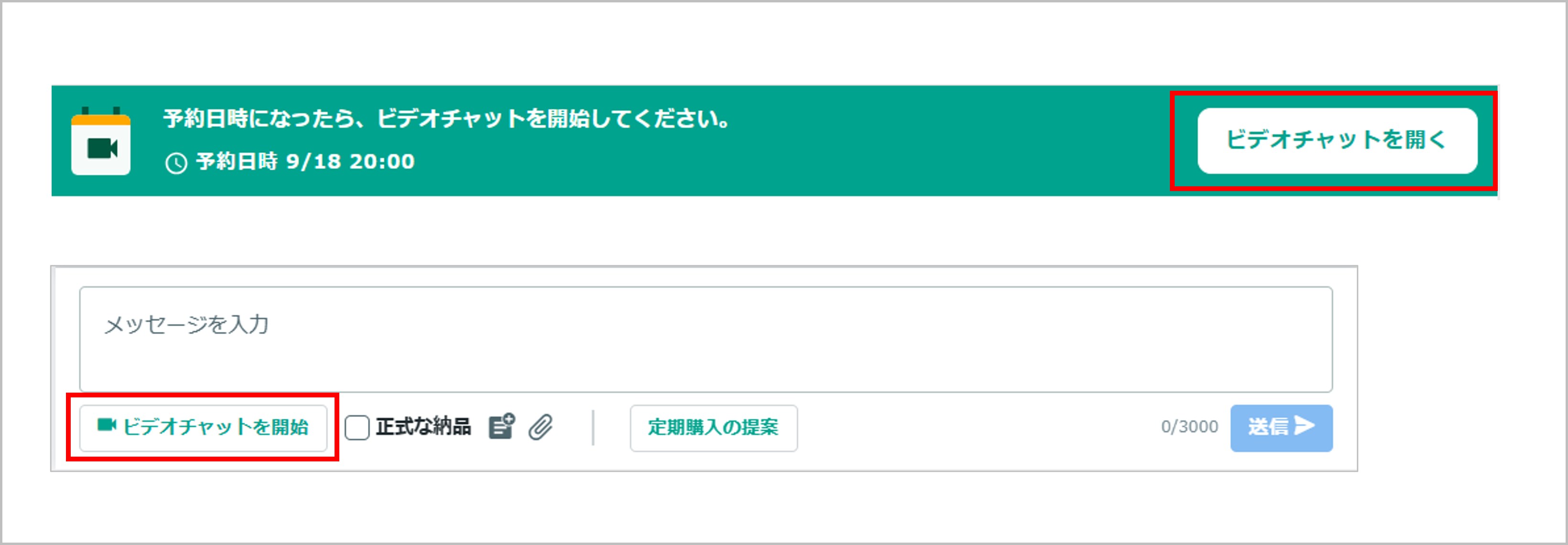
1) トークルームの「ビデオチャットを開く」または「ビデオチャットを開始」ボタンをクリック
※これをクリックしてもまだビデオチャットは開始しないですし、相手に通知もいきませんのでご安心ください。前もって確認することができます。
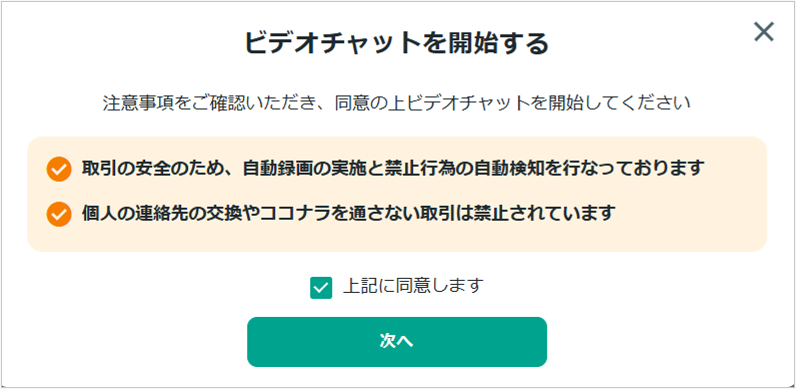
2) 「上記に同意します」にチェックを入れて、「次へ」をクリック
※「ビデオチャットを開始する」と書いてあるのでドキッとしますが、これをクリックしてもまだビデオチャットは開始しないですし、相手に通知もいきませんのでご安心ください。
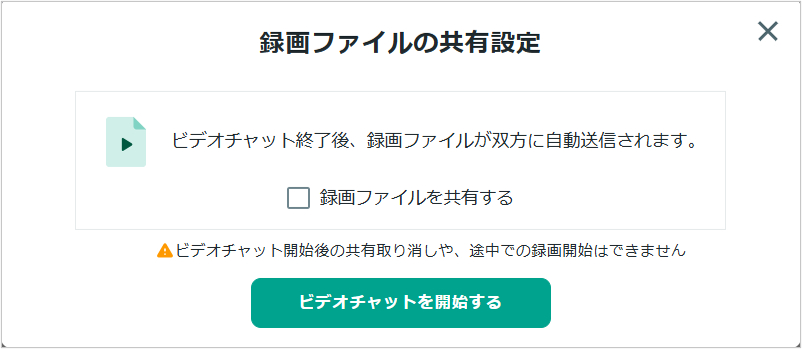
3) 「ビデオチャットを開始する」をクリック
※これまた「ビデオチャットを開始する」と書いてあるのでドキッとしますが、これをクリック
してもまだビデオチャットは開始しないですし、相手に通知もいきませんのでご安心ください。
前もってマイクやカメラの設定を確認するときは「録画ファイルを共有する」にチェックを入れる必要はないですが、実際にビデオチャットを開始するときには必要に応じてチェックを入れましょう。
チェックを入れても入れなくても録画される仕組みになっているので、Zoom入室時に「レコーディングスタート」のアナウンスが流れます。びっくりしないように🫢
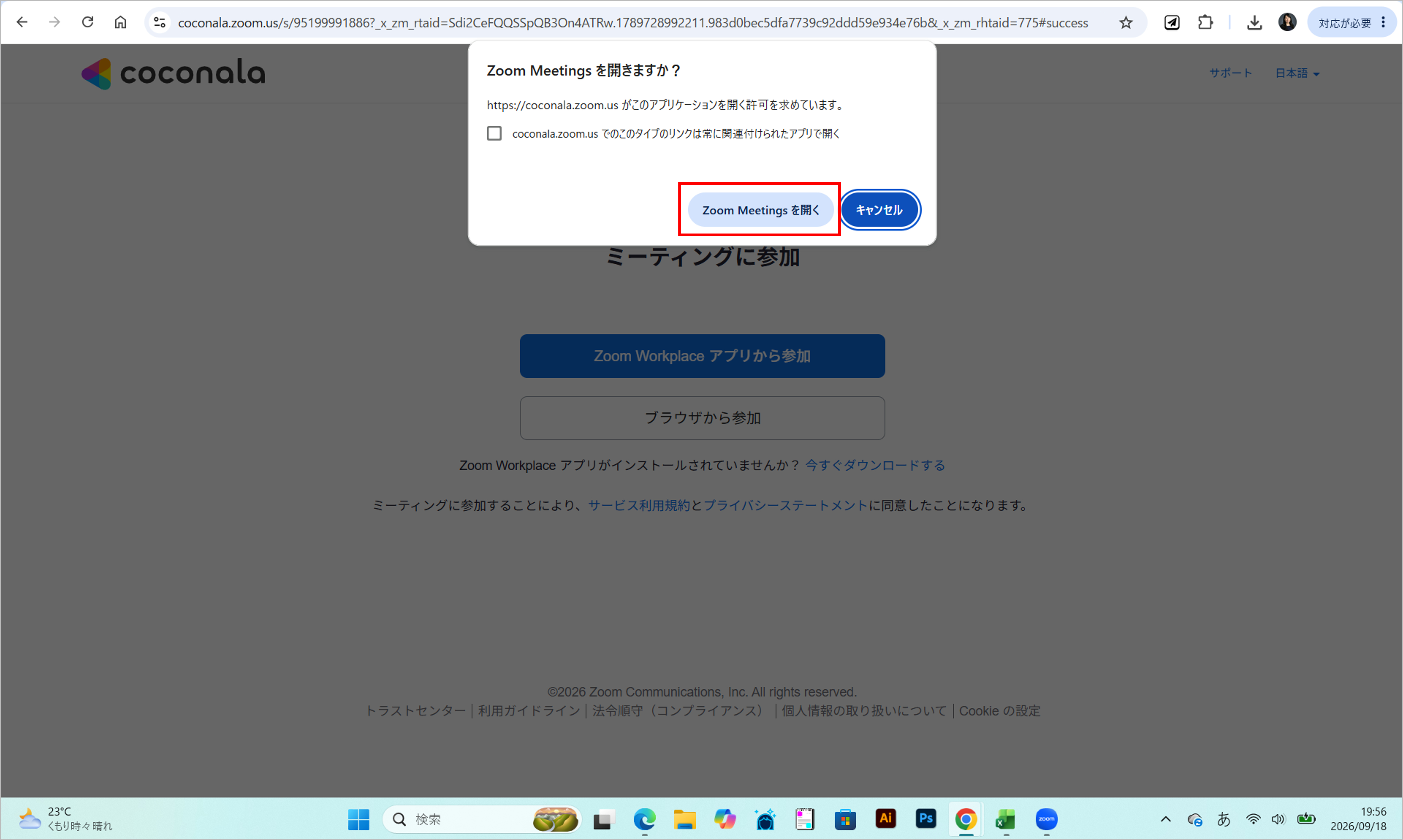
4) 「Zoom Meetings を開く」をクリック
ここは環境によってこれとは違う画面が表示されるかも?
※これをクリックしてもまだビデオチャットは開始しないですし、相手に通知もいきませんのでご安心ください。
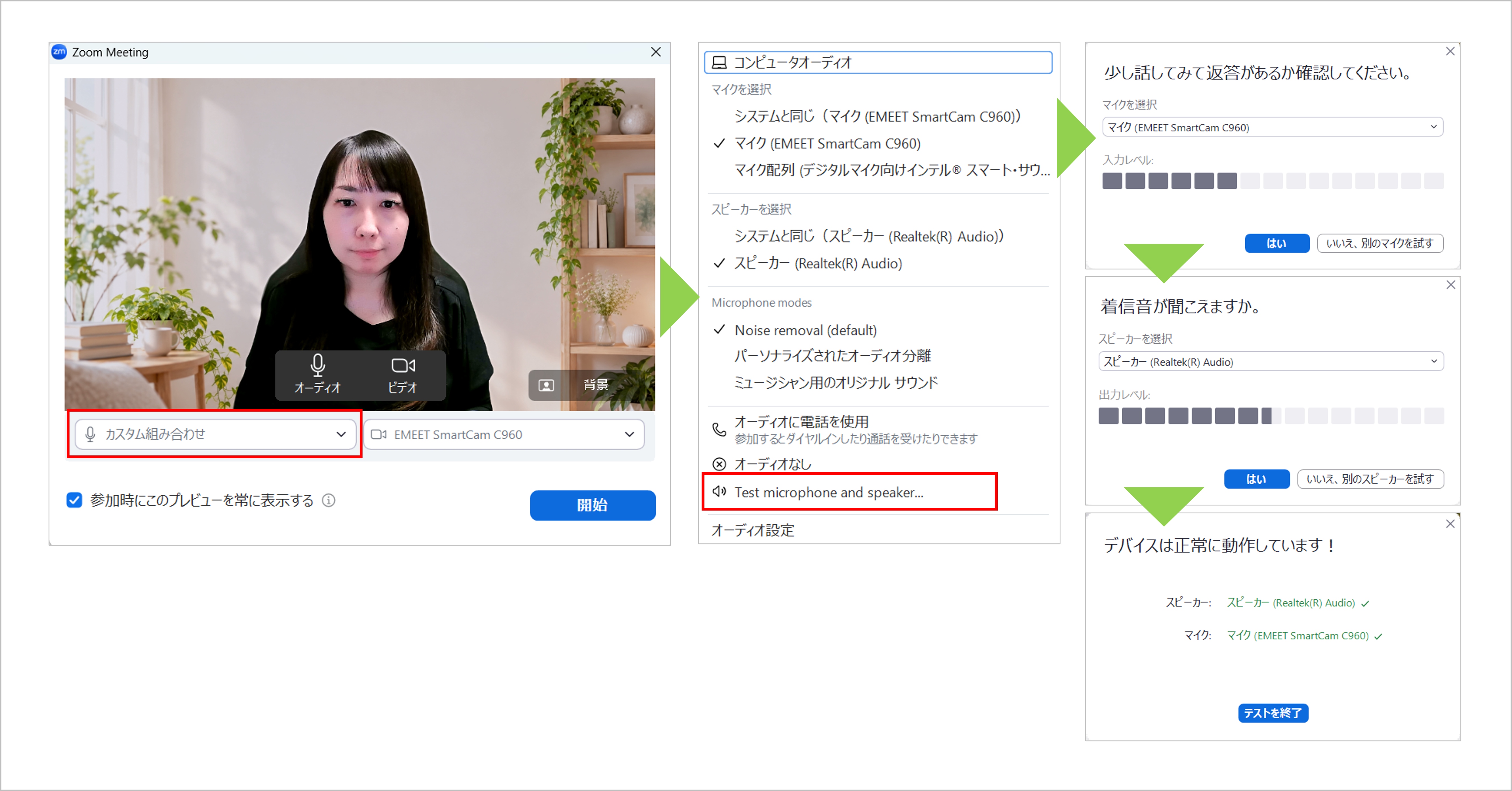
5) スピーカー・マイク・カメラ・背景の設定を確認
この画面の「開始」ボタンをクリックすると、ビデオチャットが開始され、お客様にも開始の通知が飛んでしまいます。実際に開始するときまで「開始」を押さないように注意してください。
スピーカー・マイクの設定をして、「Test microphone anad speaker...」メニューからテストしてみましょう!
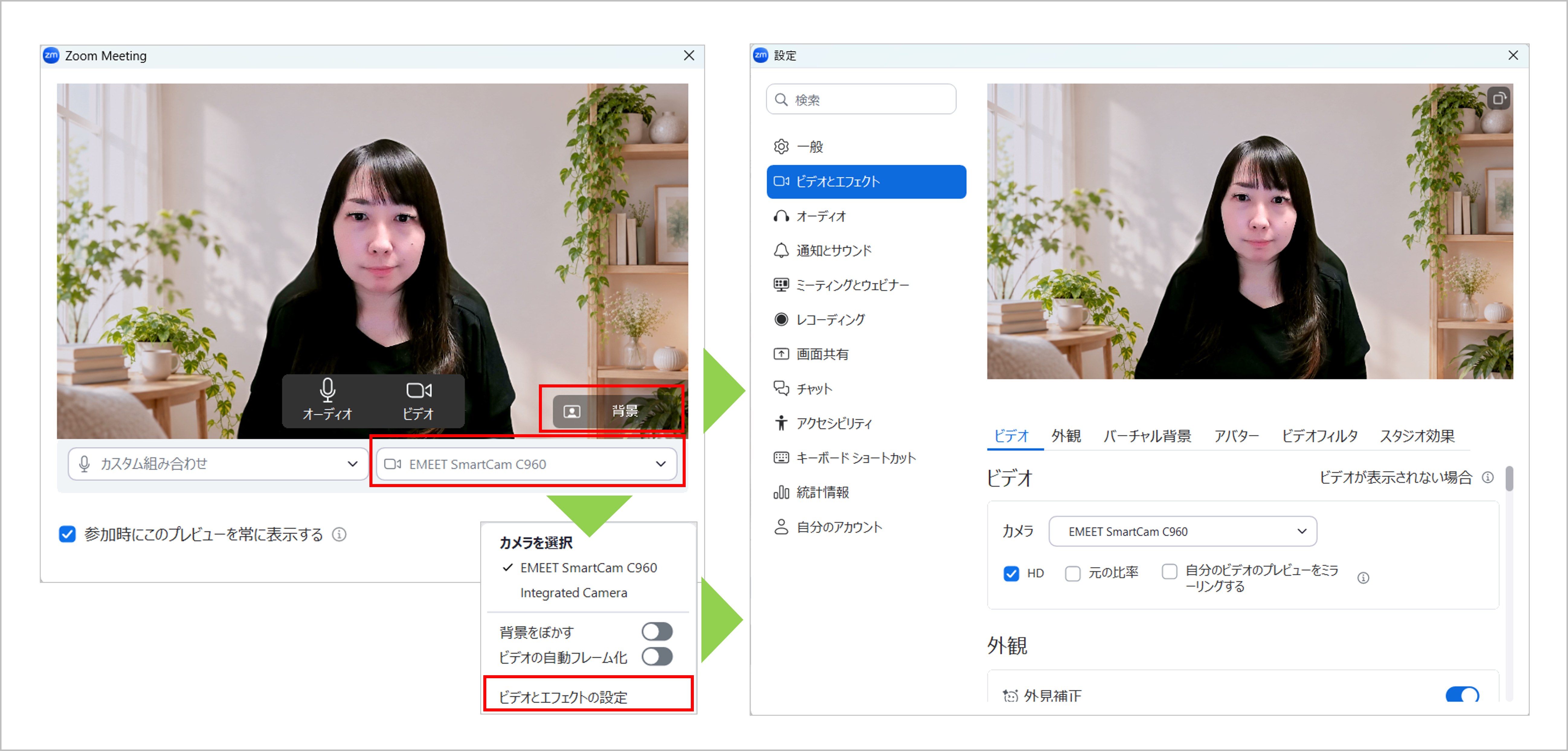
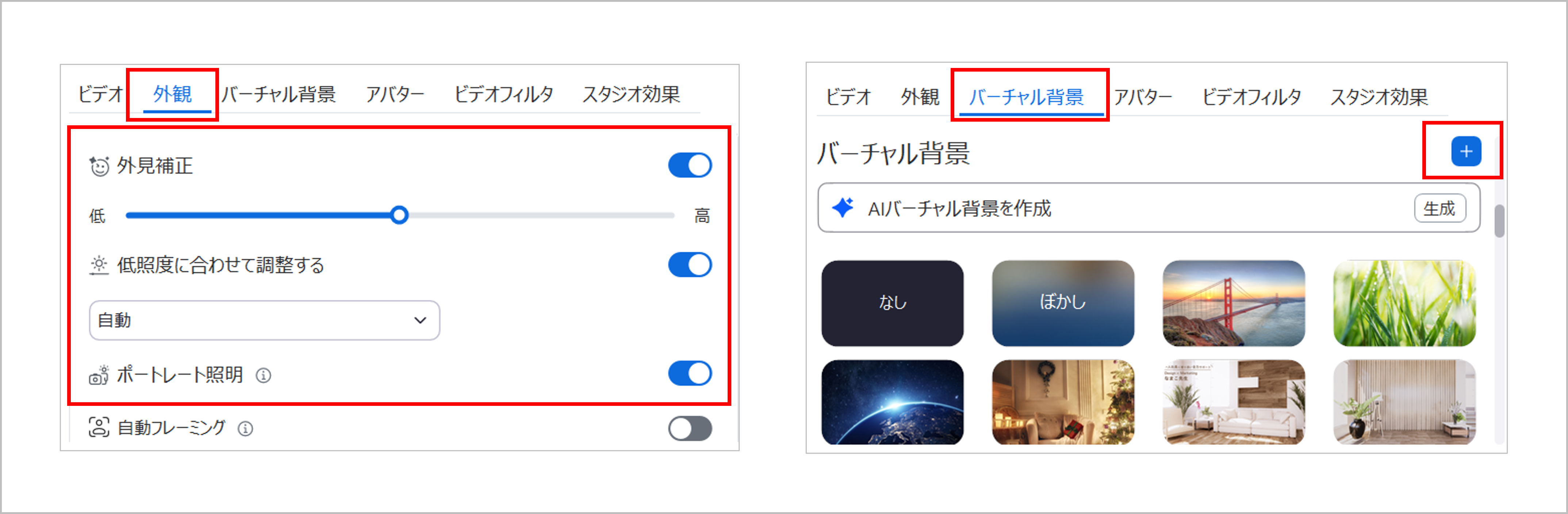
カメラ設定から「ビデオとエフェクトの設定」メニューを開くとカメラや背景の設定画面が表示されます。「背景」ボタンからも同じ画面が開きます。
「外観」メニューでカメラ映りを確認しながら設定を調整して、さらに「バーチャル背景」メニューで「+」ボタンから好きな背景画像をアップロードして選択しておきましょう!
お部屋が少し暗くても上記設定でかなり調整はできますが、より映りをよくするならライトを使うのもおすすめです。(私は目が弱くてライトは使えず、若干映りが暗いですがヨシとしています🫣)
6) 確認画面を終了
前もって確認だけしておきたいという場合は、ここで画面を「×」で閉じて確認終了です。
そのまま実際のビデオチャットを開始する場合は「開始」をクリックします。
しつこいですが、この画面の「開始」ボタンをクリックすると、ビデオチャットが開始され、お客様にも開始の通知が飛んでしまいます。実際に開始するときまで「開始」を押さないように注意してください。
②「通常サービス」でのビデオチャットの場合
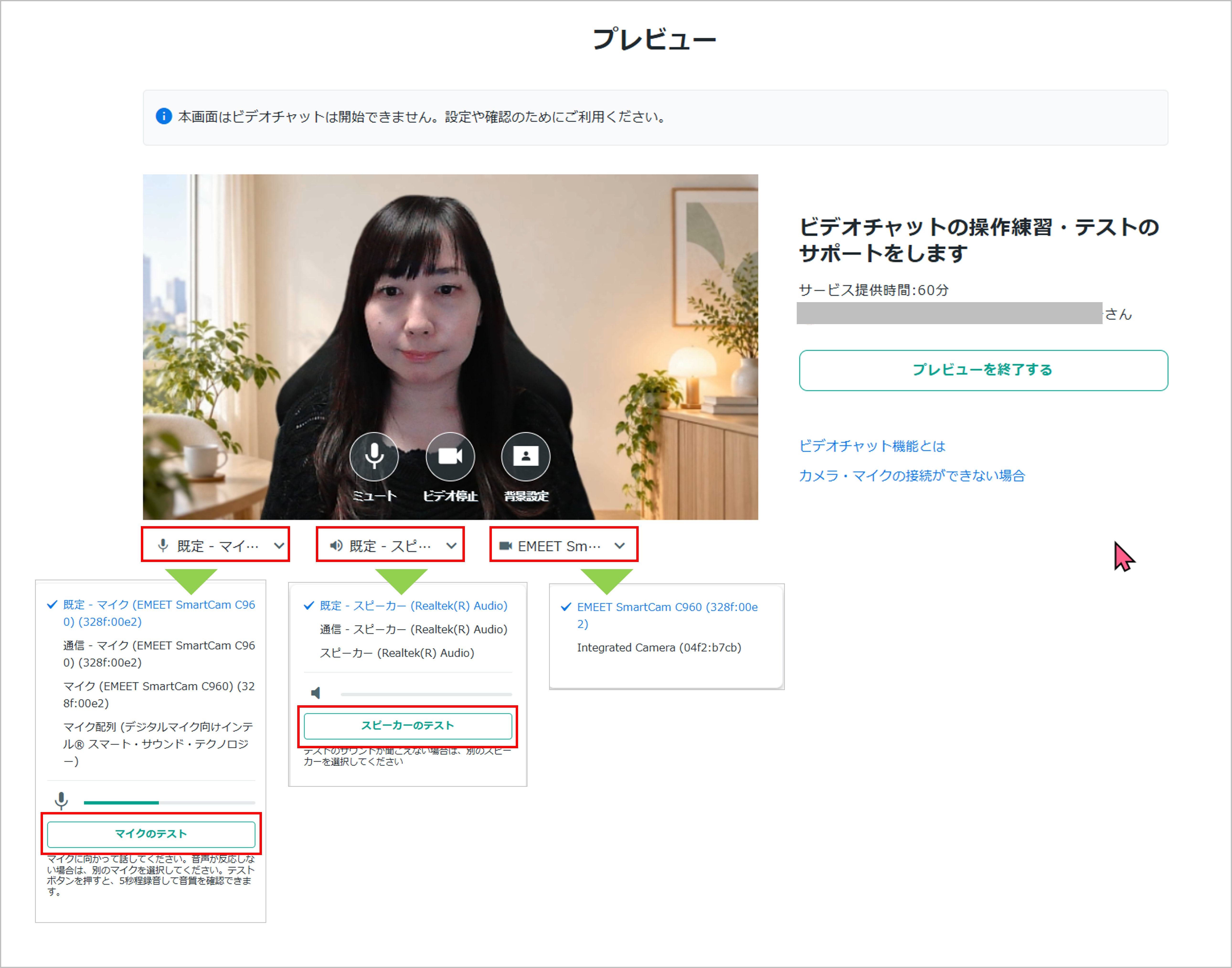
通常サービスのビデオチャットでは、ビデオチャット専用のプレビュー画面で設定を確認できます。
https://coconala.com/videos/xxxxxxxx?is_test_preview=true
xxxxxxxxの部分をトークルームのURLの後ろの番号(~/talkrooms/の後の数字)に変えることでプレビュー用のURLになります。
クローズ済みのトークルームの番号でもプレビューを使用することができるので、ビデオチャットサービスをまだ出品したことがなくても、通常サービスでもマイク・カメラ・背景画像の設定を確認&テストすることができちゃいます。(ビデオチャットを使う設定にしていない場合はプレビューできるか試せていないですが…)
マイク・スピーカーの設定をして、それぞれテストしてみましょう!
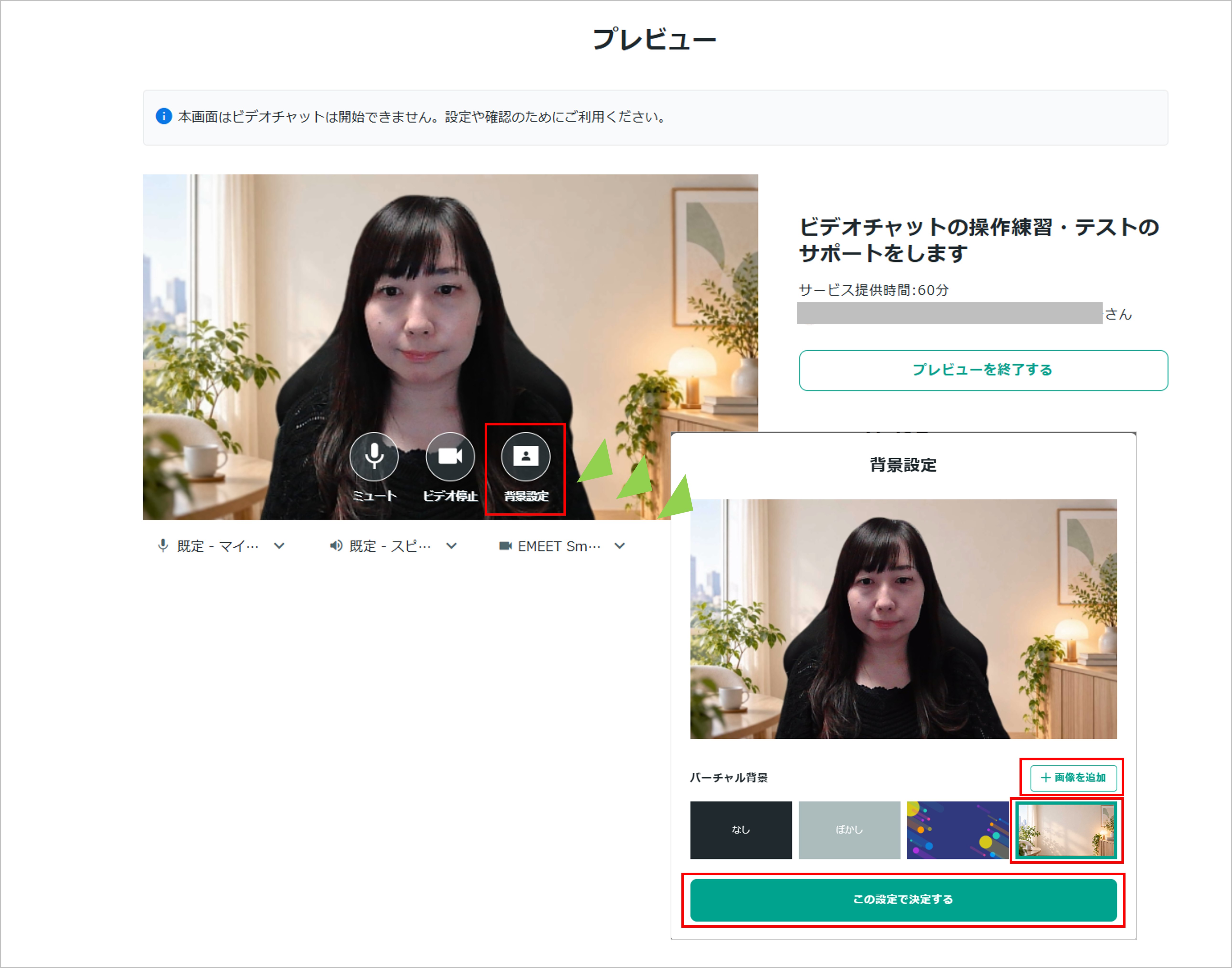
カメラを選択したら次は背景設定に進みましょう。
「背景設定」をクリックすると設定画面が開きます。
「画像を追加」で好きな背景画像をアップロードして選択しておきましょう!
「この設定で決定する」をクリックするとプレビュー画面に反映されます。
文字入れしてある背景画像を使用している場合、左右反転で表示されて焦ると思いますが、実際お客様から見ると問題なく表示されますのでご安心ください。
「プレビューを終了する」をクリックして画面を終了します。
6. 今まで経験したビデオチャット中のトラブル
━━━━━━━━━━━━━━━━━━
① 突然会話できなくなる(システム起因)
この場合は、一旦トークルームで状況を伝えて文字ベースでやり取りします。再度ビデオチャットを開始しても改善しない場合は、リスケすることもありました。
② 突然画面共有ができなくなる(システム起因)
③ 画面共有がものすごい遅延する(システム起因)
少し待つと改善することもありますが、改善しない場合は画面共有なしで力技で乗り切ったこともあります😭どうにもならずリスケすることもありました。
④ ユーザーが画面共有できない(ユーザー起因)
特にMacを使っている方に多かったです。PC側の設定が必要な場合があるので、先ほど紹介したヘルプ記事をお客様と一緒に確認しながら解決しました。
⑤ ビデオチャットに入れない(ユーザー起因)
これが一番厄介で、原因の切り分けが相当難しいです。私は運良く先ほど紹介したヘルプ記事をお客様と一緒に確認しながら解決しました。OS・ブラウザ・ネット環境など、原因となりうる要素がたくさんありすぎて、毎回解決できるかはわからないですね…
⑥ 90分オーバーで突然切れる(私のうっかり)
これ、話してる途中で切れちゃったこと何度かあります💦ビデオチャットの仕様で、開始から90分で突然ビデオチャットが終了します。実際は突然じゃなくて画面上でカウントダウンされているのですが、画面共有で自分の画面を映している状態でカウントダウンに気づけないのです😭自分でタイマーをかけておいたほうがいいです。何度でも繋ぎ直し(開始・終了)ができるので、90分超えそうだったら少し余裕を持って早めに繋ぎ直しをしたほうが安心です。途中で切れたり、最後駈け足でめちゃくちゃ焦って終わったりすると印象悪いので🫣
私のクライアント様はビジネスをされている方ばかりなので、
インターネット環境は整っていて
ネットワーク起因のトラブルはなかったです。
また、原則PCからビデオチャットに入室いただいているため
スマホのOSやアプリ起因のトラブルもなかったです。
スマホが絡むとトラブル時の切り分けが困難なので
極力PCでご利用いただくようにしています。
7. お客様への案内文【「ビデオチャットサービス」の場合】
━━━━━━━━━━━━━━━━━━
サービスが購入されたら、お客様にも当日の利用方法を案内しておくと安心です。
まずは「ビデオチャットサービス」の場合。
ビデオチャットサービスではZoomアプリが必要なので、その点も事前にお伝えします。
トークルームでヘルプ記事を送っておくことで、いざ当日トラブルが発生した際にすぐにトークルームでヘルプ記事のリンクを確認することができるので双方にとって安心です。
参考までに私が送っているご案内文を載せておきます。
もし使いたい方がいらっしゃればどうぞ😌
早速ご購入いただきありがとうございます!
-----------------------
●月●日(●) 19:00~20:00
-----------------------
ビデオチャットレクチャーの注意事項をお送りします。
どうぞよろしくお願いいたします✨
-----------------------
ビデオチャットレクチャーについて
-----------------------
①ココナラの「ビデオチャットサービス」では、Zoomアプリと一部連携したビデオチャットを使用します。
事前にZoomアプリのダウンロードをお願いいたします。
②待機室で前もって各種設定をご確認ください。
予約時間以外でもいつでも待機室に入って設定をご確認いただけます。
トークルーム下部の「ビデオチャットを開始」ボタンをクリックするとZoomアプリが起動します。
(そのままビデオチャットが開始してしまうわけではないのでご安心ください。)
スピーカー・マイク・カメラ・背景の設定をご確認ください。
③ビデオチャットの利用条件・推奨環境
※「ビデオチャットサービスの利用条件・推奨環境」の部分
https://coconala-support.zendesk.com/hc/ja/articles/360000665713
-----------------------
お時間になりましたらPCでこのトークルーム画面を開き、
「ビデオチャットを開く」ボタンをクリックして入室してください。
設定確認のため開始時間の少し前に入室いただいても大丈夫です。
当方で入室の「許可」ボタンをクリックするまでは待機室で待機いただく形になります。
尚、ビデオチャットのシステム自体が不安定な場合がございます。
・ビデオチャットに上手く入れない場合
・途中で切れてしまった場合
などは、一旦トークルーム上でメッセージのやり取りをさせていただければと思います。
システムが不安定な場合は途中でカメラをOFFとさせていただく場合がございます。
何かご不明な点があればお気軽にお問い合わせください🙇♀️
-----------------------
8. お客様への案内文【「通常サービス」でのビデオチャットの場合】
━━━━━━━━━━━━━━━━━━
続いて、通常サービスで打ち合わせにビデオチャットを利用する場合です。
ビデオチャットの日程が決まったら、お客様にも当日の利用方法を案内しておくと安心です。
トークルームでヘルプ記事を送っておくことで、いざ当日トラブルが発生した際にすぐにトークルームでヘルプ記事のリンクを確認することができるので双方にとって安心です。
参考までに私が送っているご案内文を載せておきます。
もし使いたい方がいらっしゃればどうぞ😌
それでは、以下の日程にてお打ち合わせをお願いいたします!
-----------------------
●月●日(●) 19:00~20:00
-----------------------
ビデオチャットの注意事項をお送りします。
どうぞよろしくお願いいたします✨
-----------------------
ビデオチャットについて
-----------------------
①プレビュー画面で事前に設定をご確認ください
https://coconala.com/videos/
xxxxxxxx?is_test_preview=true
②ビデオチャットの利用条件・推奨環境
https://coconala-support.zendesk.com/hc/ja/articles/360000665713
③ビデオチャットが利用できない場合(購入者向け)
https://coconala-support.zendesk.com/hc/ja/articles/360000752333
④ビデオチャット利用時の画面共有機能について
https://coconala-support.zendesk.com/hc/ja/articles/900005243463
※Macをご利用の場合こちらの設定も必ずご確認ください。
-----------------------
お時間になりましたらPCでこのトークルーム画面を開き、
「ビデオチャットを開く」ボタンをクリックして入室してください。
設定確認のため開始時間の少し前に入室いただいても大丈夫です。
尚、ビデオチャットのシステム自体が不安定な場合がございます。
・ビデオチャットに上手く入れない場合
・途中で切れてしまった場合
などは、一旦トークルーム上でメッセージのやり取りをさせていただければと思います。
システムが不安定な場合は途中でカメラをOFFとさせていただく場合がございます。
何かご不明な点があればお気軽にお問い合わせください🙇♀️
-----------------------
上記①のリンクの「xxxxxxxx」の部分を、実際のお取引きで使用するトークルームのURLの後ろの番号(~/talkrooms/の後の数字)に変えて使用してください。
9. 意外と悩むのが「ビデオチャットの背景」
━━━━━━━━━━━━━━━━━━
そして、ビデオチャットを使うときに意外と気になるのが背景です。
自宅の生活感はあまり映したくない。
かといって、どんなバーチャル背景を使えばいいのかわからない。
せっかくなら、自分のサービスの雰囲気に合った背景にしたい。
そんな方も多いのではないでしょうか。
背景はサービスそのものではありませんが、お客様から見える画面のかなり大きな部分を占めます。
シンプルなもの、やわらかい雰囲気のもの、ちょっとスタイリッシュなものなど、自分やサービスの雰囲気に合ったものを選んでおくといいと思います。
とは言え、背景画像を作るのめんどくさい…!!
という方のために。
10. ビデオチャット用の背景画像を作りました✨
━━━━━━━━━━━━━━━━━━
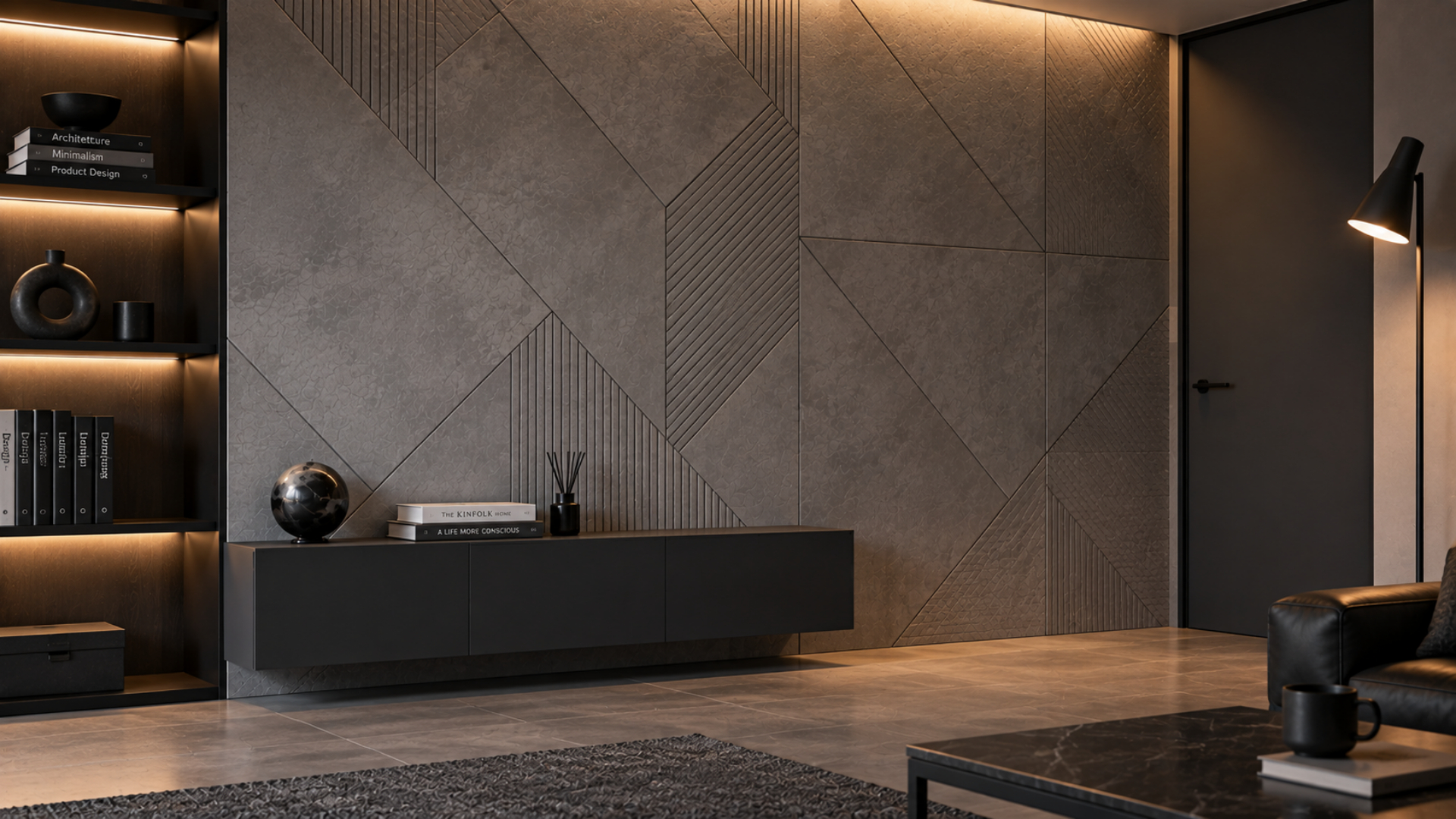
ビデオチャットで使える背景画像を作ってみました。
気に入ったものがあれば、自由にダウンロードしてお使いください!
(私の好みに偏ってますが…笑)
すべてChatGPTで生成した画像です。
そのまま使っていただいてもOKですし、Canvaなどを使って文字や素材を追加したり、色味を調整したり、加工・編集して使っていただいてもOKです。
ココナラのビデオチャットなど、オンラインでサービスを提供するときの背景として、ご自由にどうぞ。
背景画像の保存方法
お好きな画像の上で右クリックし、「名前を付けて画像を保存」などを選択して保存してください。1920×1080pxで作成してあります。
背景設定時の注意事項
「通常サービス」のビデオチャットの場合、文字が入っている背景画像を設定した際に自分のプレビュー画面で反転して見えるので「逆!?」って焦ると思います。でも、お客様には正常な向きで見えているので大丈夫です🙆♀️
11. 操作そのものが不安なら、本番前に一度練習を
━━━━━━━━━━━━━━━━━━
背景の準備はできた。
でも、
「そもそもビデオチャットを使ったことがない」
「ちゃんと操作できるか不安」
「初めてのお客様を相手に練習するのは怖い」
という方もいると思います。
そんなココナラ出品者さん向けに、ビデオチャットの操作を本番前に一緒に練習できるサービスも出品しています。
マイクやカメラの接続確認、画面共有の練習、背景設定など、実際にビデオチャットを使いながら確認できます。
私自身、初めて使うときに不安を感じたからこそ、
「お客様との本番の前に、一度試しておきたい」
という方に気軽に使っていただけたらと思っています。
一度経験しておくだけでも、「初めて触る」のと「一度やったことがある」のでは安心感が違います。
ビデオチャットを使ったサービスを出品してみたいけれど、操作がちょっと心配……という方は、ぜひご利用ください。











































.png)