サービス
サービスを探す
プロ人材を探す
仕事を探す
ブログを探す
サービス
サービスを探す
プロ人材を探す
仕事を探す
ブログを探す
購入・発注したい方
サービスを探す
プロ人材を探す
コンテンツを探す
ブログを探す
仕事・求人を投稿して募集
エージェントに人材を紹介してもらう
受注・働きたい方
出品する
単発の仕事を探す
継続 (時給/月給) の仕事を探す
エージェントに仕事を紹介してもらう
カテゴリ一覧
イラスト作成・漫画制作
デザイン制作
Webサイト制作・Webデザイン
動画編集・映像制作
集客・マーケティング相談
ビジネス代行・事務代行
音楽制作・ナレーション
IT相談・システム開発
ライティング・翻訳
コンサルティング・士業
生成AI活用・開発・制作
占い
悩み相談・カウンセリング
学習指導・資格・キャリア相談
住まい・美容・生活相談
オンラインレッスン・習い事
ハンドメイド制作
出張撮影・出張サービス
マネー・副業・アフィリエイト
弁護士検索・法律Q&A(法律相談)
サポート
はじめての方へ
ご利用ガイド
お困りのときは
ログイン
会員登録
サービスを探す
イラスト作成・漫画制作
デザイン制作
Webサイト制作・Webデザイン
動画編集・映像制作
集客・マーケティング相談
ビジネス代行・事務代行
音楽制作・ナレーション
IT相談・システム開発
ライティング・翻訳
コンサルティング・士業
生成AI活用・開発・制作
占い
悩み相談・カウンセリング
学習指導・資格・キャリア相談
住まい・美容・生活相談
オンラインレッスン・習い事
ハンドメイド制作
出張撮影・出張サービス
マネー・副業・アフィリエイト
プロ人材を探す
コンテンツを探す
ブログを探す
求人募集を投稿する
人材を紹介してもらう
仕事を探す
出品する
仕事を探す
仕事を紹介してもらう
出品する
仕事を紹介してもらう
求人募集を投稿する
人材を紹介してもらう
ブログを投稿
会員登録で10%割引クーポンを獲得!
会員登録で10%割引クーポンを獲得!
ココナラブログ
ホーム
ブログトップ
ブログ
学び
【JAVA版】マイクラスキンの変更方法!スキン依頼200件超のプロが解説
記事
学び
赤さかな
2023/06/25 16:34
こんにちは、赤さかなです。
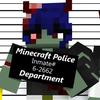
スキン制作を依頼される際、マイクラスキンの変更方法を教えてほしいというお客様の声を多くいただきます。
意外とわかりやすくスキン変更を解説しているサイトってないんですよね…。なら私が作ろう!!
ここではサクッとお悩みを解決いたします!
●作者紹介
ココナラで
マイクラスキン制作有償依頼200件
を達成。現在も募集中です!
制作歴5年・高品質のマイクラスキンを制作いたします
早速本題です
はじめに、こちらは
PC(JAVA版)
での使用方法となります。
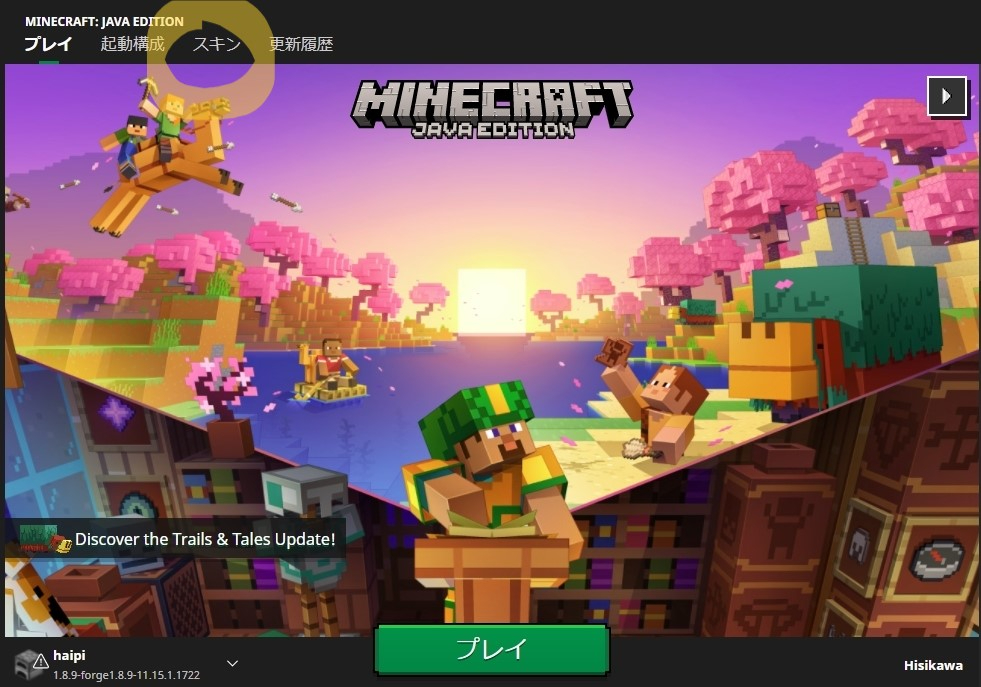
①マインクラフトのアイコンを押す。
②マイクラのランチャーが開いたら上部の欄から、「スキン」を選択。
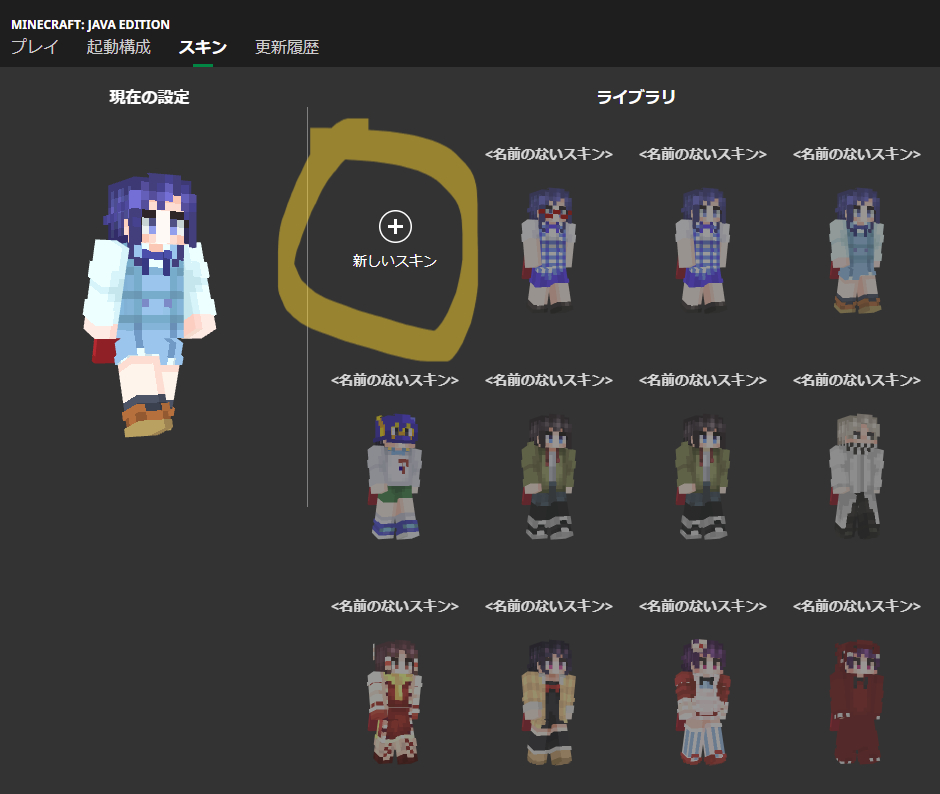
③スキンから、「新しいスキン+」を押す。→スキンの新規追加画面が表示される。
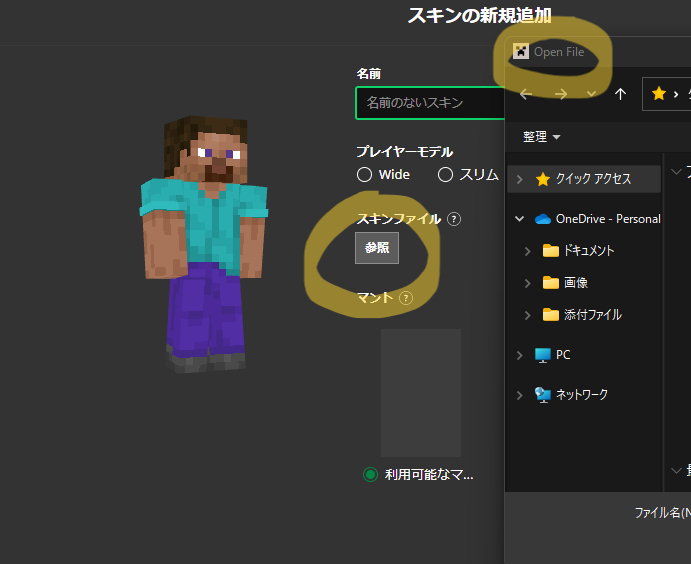
④追加画面の上から三番目の「スキンファイル」の欄から【参照】をクリック。→エクスプローラー(OpenFile)が開く。
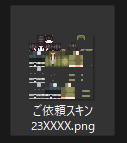
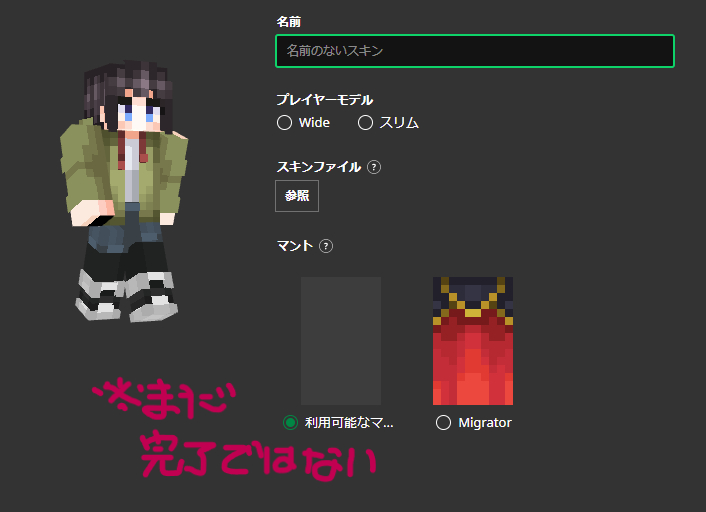
⑤開いたエクスプローラーから、ダウンロードしたスキン(ご依頼スキン.png)をクリック→追加画面に戻り、スキンが反映される。(現段階ではまだ設定は完了していません。)
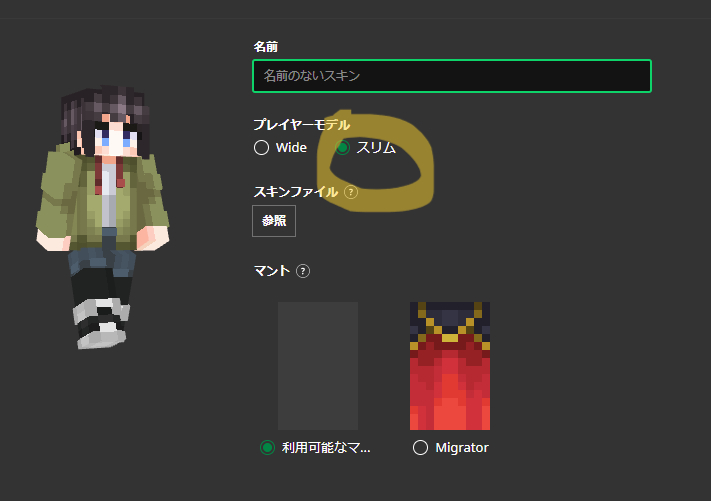
⑥追加画面の上からの2番目「プレイヤーモード」を【スリム】に選択する。→スキンが正しく反映される。
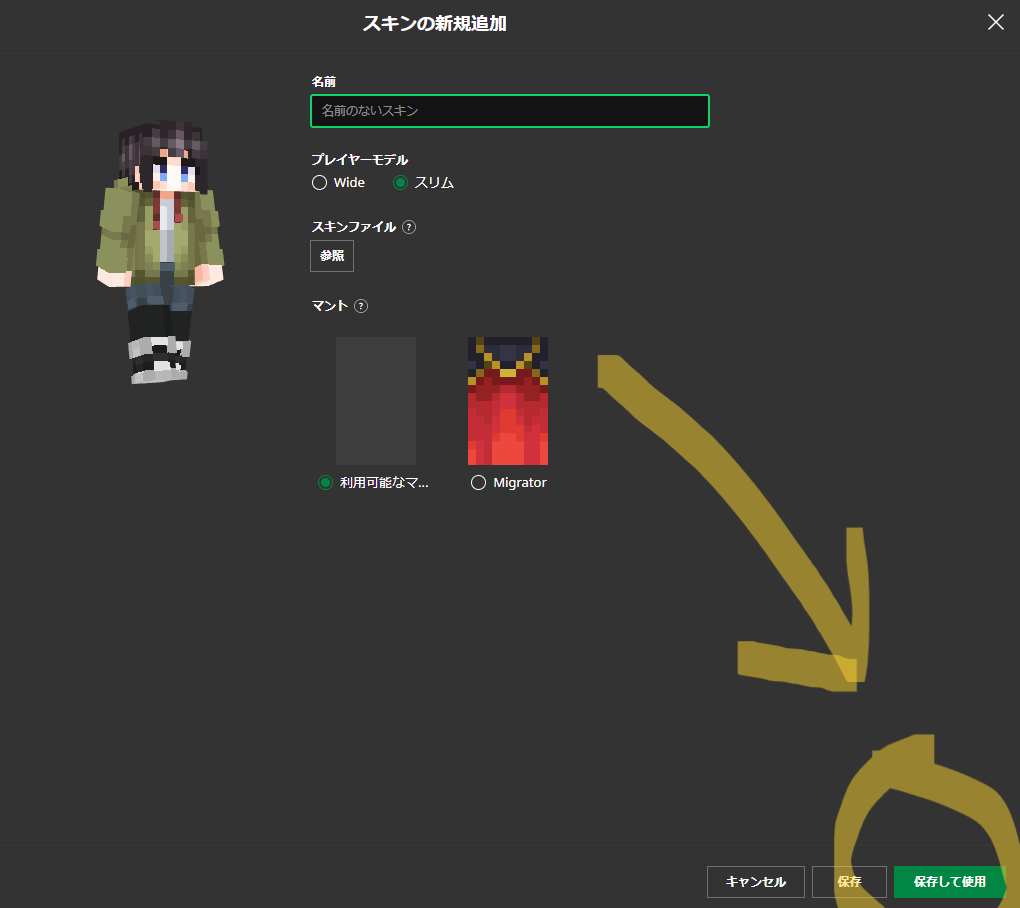
⑦最後に、追加画面の右下の緑の「保存して使用」をクリック。→ゲーム内にスキンが反映される。(設定完了!)
以上がスキンの変更方法です。
新しいスキンで楽しいマイクライフを楽しんでください!!
●スキンの変更でよくある失敗例
スキン変更の際、
黒い影がある
とお問い合わせをいただくことがあります。
これは⑥の
「プレイヤーモード」を【スリム】に選択すること
を忘れたために生じます。忘れないように注意です!詳しくは以下の記事をご覧ください。
【マイクラ】新しいスキンの腕の裏面に黒い影!?原因と直し方をスキン依頼200件超のプロが解説!
スキンは”プロ”に作ってもらおう!
自分でスキンを作れない…。クオリティーの高いスキンで遊びたい
そんな時は、マイクラスキン制作の”プロ”にお願いしてみませんか?
依頼数200件超のマイクラスキンのプロにお任せください!
今まで多くのVtuber様や企業からの依頼経験があります!
ぜひご検討ください!
制作歴5年・高品質のマイクラスキンを制作いたします
それでは、
良きマイクライフを!
#マイクラ
#マイクラスキン
一覧に戻る
【マイクラ】スキンの腕の裏面に黒い影!?原因と直し...
このブログを見た人にオススメ
ポプラの木で建築してみました👀
記事
デザイン・イラスト
Kana_akryn
2026/10/03 11:12
マイクラ歴10年!企画・データパック・3Dモデル・サーバー管理までお任せください👀
記事
ビジネス・マーケティング
Kana_akryn
2026/09/23 11:58
配布マップの建築がひと段落👀
記事
デザイン・イラスト
Kana_akryn
2026/09/22 18:45
配布マップ制作始めました👀
記事
デザイン・イラスト
Kana_akryn
2026/09/21 00:01
まいくらすきんつくってます!
コンテンツ
デザイン・イラスト
CO2vsO
2026/09/05 10:33


.png)