サービス
サービスを探す
プロ人材を探す
仕事を探す
ブログを探す
サービス
サービスを探す
プロ人材を探す
仕事を探す
ブログを探す
購入・発注したい方
サービスを探す
プロ人材を探す
コンテンツを探す
ブログを探す
仕事・求人を投稿して募集
エージェントに人材を紹介してもらう
受注・働きたい方
出品する
単発の仕事を探す
継続 (時給/月給) の仕事を探す
エージェントに仕事を紹介してもらう
カテゴリ一覧
イラスト作成・漫画制作
デザイン制作
Webサイト制作・Webデザイン
動画編集・映像制作
集客・マーケティング相談
ビジネス代行・事務代行
音楽制作・ナレーション
IT相談・システム開発
ライティング・翻訳
コンサルティング・士業
生成AI活用・開発・制作
占い
悩み相談・カウンセリング
学習指導・資格・キャリア相談
住まい・美容・生活相談
オンラインレッスン・習い事
ハンドメイド制作
出張撮影・出張サービス
マネー・副業・アフィリエイト
弁護士検索・法律Q&A(法律相談)
サポート
はじめての方へ
ご利用ガイド
お困りのときは
ログイン
会員登録
サービスを探す
イラスト作成・漫画制作
デザイン制作
Webサイト制作・Webデザイン
動画編集・映像制作
集客・マーケティング相談
ビジネス代行・事務代行
音楽制作・ナレーション
IT相談・システム開発
ライティング・翻訳
コンサルティング・士業
生成AI活用・開発・制作
占い
悩み相談・カウンセリング
学習指導・資格・キャリア相談
住まい・美容・生活相談
オンラインレッスン・習い事
ハンドメイド制作
出張撮影・出張サービス
マネー・副業・アフィリエイト
プロ人材を探す
コンテンツを探す
ブログを探す
求人募集を投稿する
人材を紹介してもらう
仕事を探す
出品する
仕事を探す
仕事を紹介してもらう
出品する
仕事を紹介してもらう
求人募集を投稿する
人材を紹介してもらう
ブログを投稿
会員登録で10%割引クーポンを獲得!
会員登録で10%割引クーポンを獲得!
ココナラブログ
ホーム
ブログトップ
告知
IT・テクノロジー
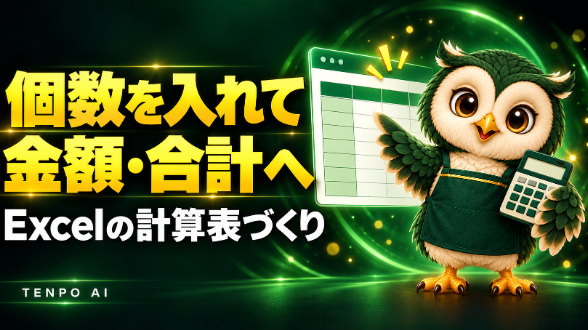
Excelに個数を入れたら、金額と合計が出る。小さな計算表から始める業務整理
告知
IT・テクノロジー
TENPO AI
2026/10/25 13:20
商品ごとの個数を数えたあと、電卓で金額を計算し、合計をExcelに入力する。同じ数字を何度も扱っているなら、個数の入力欄と計算結果の欄を分ける方法があります。
飲食店の販売数や小売店の商品数など、まずは一つの表を使いやすくする依頼です。以下の数字と画面は架空の設計サンプルで、実際の店舗の実績ではありません。
■ 今の作業
単価を確認し、個数を掛け、商品ごとの金額を足す。商品が増えたときには、合計範囲に入っているかも確認する。計算だけでなく、入力場所が分かりにくいことが負担になる場合もあります。
■ 完成画面のイメージ
色の付いた欄に個数を入力すると、合意した単価と計算式で金額・合計を表示するExcelです。
商品A:600円×20個=12,000円
商品B:400円×10個=4,000円
合計:16,000円
入力する欄と計算結果の欄を見た目でも区別します。数式の保護や入力ルールの設定が必要なら、その範囲も事前に相談します。
■ 依頼する前に決めたいこと
対象の商品と行数、単価の更新方法、税込・税抜、端数処理、値引きや返品の扱いを確認します。空欄と0個の意味、商品を追加したときの運用も決めておくと、使い始めたあとの確認がしやすくなります。
納品物の例は、計算式を組み込んだExcelと入力方法の説明です。対応するExcelの版、Windows・Macなどの利用環境も見積り時に確認します。マクロ、外部データ接続、大量データ、複数の帳票や業務は別見積りです。
■ まずは一つの表で、使いやすさを確認
単発サービスの表示価格11,000円は、合意した一つの小さな業務の基本範囲の目安です。どのような表でも一律価格で完成するという意味ではありません。購入前に見積り相談をお願いします。
計算が表示されても、単価や個数の入力が正しいか、合計の対象が合っているかは人の確認が必要です。時短効果や入力ミスの解消を保証するものではありません。
ココナラ内で「今の表」「入力したい項目」「表示したい結果」をご相談ください。機密情報や個人情報を除いたサンプルで確認できます。
Excelのサービス・見積り相談はこちら
https://coconala.com/services/4467900
TOP画像はAI生成の利用イメージです。
#Excel
#業務効率化
3店舗の日報を1つの表に。毎日の転記から整理しませ...
一覧に戻る
日報集計の次に何を整える?経営ダッシュボード月額A...
このブログを見た人にオススメ
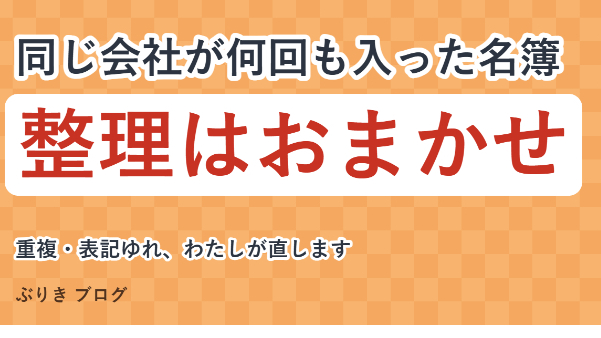
その顧客リスト、同じ会社が3回入っていませんか?名簿の整理、わたしがします
記事
IT・テクノロジー
ぶりき|Excel・GAS自動化
2026/10/25 19:17
Excelの手作業を自動化する前に決めること
記事
IT・テクノロジー
ZQTLab
2026/10/25 10:03
Excel管理が限界のサイン5つ
記事
ビジネス・マーケティング
合同会社nene
2026/10/24 21:22
同じ注文が2回入っていないか、スプレッドシートで確かめる数式3つ
記事
IT・テクノロジー
Office Relay
2026/10/24 19:25
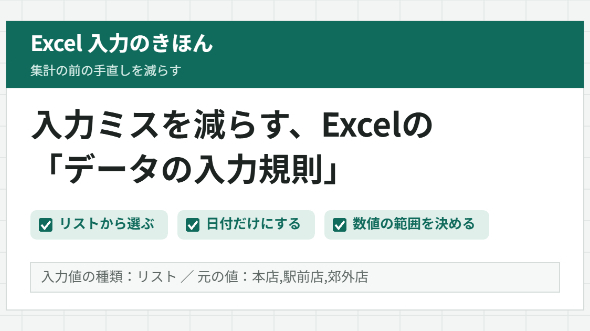
入力ミスを減らす、Excelの「データの入力規則」の使い方
記事
IT・テクノロジー
シート職人|Excel・GAS
2026/10/24 12:22