カテゴリ:PDF
PDFを添付しようとしたら、容量オーバーで止まった。
そんなときは、元のPDFを残し、送信用のコピーを作ります。写真やスキャン画像が多いPDFなら軽くできる場合があります。ただし、小さくなっても文字が読めなければ送付には使えません。
この記事では「どこまで小さくするか」「手元の何を使うか」「保存後に何を確かめるか」を整理します。
1 先に容量の上限と原本を確認する
まず、メールに出たエラー文と、添付するファイルの合計サイズを見ます。PDFが1個ずつ上限内でも、ほかの添付と合わせて超える場合があります。
個人用Gmailの添付上限は合計25MBです。上限を超えるとGoogleドライブのリンクに切り替わります。仕事用や学校用アカウントでは管理者が制限を設定するため、同じ上限と決めつけないでください。相手側の受信条件も確認します。
参考:Google公式「Gmail のメールにファイルを添付して送信する」
作業前に原本をコピーし、たとえば「提案書_送信用.pdf」と別名で保存します。元の「提案書.pdf」は上書きしません。電子署名付きのPDFや、提出先から形式を指定された書類は、加工してよいか先に確認してください。
上限を下回っているのに添付できない場合は、圧縮を繰り返さず、表示されたエラーやメール側の条件を調べます。
2 手元のファイルとアプリで方法を選ぶ
・元のPowerPointファイルがある
Windows版PowerPointのPDF出力には、容量を優先する「最小サイズ」という選択肢があります。元の資料から、別名のPDFを作って比較する方法です。印刷用の高品質なPDFとは分けて保管します。バージョンによって画面が違うため、操作はMicrosoft公式「PowerPoint プレゼンテーションを PDF ファイルで保存する」で、お使いの環境の説明を確認してください。
・MacでPDFを開ける
標準アプリの「プレビュー」にはPDFのサイズを減らす機能があります。送信用コピーに使い、保存後は文字や図が読めるか確かめます。操作はApple公式「Macの『プレビュー』でPDFのサイズを減らす」で確認できます。Appleも、圧縮で品質が下がる場合があると案内しています。
・PDFしかなく、上の方法を使えない
すでに利用しているPDFアプリに、圧縮・最適化機能があるか確認します。使える機能は製品や契約によって違います。見つからないからといって、機密書類を検索で見つけた圧縮サイトへ送らないでください。作成者に容量を抑えたPDFの再出力を頼むか、相手と合意した共有方法に切り替えます。
ここで紹介したPowerPointとプレビューは公式資料に基づく選択肢です。この記事で実測したのは、次の人工PDFを使った別のローカル処理です。
3 画像の多いPDFと文字だけのPDFで試した結果
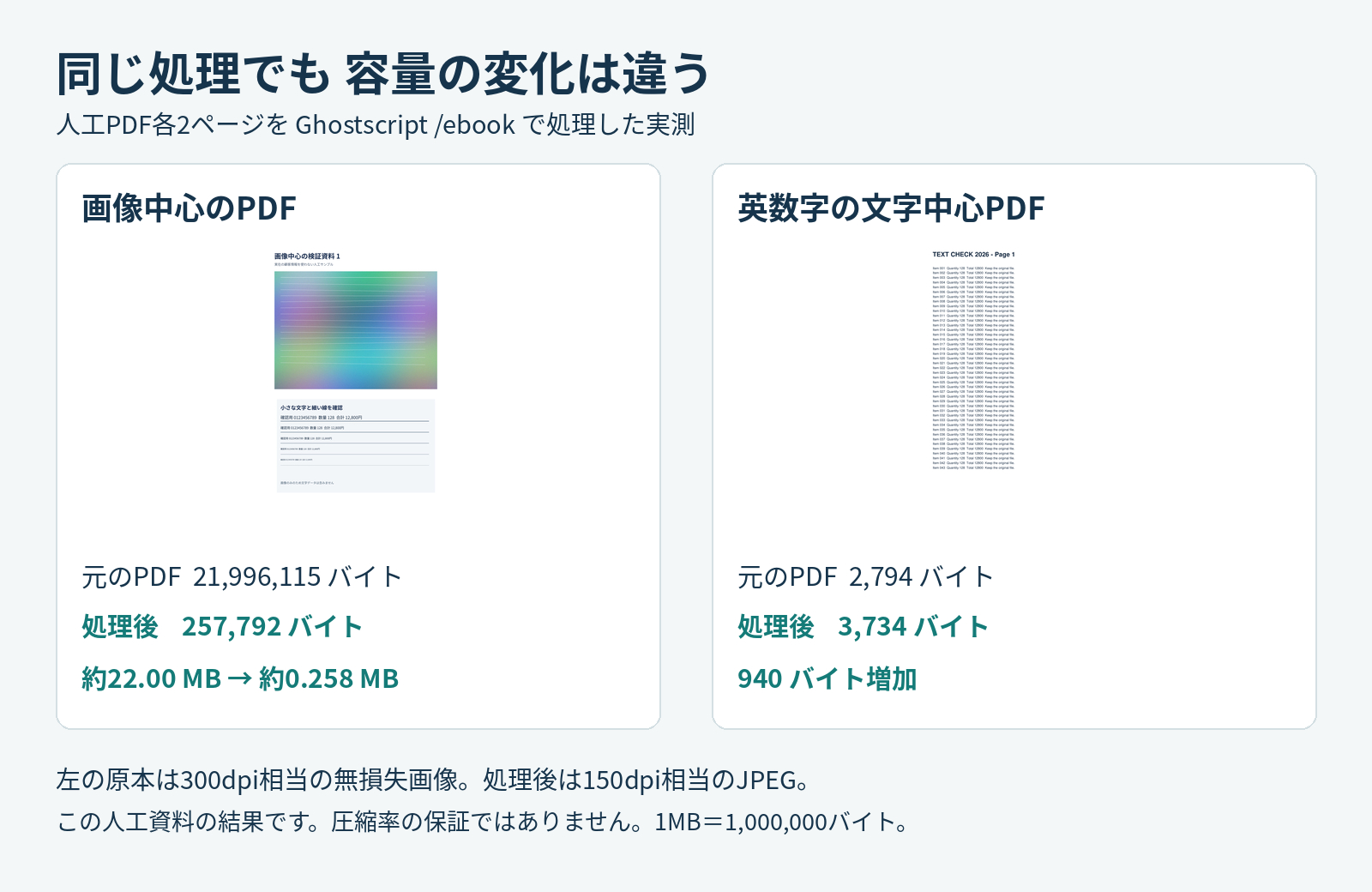
同じ圧縮処理でも、結果はPDFの中身で変わりました。実在の書類を使わず、2種類の2ページPDFを作って調べています。
① 画像中心のPDF
元のサイズ:21,996,115バイト(約22.00MB)
処理後:257,792バイト(約0.258MB)
② 英数字の文字中心のPDF
元のサイズ:2,794バイト
処理後:3,734バイト
①は大きく減りましたが、②は940バイト増えました。文字中心の小さなPDFでは、処理しても容量が減るとは限りません。圧縮後の方が大きければ、送信用として採用する必要はありません。
画像中心の原本は、A4相当の各ページに2480×3508ピクセルの人工画像を1枚ずつ入れたものです。色の細かい変化と小さな文字を含み、元画像は劣化のない方式で保存しました。処理後の画像は1240×1754ピクセル、約150dpiのJPEGになっています。
検証はLinux上のGhostscript 10.05.1で、pdfwriteと「/ebook」設定を使いました。上の数値はこの人工資料と設定での結果です。もともとJPEGなどで圧縮されたPDF、写真、スキャン条件が違えば、同じようには減りません。1MBは1,000,000バイトとして表示しています。
4 小さくしすぎると細かい文字が崩れる
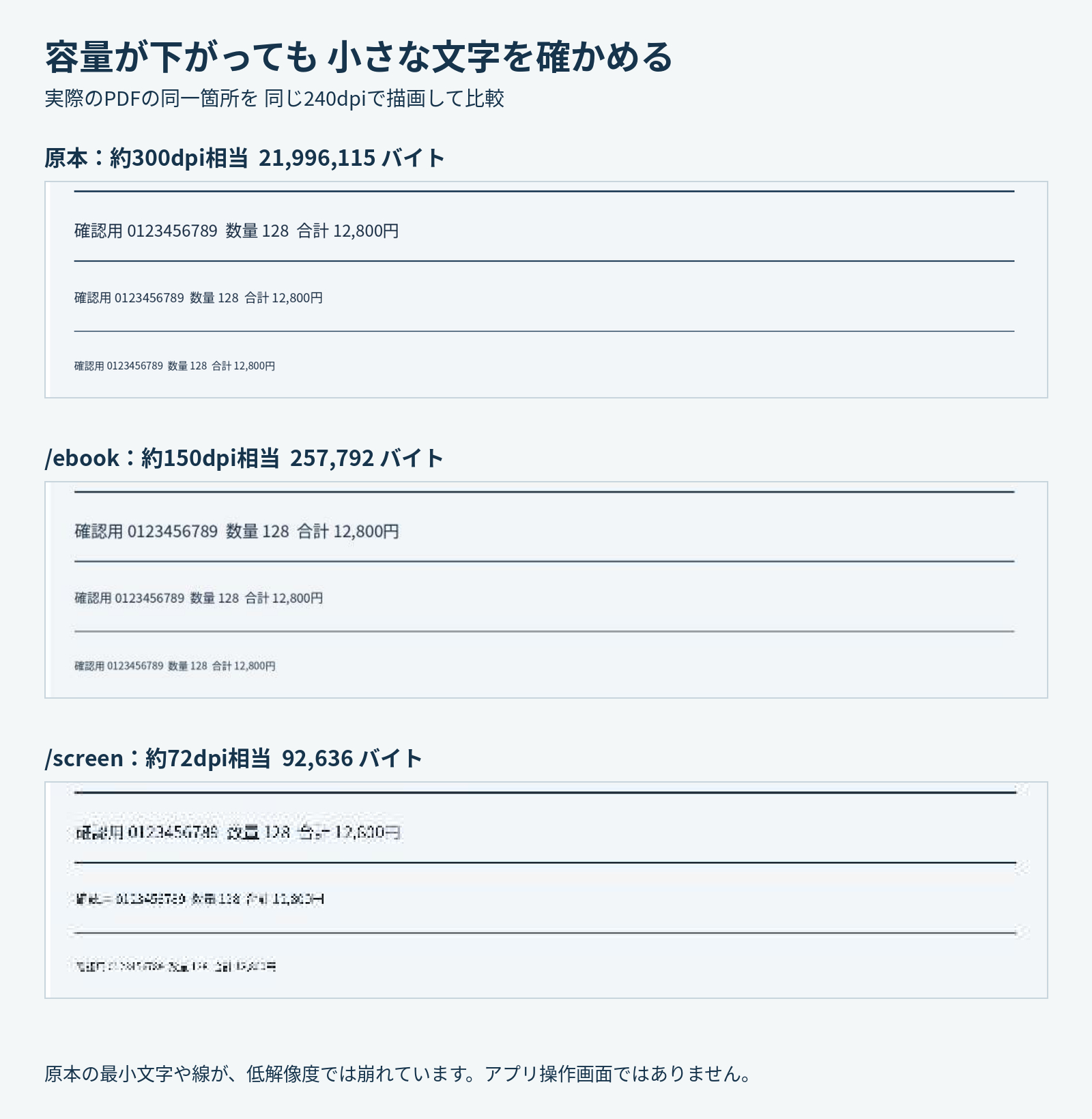
同じ画像PDFを、さらに低解像度の「/screen」設定でも処理しました。約72dpiとなり、92,636バイトまで減りましたが、小さな文字の輪郭が崩れ、細い線も見えにくくなりました。
比較画像は、原本・約150dpi・約72dpiのPDFから、同じ場所を同じ大きさで描き出したものです。アプリの操作画面ではありません。
数字、注記、細い罫線、図面など、間違えると困る箇所を拡大して見比べてください。画面で読めても、印刷や拡大表示に必要な品質が足りない場合があります。読めなくなるまで小さくせず、必要な品質を満たすところで止めます。
5 見た目だけでなく文字も確かめる
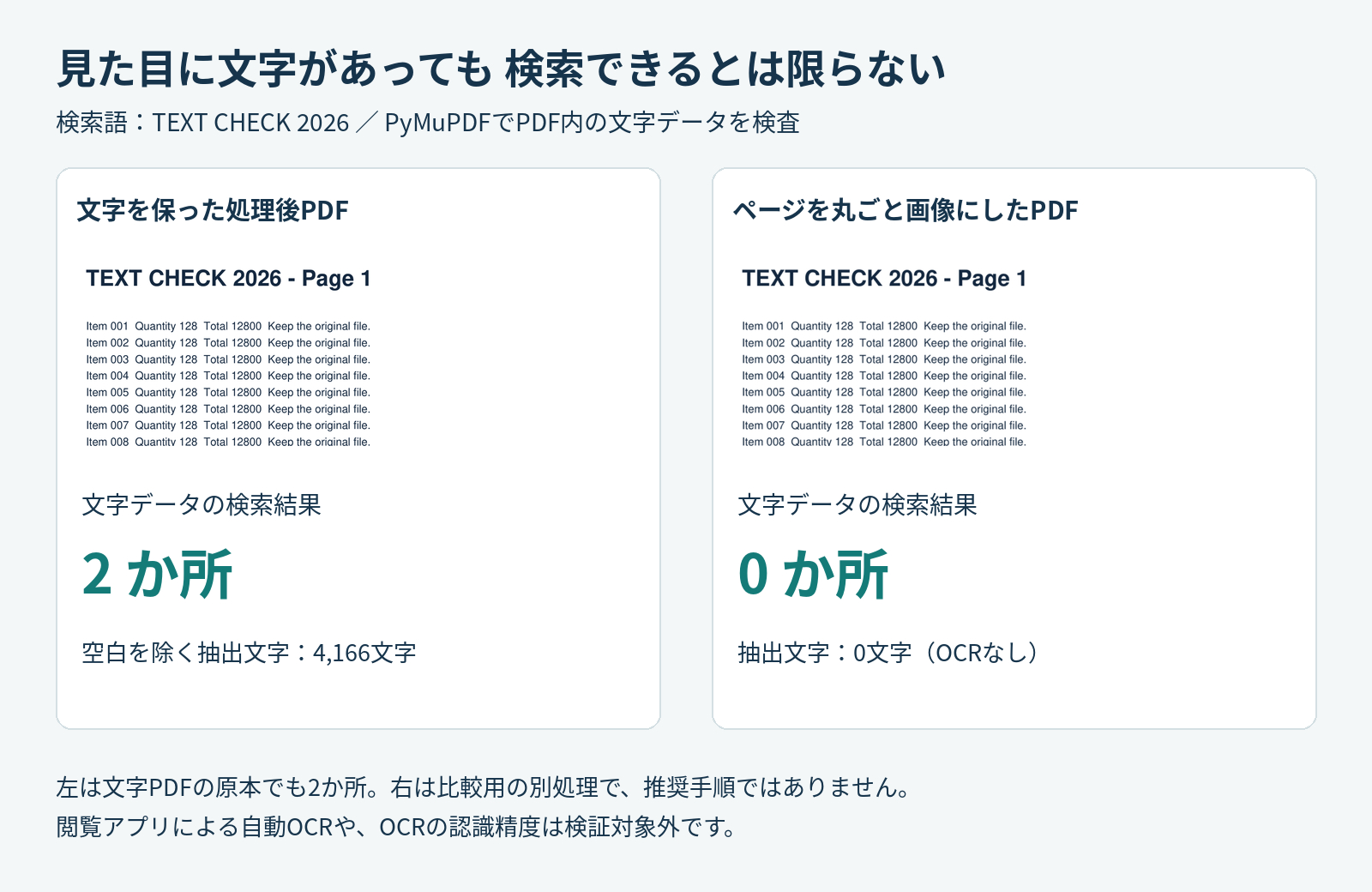
文字中心のPDFでは、圧縮前後で「TEXT CHECK 2026」を各2か所検索できました。文字を抽出した結果も、空白を除く4,166文字が一致しています。
一方、同じ文字PDFのページを丸ごと画像にした別の試験では、見た目に文字があっても、この文字データによる検索は0件になりました。検索を保ちたい書類を、スクリーンショットだけのPDFに置き換えるのは避けます。
画像中心のPDFは、元から文字データがなく、圧縮後も検索0件のままでした。圧縮だけで文字検索ができるようになるわけではありません。画像の文字を認識するOCRとは別の処理です。閲覧アプリが自動で文字認識する場合もあるため、見た目だけで判断しないようにします。
今回の検索確認はPyMuPDFによる文字データの検査です。すべての閲覧アプリでの動作や、OCRの認識精度を保証するものではありません。
送る前の確認
・送信用PDFを開き直し、ページ数と順番が元と合っているか
・金額や日付、小さな注記が読めるか
・必要な語句を検索し、文字をコピーできるか
・リンク、注釈、入力欄など、使う機能が残っているか
・ほかの添付を含め、指定された上限内に収まったか
機密情報や個人情報のあるPDFは、所属先で認められた方法で扱います。「無料」や「自動削除」という表示だけで、外部サイトへアップロードしてよいとは判断できません。共有リンクにする場合も、相手が開けることと、必要な相手だけに閲覧を許可していることを確かめましょう。
容量が下がるかは元のPDF次第です。原本を残し、送信用のコピーを1つ作り、容量・読みやすさ・文字検索の3点を確認するところから始めてください。
参考資料
Google「Gmail のメールにファイルを添付して送信する」
Microsoft「PowerPoint プレゼンテーションを PDF ファイルで保存する」
Apple「Macの『プレビュー』でPDFのサイズを減らす」
Adobe「PDF のファイルサイズを小さくする方法(Acrobat)」
Ghostscript「High Level Devices」
確認日:2026年10月11日







.png)