カテゴリ:画像処理
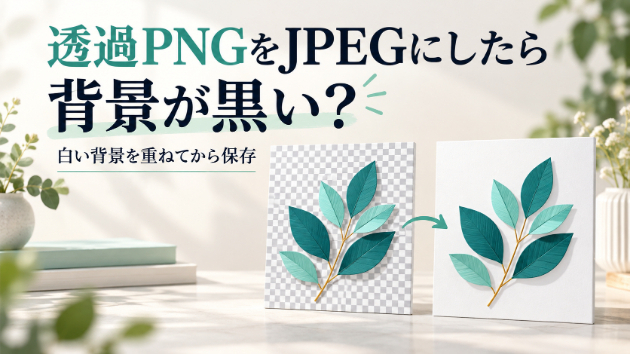
「背景を透明にしたはずなのに、JPEGにしたら黒くなった」
JPEGは透明な部分を保持できません。白く仕上げたいときは、元のPNGに白い背景を重ね、別名のJPEGとして保存します。透過を残す必要があるなら、PNGのまま保存してください。
まず「白くしたい」のか「透明を残したい」のかを分ける
提出先がJPEG指定なら、背景を白などの色で埋める必要があります。
一方、ロゴや切り抜き画像を別の背景に重ねるなら、透過を残せるPNGを使います。提出先や使用先がPNGを受け付けるかも確認しましょう。
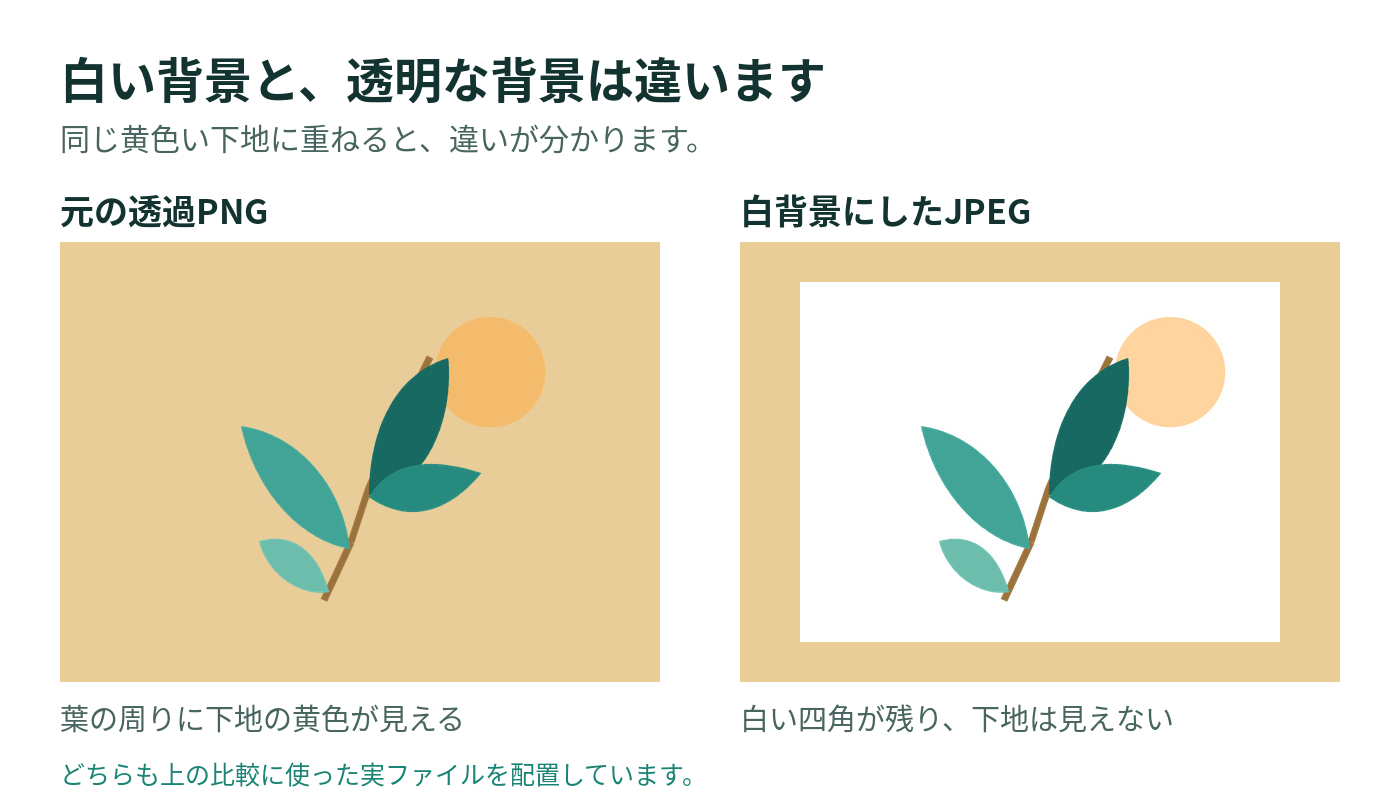
白い背景と透明な背景は、白い画面の上では似て見えます。色の付いた下地に重ねると、違いが分かります。
なぜ黒くなる?
透過PNGには、色に加えて「どれだけ透明か」という情報を持たせられます。この透明度を考えず、色だけを取り出してJPEGにすると、見えていなかった部分の色が出ることがあります。
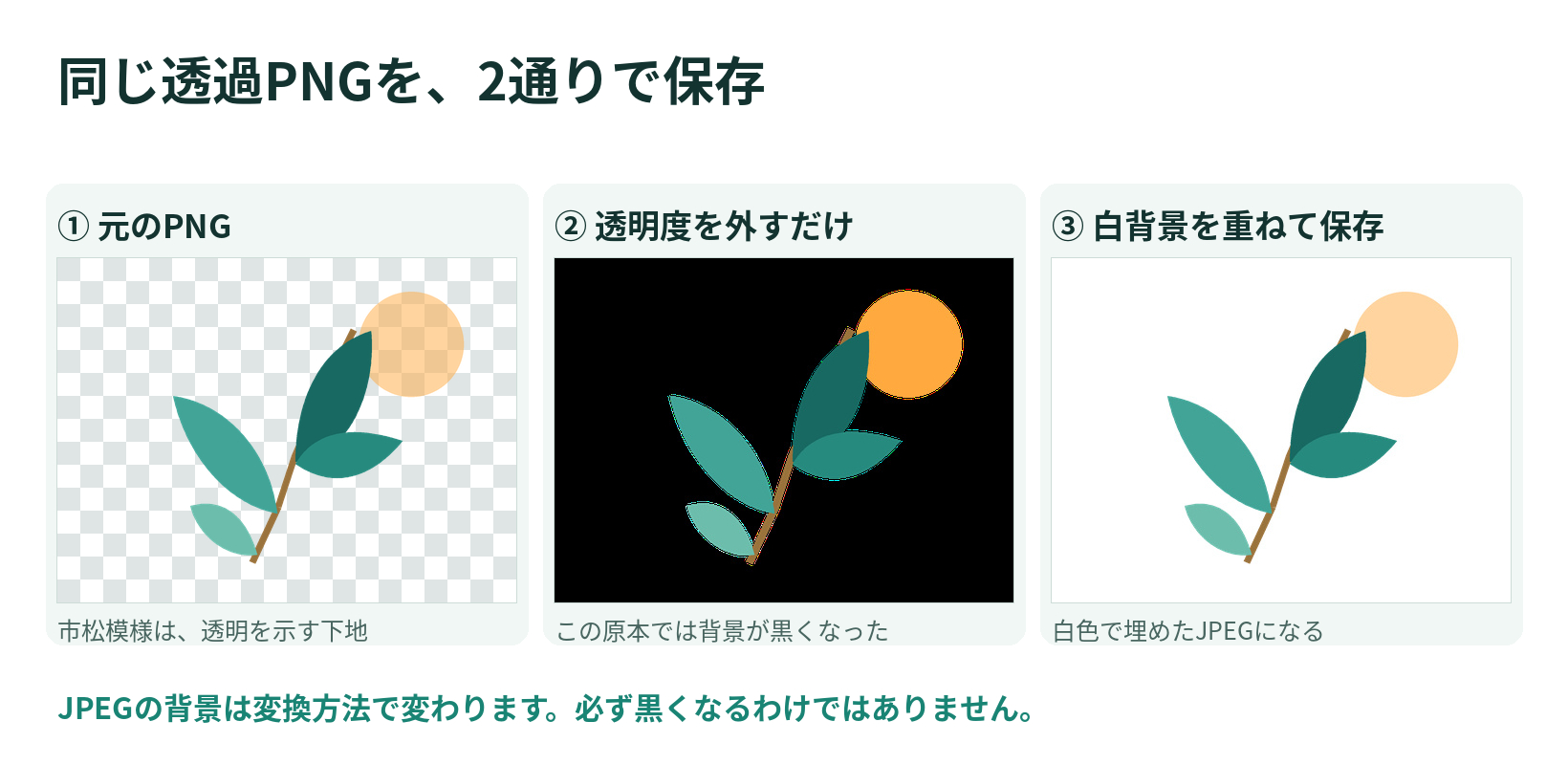
同じ透過PNGを2通りで保存した比較です。元画像の完全に透明な部分には、黒の色データが含まれています。
① 元のPNG:葉の周りは透明です。市松模様は透明を見せるための下地で、原本に描き込まれた模様ではありません。
② 透明度を外すだけ:今回は、葉の周りが黒くなりました。
③ 白背景を重ねて保存:葉の周りは白くなり、半透明の丸は白と混ざった色になりました。
JPEGに変換すると必ず黒くなるわけではありません。元の色データや、変換アプリの背景色の扱いによって変わります。
白い背景のJPEGにする流れ
1.元の透過PNGを残し、コピーを使います。
2.画像の下に、画像と同じ大きさの不透明な白い背景を置きます。
3.白い背景と画像を、透明度を反映して合成します。
4.元のPNGとは別名のJPEGで保存し、開き直して確認します。
画像編集アプリなら白い背景のレイヤーを下に置く、変換処理なら背景色を白に指定する、という考え方です。半透明のふちや影も確認してください。
上の比較の中央と右は、JPEGへ変換した画像です。中央は透明度を外した結果、右は白い背景を重ねた結果です。
白くできても、透過が残ったわけではない
元の透過PNGと、白背景で保存したJPEGを、同じ黄色い下地に重ねました。PNGは葉の周りに黄色が見えます。JPEGは白い四角が残ります。
背景を白くする処理は、透明だった部分を白で埋める処理です。あとで背景色を変える予定があるなら、透過PNGも保管しておきましょう。
すでにJPEGにしてしまったときは
JPEGをPNGで保存し直すだけでは、失われた透明度は戻りません。今回の白背景JPEGをPNGに戻した結果も、全面が不透明のままでした。元の透過PNGからやり直すのが確実です。
拡張子を「.jpg」から「.png」に書き換えるだけでも、画像の形式や透明度は変わりません。
最後に確認すること
・提出用がJPEGなら、意図した背景色になっているか
・透過が必要なら、PNGで保存し、色の付いた下地でも確認したか
・細い線や文字、半透明のふちが見づらくなっていないか
・元のPNGを上書きせずに残しているか
「白く仕上げる」と「透明を残す」を先に決めておくと、保存形式を選びやすくなります。