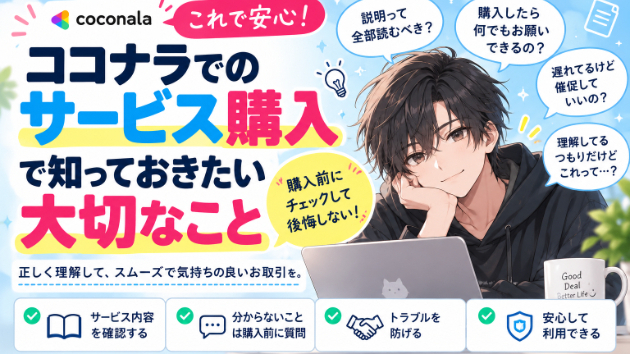
ココナラを初めて使う方に向けての初心者用使い方講座です。
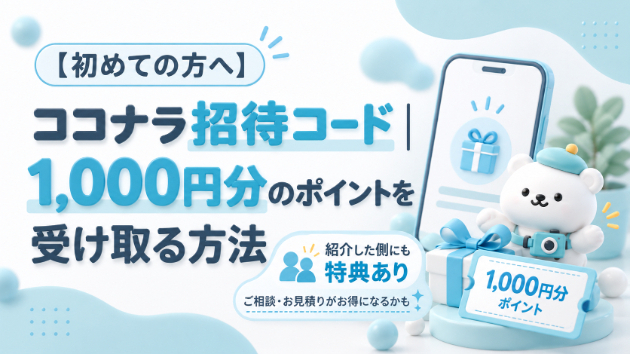
・友人や知人からの紹介による「招待コード」からの新規登録方法
・新規登録の仕方
・支払い方法について
・自分が出した公開依頼に提供者が出た際の相手の提供価格を購入するやり方
・おひねり追加(満足度や追加報酬や追加注文の支払い 寄付などを含めた)
・自分が出品している物/ポートフォリオ/ヘッダ/カバー/アイコンの
ココナラで利用できる最大サイズについて
まず、最初に新規登録せずとも、ブログを閲覧したり、仕事を探したり
検索機能からユーザー名を入力して、どんなものを提供しているのか。
検索ワードでどんなスキルが販売されているのかが見れます。
新規登録もしてなく、ログインもしてない状態でも「検索機能」とココナラ内で投稿されている「ブログ」に関しましては自由に閲覧できます。
この辺りは知っている方もいるかも知れませんね。
初めてココナラに訪れる方の中には知らない方もいるかも知れません。
そこで私は、ココナラの基本的な使い方を初心者用 使い方講座として
詳細な手順や、画像を用いて説明していこうと思いました。
まず、ログイン(仕事を出したり、スキルを買ったり、自分ができることを
スキル販売)するためには、新規登録させる必要があります。
それは、殆どの会員制サイトではよくあることですね。
新規登録して、ログインすることによって、自分専用ページが作成されます。
この自分専用ページはココナラ運営者様がセキュリティ面や違反行為が行われてないかを探るための意味合いもあり、自分専用ページを持つことで、問い合わせや、ユーザー情報、ユーザーの個人情報をココナラ運営者様の管理の元、登録者様が自由に利用できるようになります。
こんなくだりは、どうでも良いですね。
それでは実際にどのようにして新規登録を作るのかについて画像をもちいて説明します
(説明せずとも殆どのユーザー者様はヘルプなどを用いてできるとは思いますが・・・。一応は簡易な説明だけしときます)
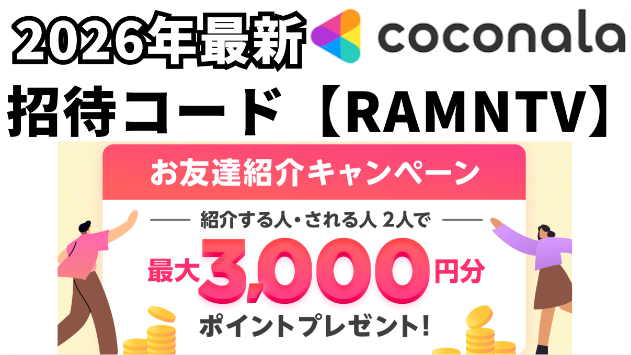
もし、友達や知人の人から招待コードをもらっている方は
下記のようにURLから訪れてください。
招待コード「******」を入れて
電話番号認証すると、▲▲▲ポイントもらえてお得です
******は、同じ英数字が入ります。
ここで言う招待コードですが入力するのは、URLの
「
https://coconala.com/invite/」の後に入力するだけ OK。
結構勘違いしやすいので気をつけて。
よく勘違いして、メアド等、新規登録時に「招待コード」と書かれている空欄のダイアログに入力
と思われがちですが、ココナラでは違います。
ココより下記は新規登録の仕方は同じです
まずは、上の画像のように(パソコンではこのように表示されます。)
右上に「ログイン」「新規登録(無料)」の順に並んでいるので、
『新規登録(無料)』を左クリックします。
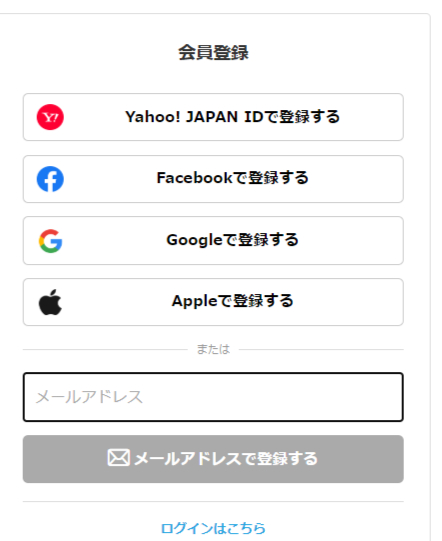
上記画像のように
色んな形で登録方法を選べます。
その中から自分にあった方法を左クリック(スマホならタップ)して
ガイダンスに従って登録していきます。
中には、SNSに認証番号が届くものもあり、SNSメールで届いた認証番号を
携帯で打ち込んで認証すれば自分専用ページが作られます。
後はログインして完成です。
続いて、招待コードから訪れた方のために、招待特典の受け取り確認と操作
方法について少し触れていきます。
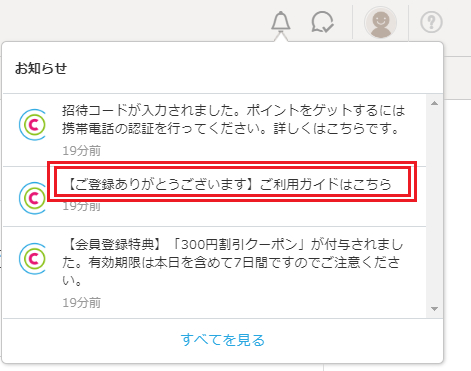
上の画像のように「お知らせ」アイコンをクリック。
ここでは、ココナラ運営者からのお知らせメッセージを確認できます。
クーポンやアップデート内容。出品物や、公開依頼などで違反したときも
お知らせからちゃんとクーポンが届いてるかの確認可能。
それから新規登録直後は、お知らせから
最初に「ご利用ガイド」を見ることを勧めます。
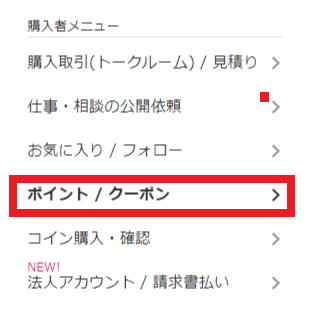
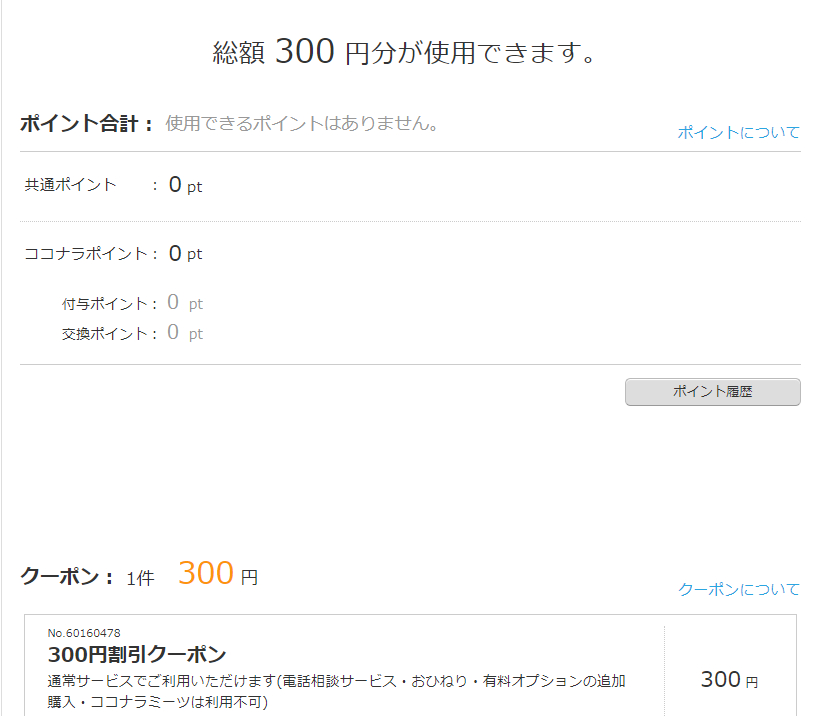
ここをクリックすると
次のような項目が出ます。
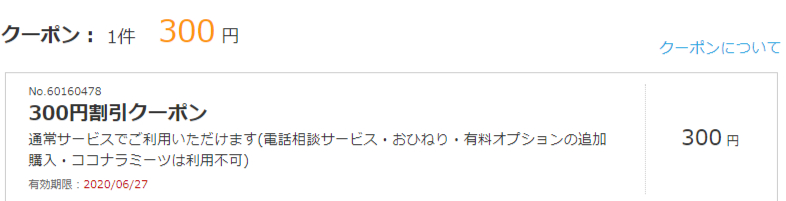
このように紹介特典や、現在自分所持している「クーポン」が
確認できます。
続いて。
ココナラでのお支払い方法/ポイントの購入方法についてですパソコンや
ブラウザ表示の場合のみの方法です
(スマホアプリではポイント/ココナラコインの購入は出来ません)
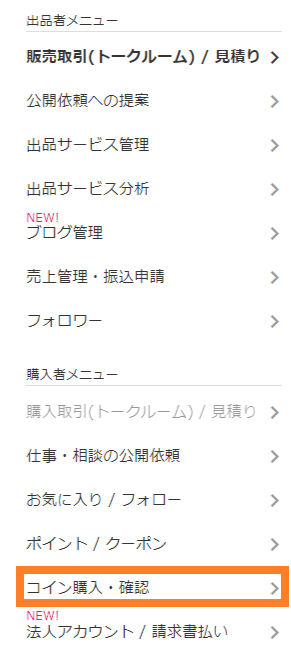
上画像のように
色付き□(マイページ)をクリック。
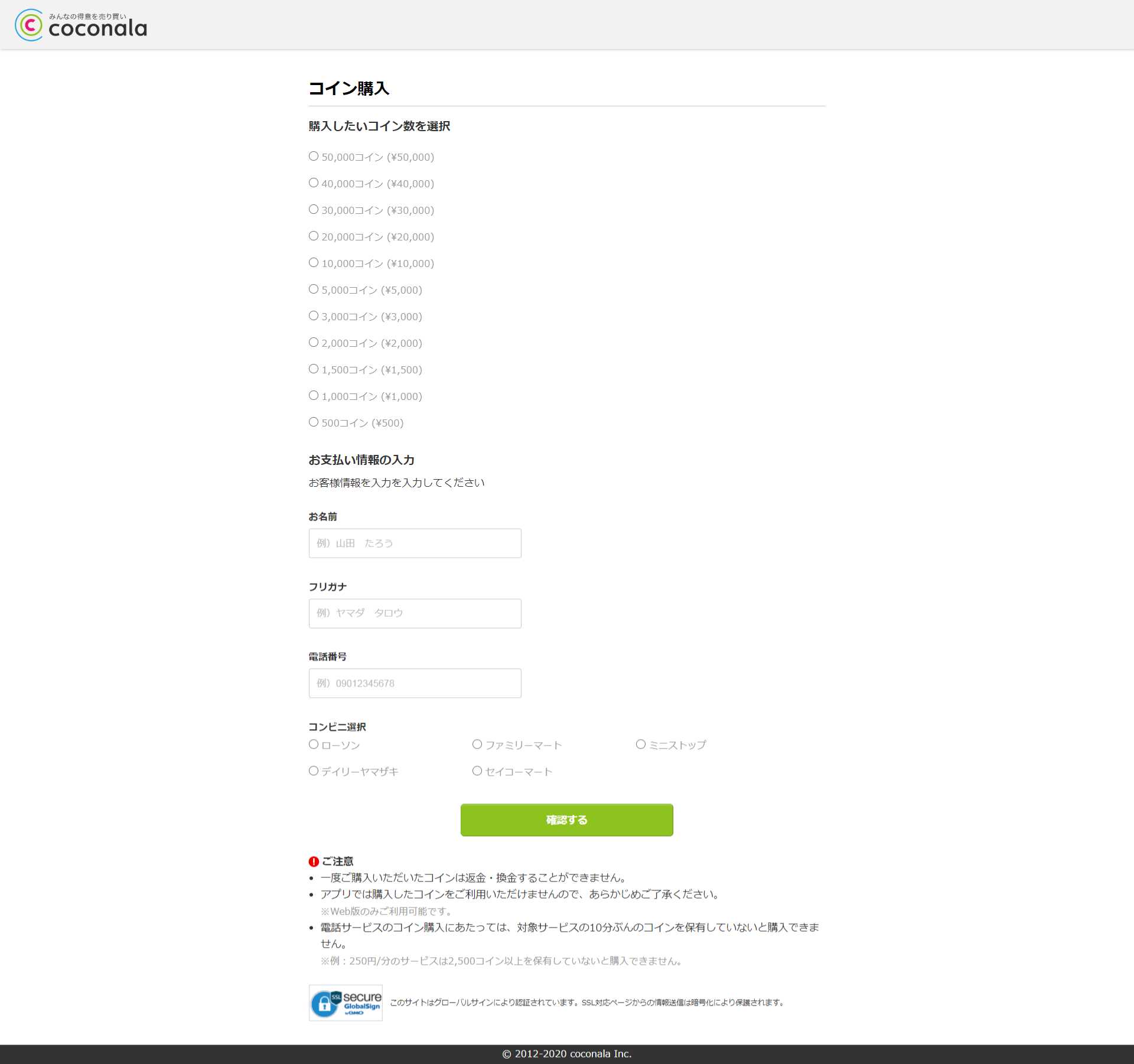
上記画像のように色んな方法がありますので
自分にあったものをクリック。
私の場合は、クレカ/auかんたん決済(au支払い時にまとめて基本携帯代+課金代にしています。)
キャリア決済/コンビニ決済も500円単位から選べます。
反転されれば、ココナラコイン赤□枠に表示されます。
上記画像は、コンビニ決済時のときのものです
ココナラコインの増やし方についての説明は以上です。
続いて自分が出した公開依頼に提供者が出た際の
相手の提供価格を購入するやり方についてです。
依頼したいときに自分で公開依頼を出すと、それに応募してくれる
出品者(提供者/受注者)がいて、いくらで引き受けてくださるのか
「提供価格/提案価格」を出してくれます。
この提供価格を購入することで「トークルーム」というサービス部屋
つまりはLINEやメール/掲示板とは違う、お客様と自分だけ専用のデータ受け渡しもできるチャットルームが利用できるようになります。
※いきなり購入するのは怖いもの。
最初にDMダイレクトメッセージや相手に質問したり、
DM内で自分が出すサンプルを相手がどのように仕上げているのおおまかな
データの添付でのやりとりや文面でのやり取りが可能。
誰しも依頼を出す。お金を出すからには失敗したくないもの。
相手のプロフィールと、実績/販売数
ポートフォリオ(実績がなくともどの程度の実力があるのか)
を決めて自分が納得したとき相手の提供してくれた価格を購入する。
たまに、本契約になって、購入したにも関わらず相手とのやり取りが何日も
音信不通になることがありますが心配しないで。
ココナラでは、そんなときのためのサポートもしてくれています。
正当な利用でこの様になった場合はキャンセル手続きが行えます。
運営者様がご確認後1周間以内には大概ココナラコインが返金されます。
文字だけの説明では見てくださる方も疲れますよね。
では次は画像を用いて説明します。
提供者からの提示されたものを購入するには、
◎2つのパターンがあります
このような2パターンです。
数字の若い番号(少ない)順に赤□の手順で左クリック(又はタップ)
していくと提供/提案者が現れた時購入できるようになります。
購入画面は上から2つ目の画像の赤○4番「購入手続きに進む」が緑/黄緑色のときは購入できます。
↓下記参照画像このような表示↓
後はガイダンスに従って進めるだけ。
続いて、「おひねり追加」についての説明に映らせてもらいます。
質問) おひねり追加って何?
回答) おひねり追加とは、購入後トークルームにて、追加注文や追加報酬
又は寄付/満足度に応じて追加で金品を支払うことです。
例えば、提供してくださった金額より後から追加注文や出来栄えが素晴らしくもっとお金を支払っても良い。と感じたときや、この方を支援したい。っと思った時最低100円単位から「提供価格」より上乗せして金銭を支払うことのできる機能です。
注意点ですが、このときの
「おひねり追加」はクーポンの使用は出来ません。
「正式な回答」前でしかおひねり追加は出来ません。
おひねり追加のキャンセルは出来ません。
ポイントの使用は可能です。
クレカ払いも可能です
キャリア決済(携帯代としてまとめて支払い)も可能です
やり方は簡単
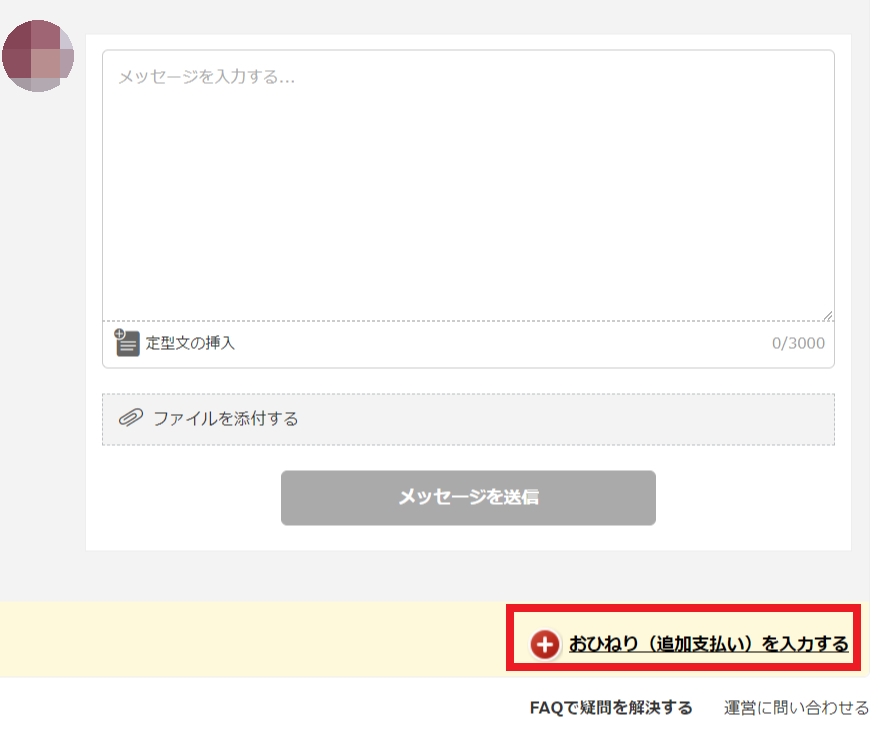
トークルームに入り
一番下の方にある
「+おひねり(追加支払い)を入力する」をクリック。
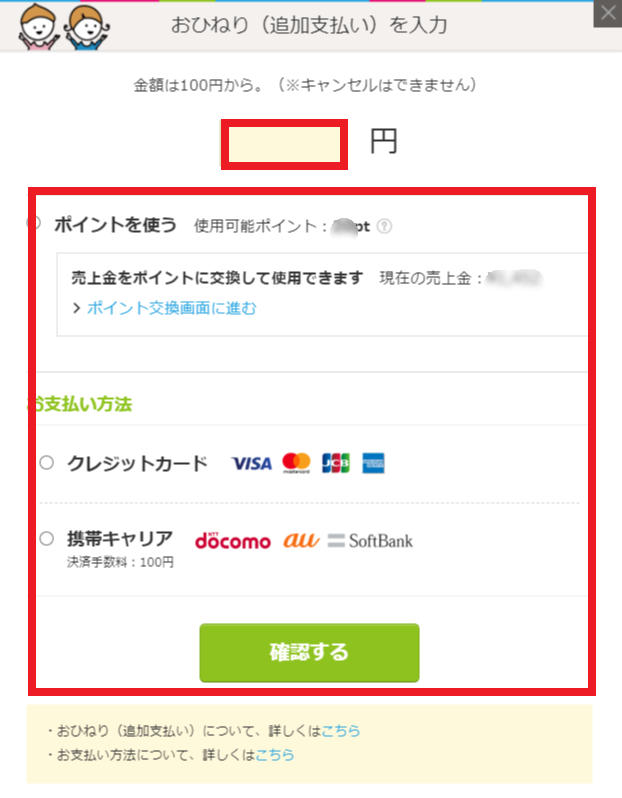
上の画像の
小さい方の赤□をクリックして(一番上)払う金額を入力
(数字のみ、100円単位から可能110円とかでも可能。)
次に上画像の一番大きな赤□(上から2番め)
の中から自分が支払う形態を選び選択してガイダンスに従うだけ。
簡単でしょ。
最後に
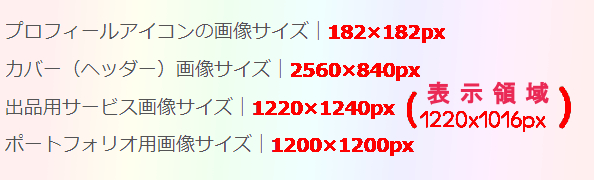
自分が出品するも/ポートフォリオ/ヘッダ/カバー/アイコンの
ココナラで利用()使用)できる最大画像のサイズについての説明
上記の画像のようになります。
間違いなく表示できるのは1対1(1:1)の割合
840x840や1000x1000や1200x1200等
縦長や横長では調節/調整が必要かも。
全てpx(ピクセル)単位です。
出品用のサービス画像サイズについての
表示領域とは、パソコン使用者のブラウザ表示からクリック前(拡大表示前)
で見える最大範囲です。
この画像をクリックしたときに見させることができる最大サイズが
1220x1240pxとなります。
なので、スマホゆ携帯では見え方が異なりますが1:1の比率(割合)なら
殆ど上手く表示できます。
例えば512x512px 600x600px 1000x1000px 等
カバーやヘッダーの最大サイズは、2560x840px(3.05対1 3.05:1の割合)と
計算上ではなりますが実際試した所、縦方向の比率が異なることが判明。
恐らくは、3:1くらいの割合で良いと思います。
後は微調整が必要。
2560x850px ⇦850の値を下げたりした方が良いかも。
全て ヨコxタテ表記なので タテの比率を変えたほうが良いかも。
こんなところでしょうか。
現在ココナラ初心者。使い方がわからない方ってそんなに多くはないと思いますが、簡易なココナラの使い方ブログでした。
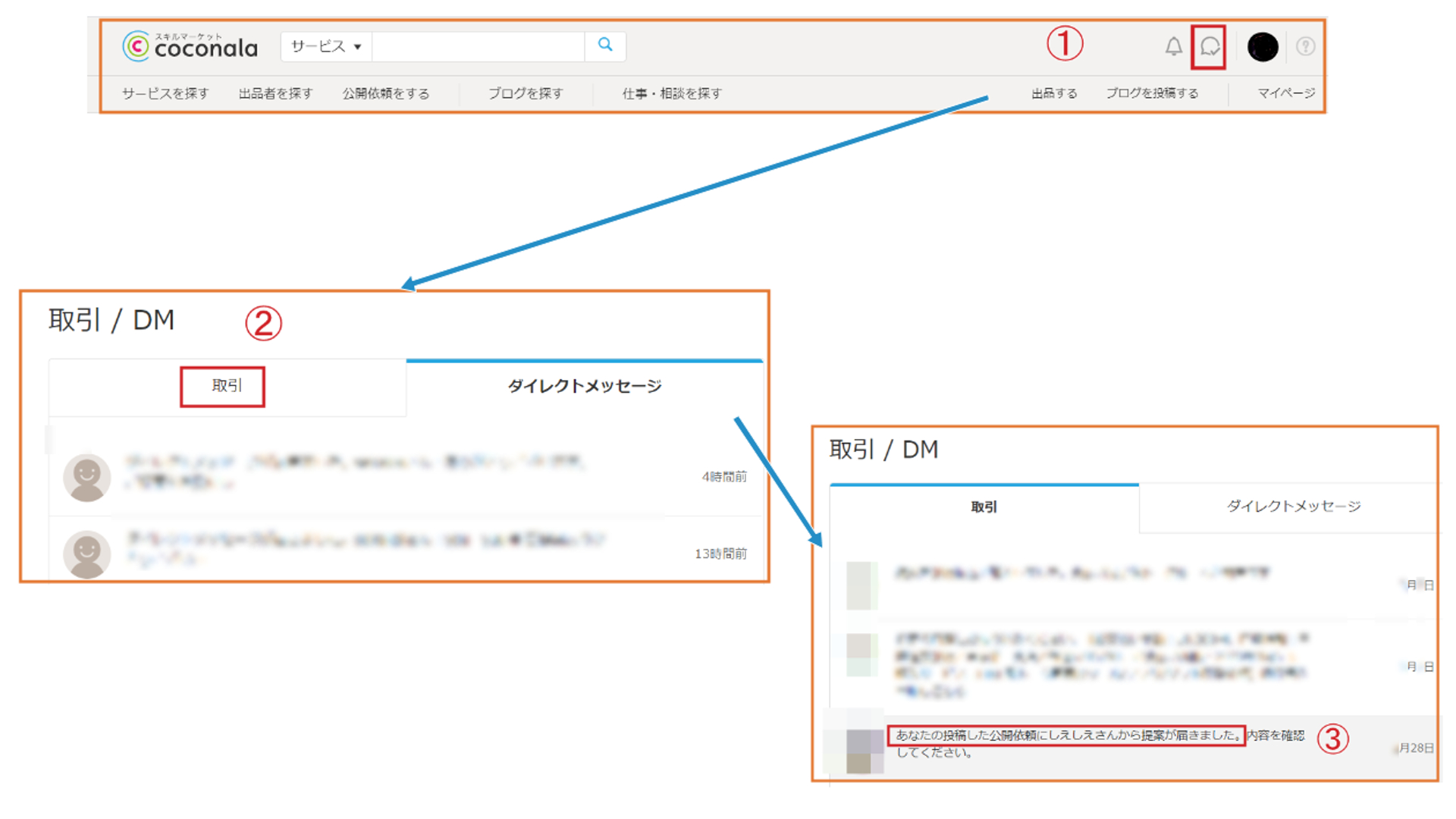
上画像。
あなた宛に届いた。
取引(提案者、提供価格の新着情報)や
DM(ダイレクトメッセージ)を
確認することができます。
DMや取引で表示された相手のアイコンをクリックすると相手のプロフィール画面に飛び、実績や出品物、ポートフォリオ(サンプル画像)を閲覧したり
フォローやお気に入りしたり、DMを送ったり営業時間(作業時間)や販売実績などを見ることが出来ます
余談ですが、ブログの一番最初のカバー画像も作っています。
私は絵心はないので、自分でイラストを書くことは出来ません
無から有は作れません。
材料となるもの、素材を組み合わせたり、いじったり編集することを得意としています。
一括リサイズだったり、結合や分割。パーツを使ってフレームや画像を作成したり、元のデータより質を高めり、データー容量を見た目に影響しない範囲で
抑えて少なくしたり等は得意です。
画像は元ある画像をパソコン上でトレースしてアレンジを加えたりしています。よってリアルに近い似顔絵作成は作れても、アニメ風やPOP風の似顔絵作成までは作れません。
あぁ。すごくつまらない余談でしたね。
それではココナラでの説明会使い方講座を終わらせてもらいます。
長文を見てくださってお疲れさまでした。それからありがとうございました。