動画データに音楽を挿入する方法(iMovie版)

記事
写真・動画
動画データに音楽を挿入するにはiMovieやCapCutを使います。


iMovieとCapcutについて 
・iMovieはiPhoneやMacで使用可能(Windowsやandroidは不可)
・CapcutはGoogle Chromeで使用可能(Safariでは不可)


ここでは、iMovieを使ってムービーに市販楽曲を付ける方法を説明します。


CapCutを使用して曲を挿入する方法の説明は
以下のリンクにあります。


1 ムービーを挿入する

まず、動画データをiMovieに取り込みます。
取り込んだムービーの音は消音するため、音ありのムービーでも問題ありません♪


◇ムービーの挿入方法◇
001のコピー.png
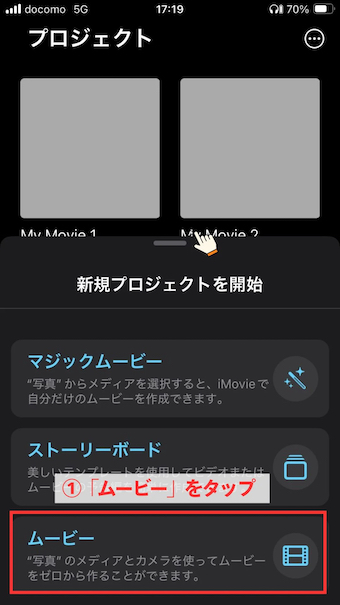
「ムービー」をタップ


◇ムービーの挿入方法◇ 
002のコピー.png
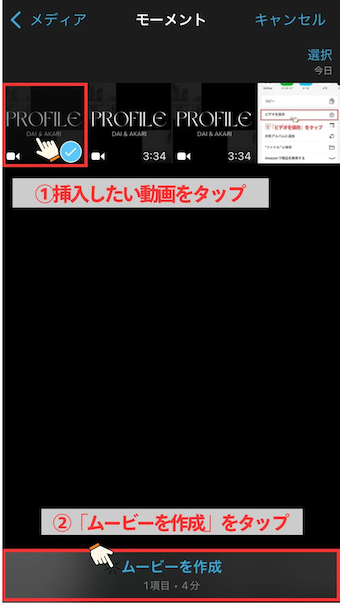
挿入したい動画をタップ
→「ムービーを作成」をタップ


◇ムービーの挿入方法
003のコピー.png
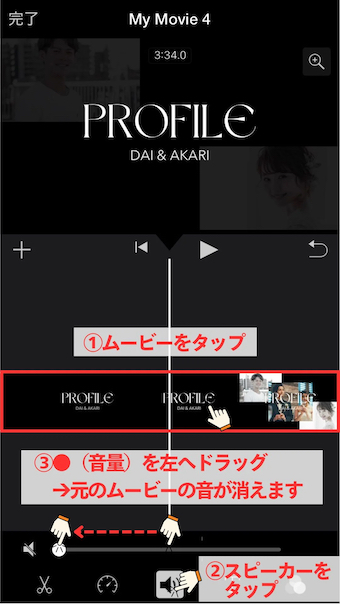
「ムービー」をタップ
→スピーカーをタップ
→●(音量のつまみ)を左へドラッグ
→これでムービーの音を消すことができます。


2 音楽を挿入する

次に、音楽を挿入する方法を説明します。


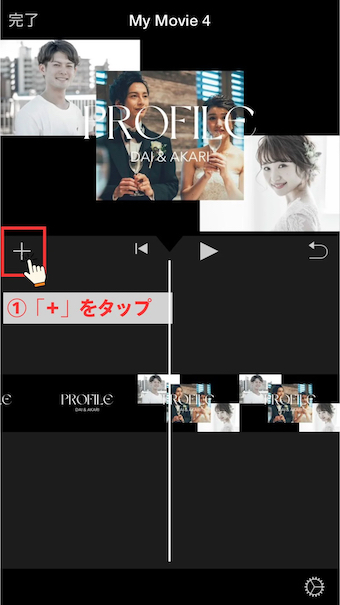
◇音楽の挿入方法◇
004のコピー.png
「+」をタップ


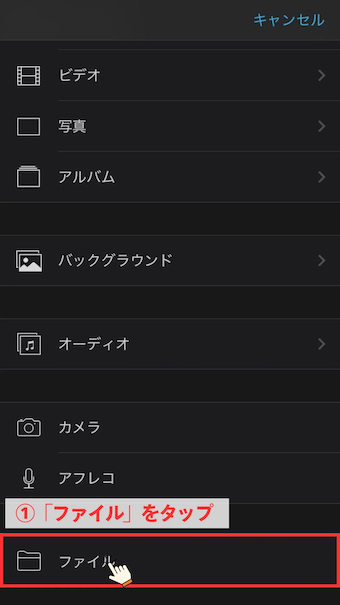
◇音楽の挿入方法◇
005のコピー.png
「ファイル」をタップ


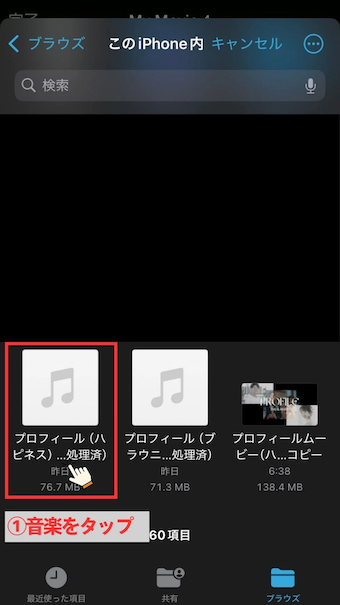
◇音楽の挿入方法◇
006のコピー.png
音楽をタップ


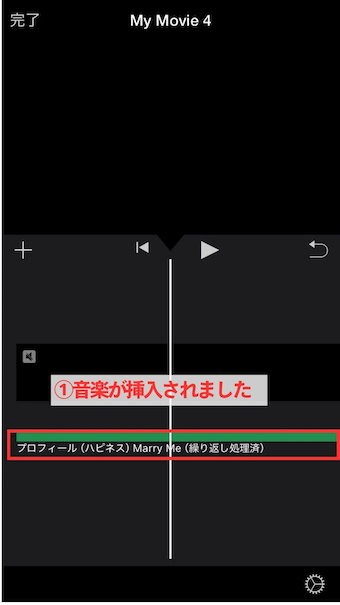
◇音楽の挿入方法◇
007のコピー.png
緑のラインが音楽です。
ムービーの下部に音楽が挿入されたことを確認してください。


3 音楽の調整(タイミング、フェードアウト)方法


ここでは、挿入した音楽の開始のタイミングの調整や、
音楽の終了のタイミングやフェードアウトの操作方法について説明します。

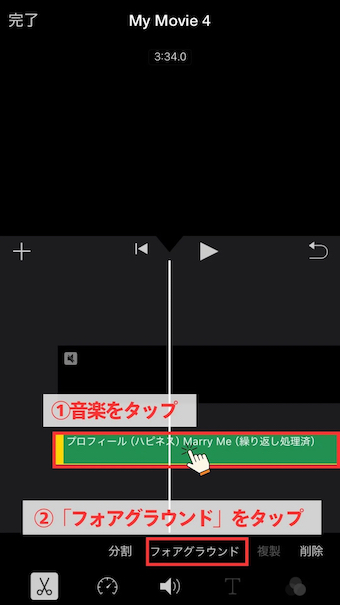
まずは音楽の配置を変更可能な状態にします。
(音楽をバックグラウンドからフォアグラウンドへ持ってきます。)


◇音楽をフォアグラウンドへ◇
008のコピー.png
音楽をタップ
→「フォアグラウンド」をタップ
→音楽のラインが水色に変化し配置変更可能となります。


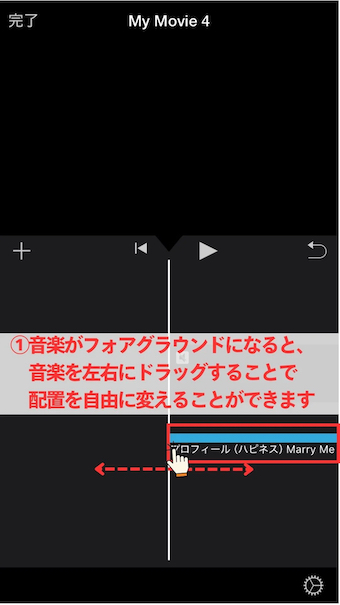
◇音楽の開始のタイミング調整◇
009のコピー.png
音楽を左右にドラッグ
→音楽の開始のタイミングを前後に調整することができます。
(ムービーの再生ボタンで音楽のタイミングの確認ができます。)


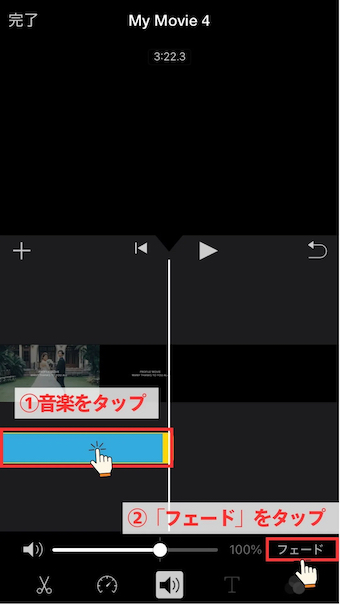
◇フェードアウトの設定◇
010のコピー.png
音楽をタップ
→「フェード」をタップ


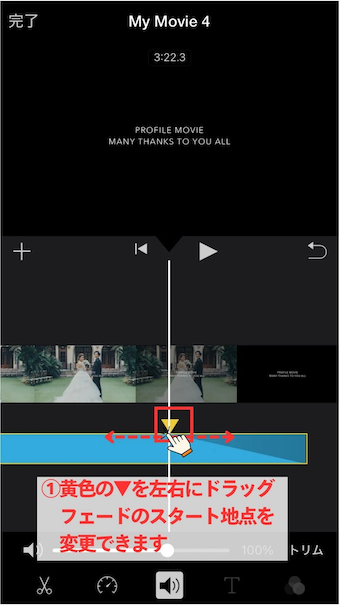
◇フェードアウトの設定◇
011のコピー.png
黄色の ▽ を左右にドラッグ
→フェードのスタート地点を変更できます。


4 ムービーの書き出し


◇ムービーの書き出し◇
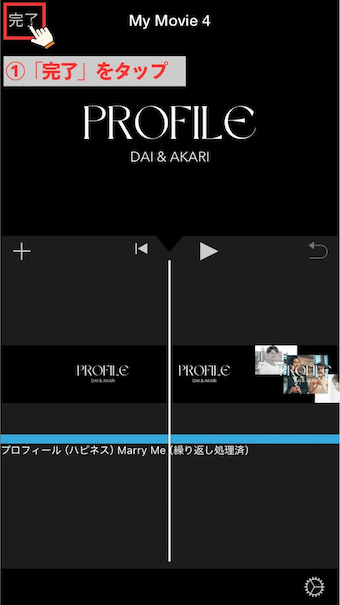
012のコピー.png
「完了」をタップ


◇ムービーの書き出し◇
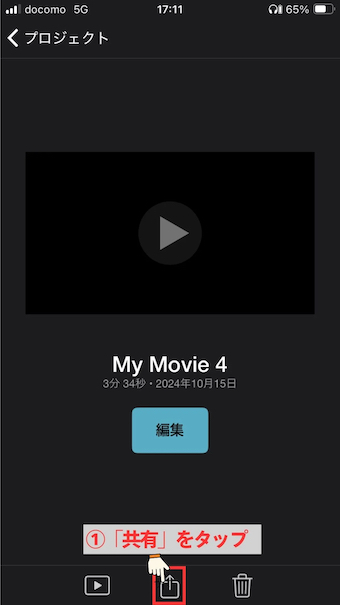
013のコピー.png
「共有」をタップ


◇ムービーの書き出し◇
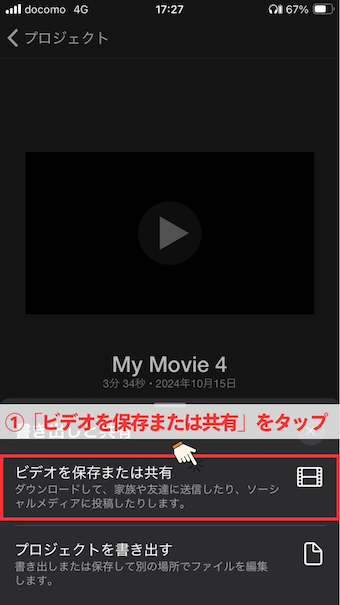
014のコピー.png
  「ビデオを保存または共有」をタップ


◇ムービーの書き出し◇
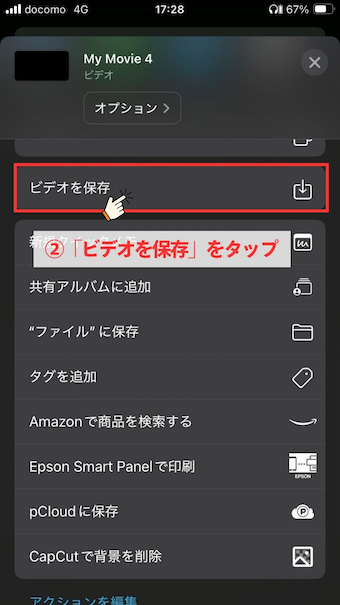
名称未設定2.png
「ビデオを保存」をタップ


◇ムービーの書き出し◇
016のコピー.png
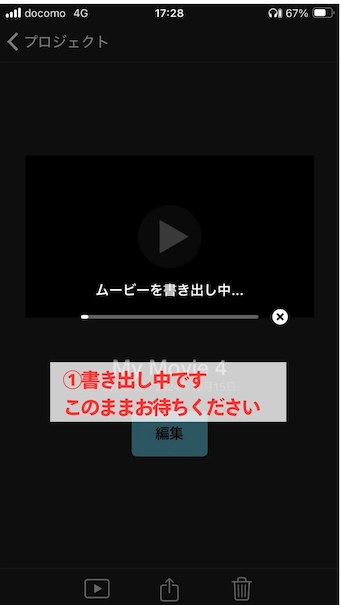
ムービーが書き出されます。
このままお待ちください。
完了すれば、元の画面に戻ります。
先ほど指定した場所に保存されます。


5 DVD化


出来上がったファイルでDVDを作成します。
お客様自身にてDVD化を行ってください。

DVDの制作にお困りでしたら
DVD化を承っております。

▶︎DVD化やBlu-ray化はこちらからどうぞ!


ムービーが完成しました♪

♪末永くお幸せに♪
サービス数40万件のスキルマーケット、あなたにぴったりのサービスを探す ココナラコンテンツマーケット ノウハウ記事・テンプレート・デザイン素材はこちら