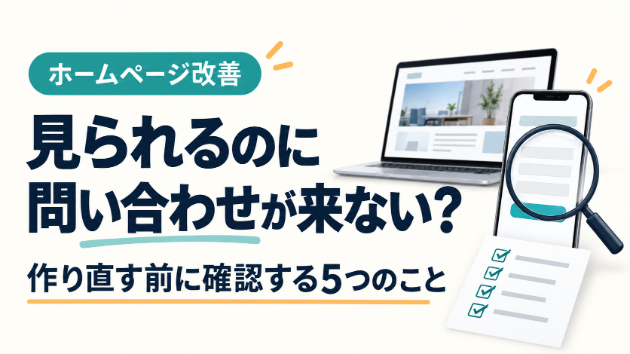
「アクセスはあるのに、問い合わせが増えない。ホームページを作り直した方がいいのだろうか」
そんなときは、サービスを知ってから相談を送るまでの道順を一度たどってみてください。これを「問い合わせ導線」と呼びます。
見るのは、サービスの説明、相談ボタン、入力フォーム、送信後の案内です。どの段階で判断できなくなるのかを整理すると、制作会社への修正相談もしやすくなります。
今回は、既存ホームページで確認できる5つの点と、そのまま使える点検メモを紹介します。
1.見られているのは、どのページか
まず、サイト全体のアクセス数と、サービスの案内ページの閲覧数を分けて確認します。
例えば、役立つ用語解説に人が集まっていても、依頼したい人が料金や対応範囲を読んでいるとは限りません。アクセスの多さだけで「フォームが悪い」と決めるのは早い段階です。
確認したいのは、同じ期間の次の情報です。
・どのページが見られているか
・サービス案内から問い合わせページへ進んでいるか
・実際に受け付けた相談は何件か
ボタンのクリック数が分からなければ、分からないまま記録して構いません。「取得できない」を「0件」にしないことが大切です。数日間の少ない閲覧だけでは、原因を絞れない場合もあります。
2.相談前に、自分が対象か判断できるか
次に、問い合わせる直前のページを読みます。読み終えた人が「私の依頼を受けてもらえそうだ」と判断できるでしょうか。
例えば、架空の商品撮影サービスに「幅広い撮影に対応。まずはお問い合わせください」とだけ書いてあったとします。
これでは、商品1点から頼めるのか、商品を送るのか、料金に何が含まれるのかが分かりません。
実際の提供条件に合わせて、「商品1点から相談可能」「商品をお送りいただく方式」「基本料金に含むカット数」「追加料金になる条件」を書くと、問い合わせ前に判断する材料がそろいます。
料金が個別見積もりなら、見積もりに必要な情報を示します。価格や納期を決められないまま、安さや早さだけを約束する必要はありません。
3.ボタンを押した後に何が起きるか分かるか
「詳しくはこちら」というボタンが、料金説明に進むのか、相談フォームを開くのか、申込を確定するのか。表示だけで分かるか確認します。
先ほどの架空の撮影サービスなら、相談フォームを開くボタンを「商品撮影の見積もりを相談する」とする案があります。
ただし、ボタンの言葉は実際の行き先と合わせてください。有料申込なのに「無料相談」と書くなど、行動の内容と食い違う説明は避けます。
スマートフォンでも開き、サービスの条件を読んだ後にボタンが見つかるか、押した先が目的のページかを確認しましょう。色や配置だけを変える前に、まず役割と言葉の一致を見ます。
4.フォームで「何を書けばよいか」迷わないか
フォームは項目数だけで判断しません。初回相談の受付に必要な項目か、入力する理由や書き方が分かるかを見ます。
W3Cのフォーム作成資料では、手続きに必要な情報だけを求めることや、必須・任意、入力形式を明示することが案内されています。
例えば、相談段階では撮影日が未定でも受け付けられるのに、日付の入力が必須になっていないでしょうか。「未定を選べるようにする」など、実際の受付方法に合わせた修正を検討します。
自由記入欄にも、短い例を置けます。
【架空の商品撮影フォームの記入例】
撮影したい商品:小物3点
写真の用途:自社の通販ページ
希望時期:未定。日程の目安を相談したい
欄の中に表示する薄い文字だけに説明を頼ると、入力後に見えなくなることがあります。項目名や必要な説明が、入力中にも確認できるかを見てください。
5.エラーと受付完了が伝わるか
送れないときに「入力エラー」とだけ表示されても、どこを直せばよいか分かりません。「メールアドレスの形式を確認してください」など、修正箇所と直し方が伝わる案内が必要です。
また、送信後に受付完了が分からないと、利用者は同じ相談を何度も送ってしまうかもしれません。受付できたことと、今後の連絡方法を案内できているか確認します。返信の目安を書く場合は、実際に対応できる日数にそろえます。
W3Cも、フォームのエラーを直すための説明と、処理の成功を伝える案内を示しています。
公開中のフォームの動作確認は、管理者と方法を決めて行ってください。確認環境や許可されたテスト送信を使い、画面の完了表示だけでなく、担当者側で受け付けられたかまで確認します。
修正相談に使える点検メモ
次のメモを埋めると、「何となく問い合わせが少ない」という相談を、具体的な確認依頼にできます。
【問い合わせ導線の点検メモ】
確認した日・端末:
集計期間:
よく見られるページのURL:
サービス案内ページのURL・閲覧数:
問い合わせページへの遷移数(不明でも可):
実際に受け付けた相談件数:
相談前に分からない条件:
ボタンの文言・行き先:
必須項目で迷う箇所:
入力例やエラー説明の不足:
受付完了・担当者への到着の確認状況:
最初に直したい1点:
変更日・次に確認する日:
明らかにボタンが開かない、正しく入力しても送信できない、といった不具合は先に対応します。それ以外は、集めた情報をもとに一つずつ修正し、同じ条件で様子を見ます。複数の箇所を同時に変えた場合は、どの変更が結果に影響したのかを決めつけないようにします。
検索で見つかる準備と、相談できる説明をそろえる
問い合わせがない理由は、アクセス不足、依頼する人とページ内容のずれ、条件の不足、フォームの不具合など、サイトごとに異なります。今回の点検は、原因を最初から決めずに確認するための入り口です。
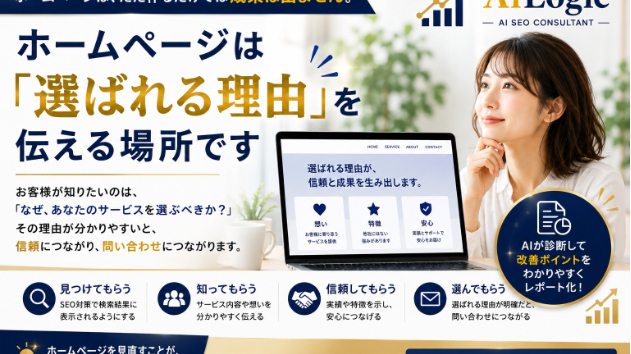
検索に向けた情報の整理も含めて、既存サイトの改善順を考えたい方には、SEO・AIOの100項目診断を用意しています。公開ページを中心に確認し、判定理由と改善の優先順位をまとめるサービスです。対象範囲と納品物は、サービスページをご確認ください。
参考資料:W3C WAI「Forms Tutorial」「Form Instructions」「User Notification」(2026年10月13日確認)。フォームの使いやすさに関する資料を参照しています。本文の点検順と撮影サービスの例は、本記事のために作成したものです。