ChatGPTを使ったことはあるけれど、質問をしたり、文章を書いてもらったりする程度。それ以外に何を頼めるのか、よく分からない
そんな人もいると思います。
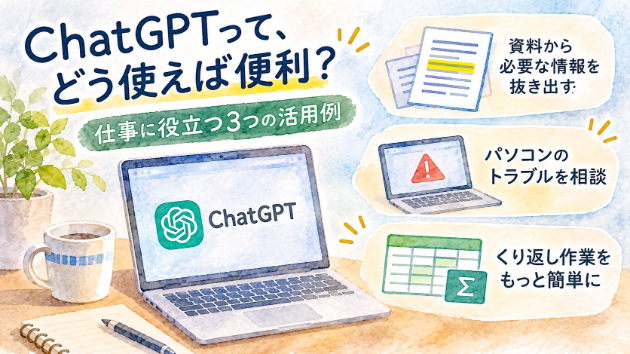
今回は、仕事や普段のパソコン操作で使えそうな例を三つ紹介します。
長い資料から、必要な情報だけを抜き出す
セミナーの案内やサービスの説明など、必要な情報を探しだすのって結構面倒です。
知りたいのは締切や持ち物だけなのに、何ページも読み返さなければならないこともあります。
こういうときは、文章をChatGPTに渡して、必要な部分だけ抜き出してもらうのが便利です。
例えば、次のような案内文があったとします。
> 講習会の申込みは12月10日までに専用フォームから行ってください。当日の受付は午前9時30分からです。筆記用具をご持参ください。参加費は後日お知らせします。
※説明用に作った架空の案内文です。
この文章とあわせてChatGPTにこう頼みます。
> この案内文から「申込期限」「申込方法」「持ち物」「確認しておきたいこと」を抜き出してください。書いていないことは推測しないでください。
すると、
- 申込期限:12月10日
- 申込方法:専用フォーム
- 持ち物:筆記用具
- 確認しておきたいこと:参加費の金額、会場など
と、必要な部分を抜き出してくれます。
今回のような短い文章だけではなく、例えばPDFファイル化された長文の文書であっても必要な項目を指定して抜き出すことができます。
ただし、ChatGPTも読み間違えたり、情報を見落としたりすることもあります。締切や金額など、重要な内容は直接見て確認することも大切です。
パソコンの操作で困ったら、画面を見せて聞く
パソコンを使っていると、突然エラーが出て、どうしたらいいか分からなくなることがあります。
ネットで調べても、説明が難しかったり、自分と同じ画面が見つからなかったりして、なかなか解決しなくてイライラすることも少なくありません。
そんな時は、エラー画面のスクリーンショットをChatGPTに送って、聞くのが楽です。
> この画面で作業が止まっています。まず何を確認すればいいか、簡単なところから順番に教えてください。画像だけでは分からないことがあれば、先に質問してください。
例えば、ブラウザに「このサイトにアクセスできません」と表示された場合。ほかのサイトは開けるか、ネットには接続できているかなど、基本的な確認から教えてくれます。
説明が長くて分かりにくければ、「一度に説明せず、一つずつ教えてください」と頼むことで、分かりやすい文章で説明し直してくれます。
専門用語が分からないときも、その意味や操作方法を一つずつ確認できます。
ただし、画面を見せただけで必ず解決するわけではありません。設定を変更する場合は、その内容を確認してから操作することが大切です。
毎回同じ作業をしているなら、もっと簡単にできないか聞く
毎週、二つの名簿を見比べて、誰が参加したのか一人ずつ確認する。
こうした繰り返し作業についても、ChatGPTに相談できます。
例えば、Googleスプレッドシートで申込者の一覧と参加者の一覧を照合する場合です。
> 「申込者一覧」というシートのA列と、「参加者一覧」というシートのB列にメールアドレスがあります。申込者一覧のC列に「参加」か「未参加」を表示したいです。使える関数と、どのセルに入力するかを教えてください。
この場合、申込者一覧のC2に次の式を入れる方法があります。
`=IF(COUNTIF('参加者一覧'!B:B,A2)>0,"参加","未参加")`
あとは下の行にもコピーすれば、参加者一覧に同じメールアドレスがあるかどうかを確認できます。
関数の名前を知らなくても、「何をしたいのか」「データがどこにあるのか」を伝えれば、使える方法を考えて提案してくれます。
ちなみに、このような相談なら実際の名簿を送る必要はありません。どの列に何が入っているかを説明するだけでも相談できます。
便利だからといって、全部を任せてはいけない
ChatGPTは便利ですが、答えがいつも正しいとは限りません。
資料を読み間違えることもあれば、パソコンの状況を勘違いすることもあります。教えてもらった関数も、まずは試して、正しく動くか確認する必要があります。
また、スクリーンショットや資料を送る時には、名前やメールアドレス、仕事の機密情報などが含まれていないか確認しておくことを忘れてはいけません。
便利と思って使ったAIが実は間違えていて、しばらく後になってから確認や修正に大幅に時間を取られてしまっては意味がありませんからね。
まずは、身近な一つから
今回紹介したのは、長い文章から必要な情報を探す、パソコンの操作で困ったときに相談する、繰り返し作業を簡単にするという三つの使い方です。
どれか一つでも「これなら使えそう」と思うものがあれば、ぜひ試してみてください。
そして、AIを使って作業の手間を減らし、空いた時間を自分のために使うきっかけにしていただけたらと思います。