こんにちは。
笑顔を届けるアドバイザー♡ひなたんです。
今回は、ココナラブログを書く方必見♪
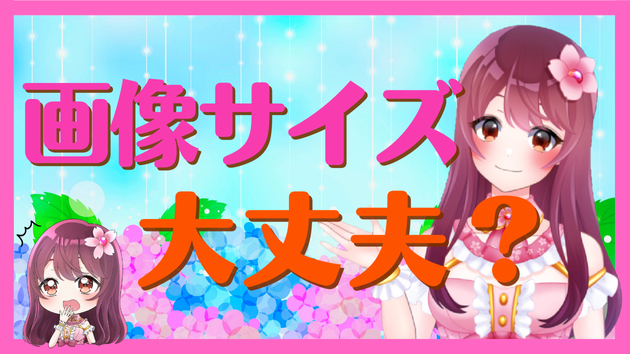
記事の中に画像を貼る手順をご紹介します。
「ただ貼ればいいんじゃないの?」と思われた方、
アップした画像が大きすぎてお困りな方は、
よかったら参考になさってくださいね♡
ブログの主役は文章♪
とはいえ、長文になると読みづらく、
イメージが伝わりづらかったりしますよね。
そこでおすすめしたいのが、
文中に適度に画像を使う方法です。
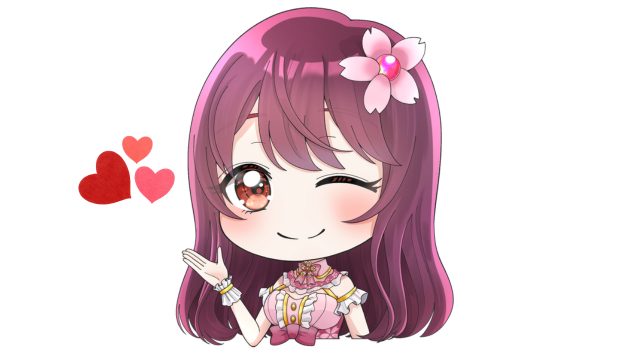
私も、ひなたんのミニキャラを入れ、
読みやすくなるように工夫しています♡
文中に使う画像は、
以下のようなものがオススメです。
⋆ ✩ ⋆ ┄ ⋆ ✩ ⋆ ┄ ⋆ ✩ ⋆ ┄ ⋆ ✩ ⋆
~ブログでおすすめの画像~
✅フリー画像
✅自分で書いたイラスト
✅自分で撮ったお写真
✅イラストレーターなどに依頼した画像
⋆ ✩ ⋆ ┄ ⋆ ✩ ⋆ ┄ ⋆ ✩ ⋆ ┄ ⋆ ✩ ⋆
画像で気を付けたいのは【著作権】
ご自分のイラストやお写真か、
フリー素材を使うのが無難です。
他には、イラストレーターさんにご依頼し、
描いていただくのもオススメですよ♡
でも、画像をそのままアップすると、
サイズが適切でないこともありますよね。
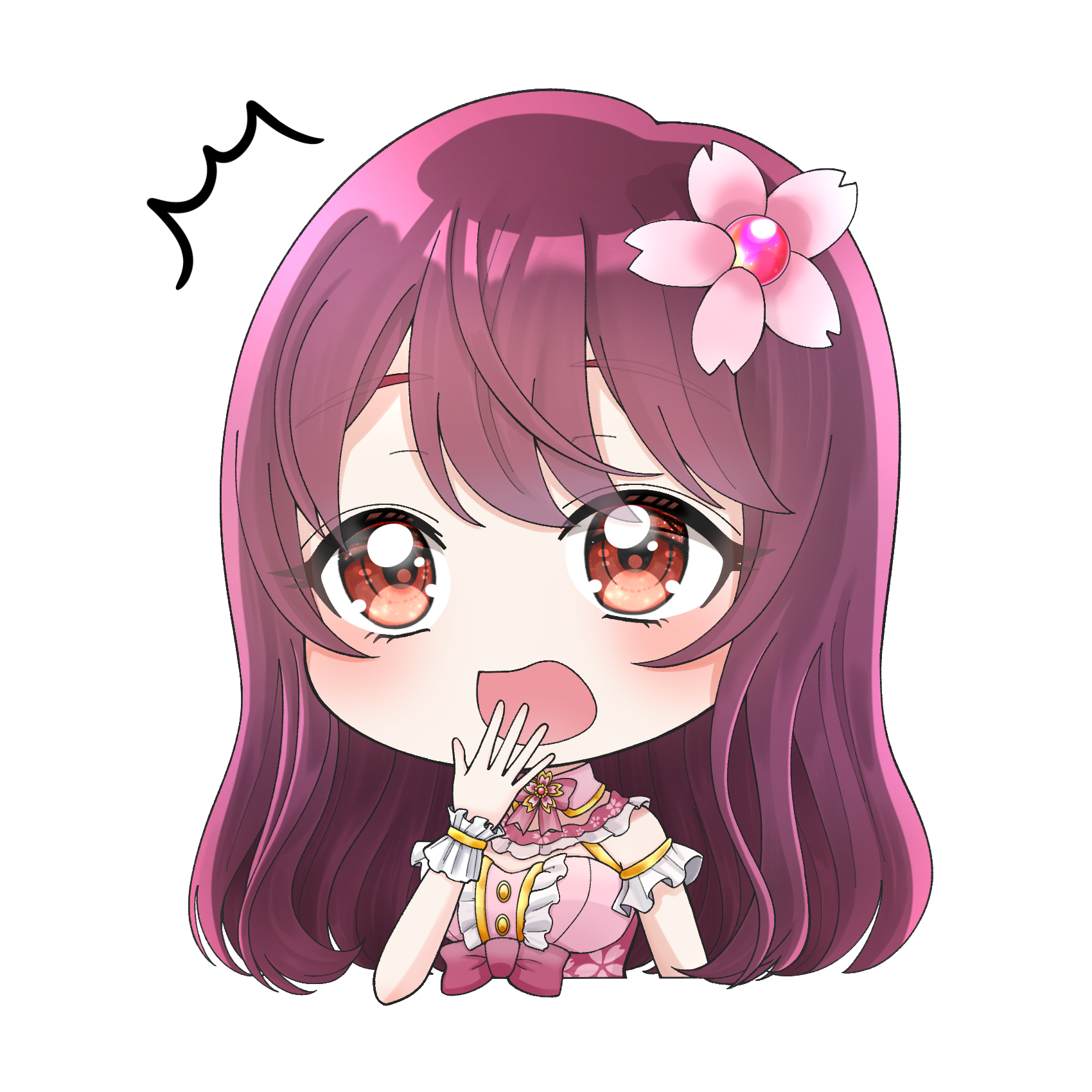
↑ひなたんデカッッッッッ!!!!!
って思いませんか?(^^;
そこでオススメしたいのが、
画像を適切なサイズに直してから使う方法です。
以下に『Canva』で変換する方法を記載するので、
よかったらお試しくださいね♪
⋆ ✩ ⋆ ┄ ⋆ ✩ ⋆ ┄ ⋆ ✩ ⋆ ┄ ⋆ ✩ ⋆
~適切な画像サイズに直す方法~
1.『Canva』で【デザインを作成】をクリックし、
カスタムサイズ【630×354px】と入力する。
2.使いたい画像を貼る。
3.2の画像をダウンロードする。
4.ブログの使いたい箇所に貼る。
⋆ ✩ ⋆ ┄ ⋆ ✩ ⋆ ┄ ⋆ ✩ ⋆ ┄ ⋆ ✩ ⋆
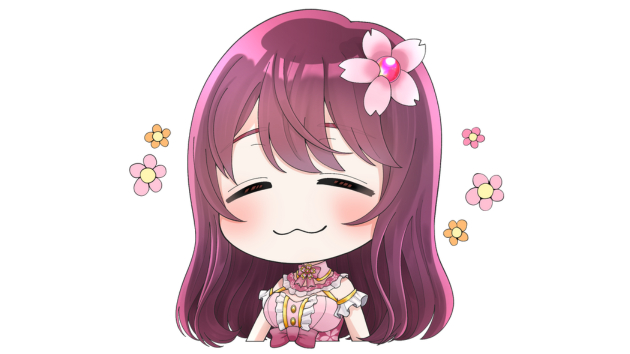
↑は~い♡
ちょうど良いサイズになりましたね(*^^*)
ひと手間かかりますが、
よく使う画像は前もって『Canva』で変換し、
ファイルに保存しておけば、あとは貼るだけ♪
ブログ記事の目的は、
他の方に読んでいただくことですよね。
ですから、文章の内容はもちろんですが、
見映えも大切です!
『Canva』なら無料でも機能が充実していますし、
パソコンならダウンロードせずに使えます。
よかったらお試しくださいね♡
私はふだん、出品者さんのサポートをしています。
文章やデザインの作成が苦手な方は、
出品に必要なすべての素材をお作りします♪
あなたのサービスを売りたい方、
新しいサービスを作成したい方は、
私がお力になれるかも♡
ご相談は無料なので、
お気軽にDMくださいね(*^^*)
ひなたんへのメッセージはこちらから💌🌸
✿*゚・.。.:*✿*゚・.。.:*✿*゚・.。.:*✿
~出品サービス作成~
元ライターがあなたのご希望を言語化✨
販売戦略プチコンサル付き♪
満枠時はDMよりご予約できます。
~プロフィール作成~
あなたの魅力を200%引き出します✨
読まれやすく伝わる文章ならこちら♪
満枠時はDMよりご予約できます。
✿*゚・.。.:*✿*゚・.。.:*✿*゚・.。.:*✿
最後までお読み下さりありがとうございます!
「参考になったよ~」という方は、
♡ポチしてね(*^^*)