サービス
サービスを探す
プロ人材を探す
仕事を探す
ブログを探す
サービス
サービスを探す
プロ人材を探す
仕事を探す
ブログを探す
購入・発注したい方
サービスを探す
プロ人材を探す
ノウハウ・素材を探す
ブログを探す
仕事・求人を投稿して募集
エージェントに人材を紹介してもらう
受注・働きたい方
出品する
単発の仕事を探す
継続 (時給/月給) の仕事を探す
エージェントに仕事を紹介してもらう
カテゴリ一覧
イラスト作成・漫画制作
デザイン制作
Web制作・HP作成・EC構築
動画編集・映像制作
集客・マーケティング相談
NEW
ビジネス代行・事務代行
音楽制作・ナレーション
IT相談・システム開発
ライティング・翻訳
コンサルティング・士業
生成AI活用・開発・制作
占い
悩み相談・カウンセリング
学習指導・資格・キャリア相談
住まい・美容・生活相談
オンラインレッスン・習い事
ハンドメイド制作
出張撮影・出張サービス
資産運用・副業の相談
NEW
弁護士検索・法律Q&A(法律相談)
サポート
はじめての方へ
ご利用ガイド
お困りのときは
ログイン
会員登録
サービスを探す
イラスト作成・漫画制作
デザイン制作
Web制作・HP作成・EC構築
動画編集・映像制作
集客・マーケティング相談
NEW
ビジネス代行・事務代行
音楽制作・ナレーション
IT相談・システム開発
ライティング・翻訳
コンサルティング・士業
生成AI活用・開発・制作
占い
悩み相談・カウンセリング
学習指導・資格・キャリア相談
住まい・美容・生活相談
オンラインレッスン・習い事
ハンドメイド制作
出張撮影・出張サービス
資産運用・副業の相談
NEW
プロ人材を探す
ノウハウ・素材を探す
ブログを探す
求人募集を投稿する
人材を紹介してもらう
仕事を探す
出品する
仕事を探す
仕事を紹介してもらう
出品する
仕事を紹介してもらう
求人募集を投稿する
人材を紹介してもらう
ブログを投稿
会員登録で10%割引クーポンを獲得!
会員登録で10%割引クーポンを獲得!
ココナラブログ
ホーム
ブログトップ
ブログ
IT・テクノロジー
通話で声が届かない・相手の声が聞こえないときの切り分け方
記事
IT・テクノロジー
日吉スマホリペアセンター
2026/08/05 12:30
通話中に「声が遠い」「聞こえない」と言われても、原因が自分側とは限りません。Bluetooth機器への接続、アプリのマイク権限、電波状況、開口部の汚れなどを順に確認すると、どこで問題が起きているか整理できます。
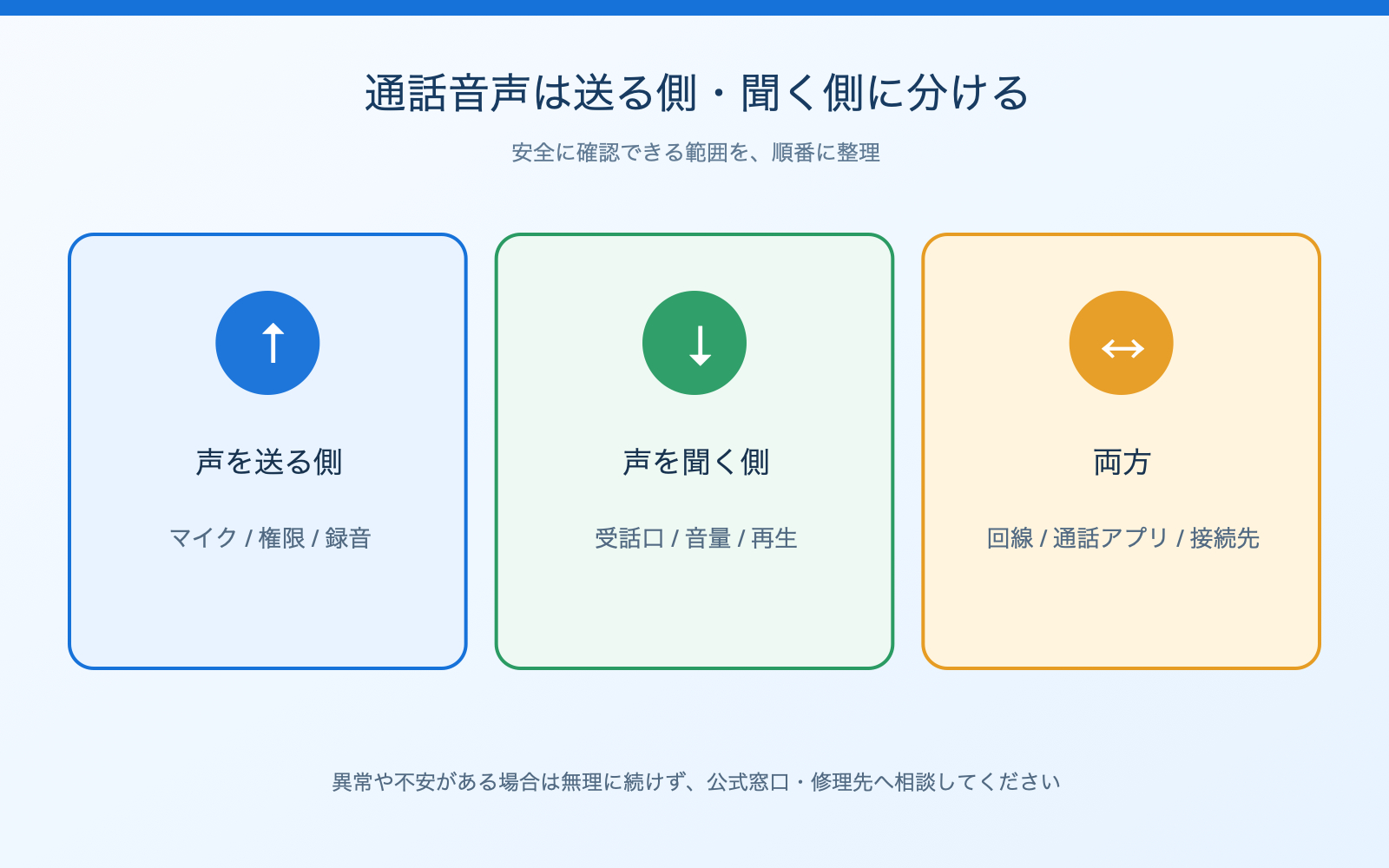
最初に「どちらの音」か分ける
まず、症状を次のどちらかに分けます。
・自分の声が相手に届かない
・相手の声が自分に聞こえない
両方が同時に起きる場合は、通信状態や通話アプリの不調も疑います。場所を変え、利用できる場合はWi-Fi通話と携帯回線の条件を変えて再確認します。
Bluetoothと音量を確認する
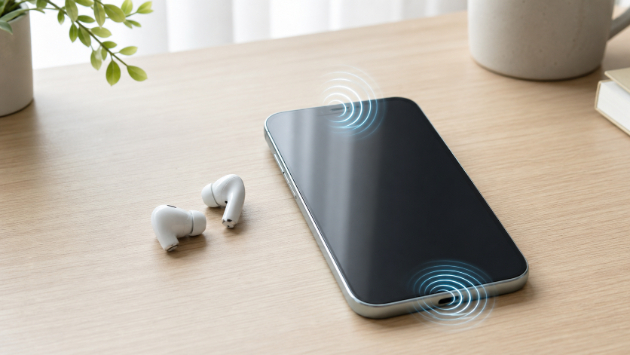
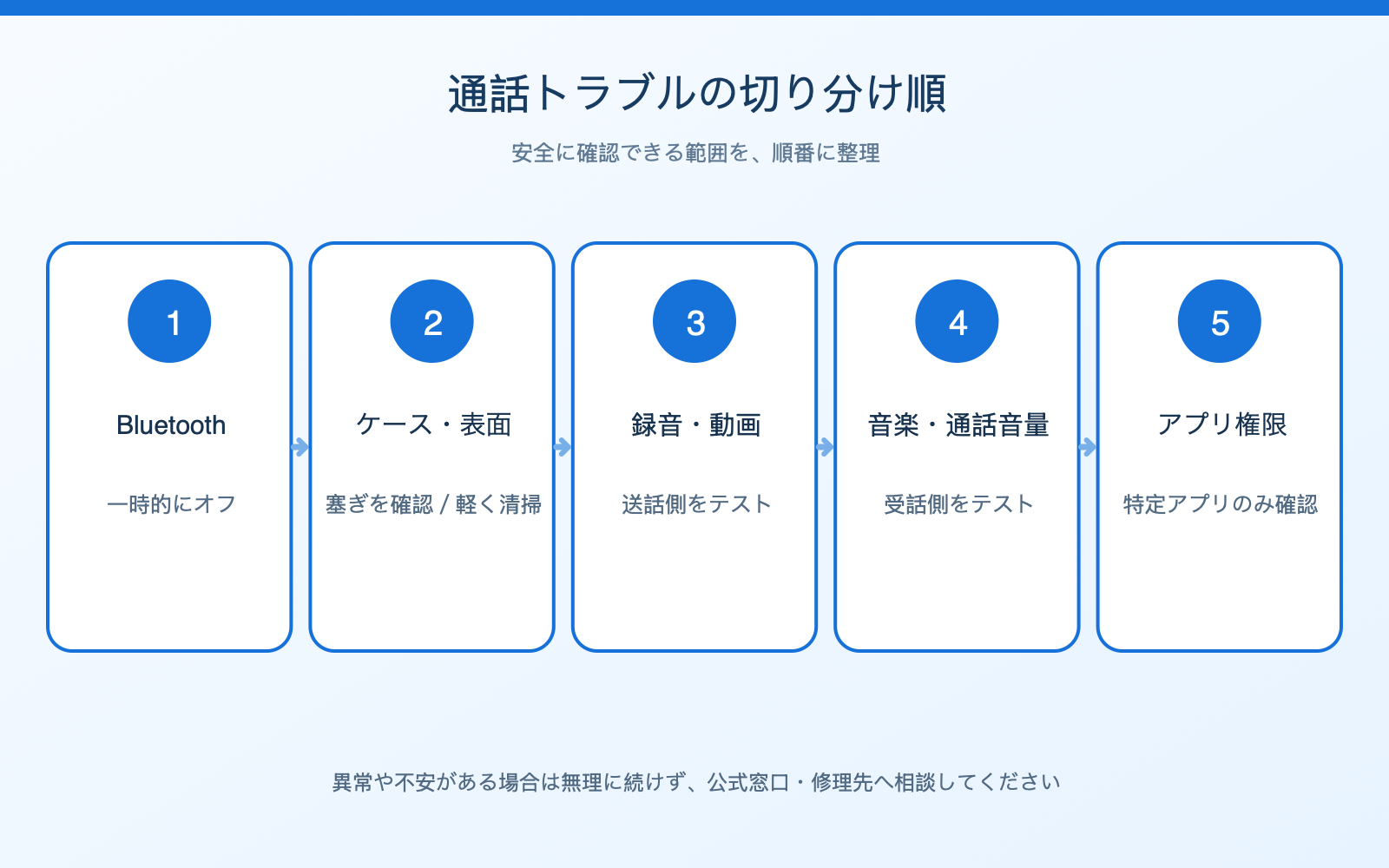
イヤホンや車載機器へ自動接続され、音がそちらから出ていることがあります。Bluetoothを一時的にオフにし、本体だけで通話します。通話中に音量ボタンを押し、通話音量も確認してください。消音、集中モード、アプリ内のミュートも見落としやすいポイントです。
ケースを外し、外側だけを清掃する
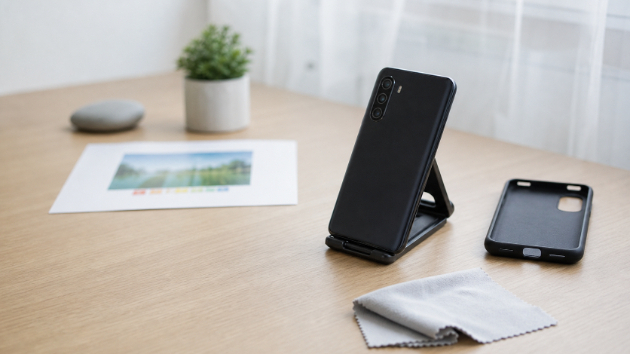
ケースや保護フィルムがマイク穴や受話口を覆っていないか確認します。開口部の表面は、電源を切ってから乾いた柔らかいブラシで軽く払います。針やピンを差し込む、液体を流す、強い空気を吹き付ける方法は部品を傷めるおそれがあるため避けます。
録音と再生で分けて試す
自分の声が届かない場合は、標準の録音アプリで短い音声を録音し、再生します。前後カメラで動画も撮り、音が入るか確認すると、使用するマイクによる違いを見つけやすくなります。
相手の声が聞こえない場合は、着信音や音楽を本体スピーカーで再生します。スピーカーフォンでは聞こえるのに耳元だけ聞こえない、といった差も記録しましょう。
特定アプリだけなら権限を確認する
電話は使えるのに一つのアプリだけ声が届かない場合は、そのアプリのマイク権限と更新を確認します。再インストールはログイン情報や保存データに影響する場合があるため、アカウント情報を確認してから行います。
修理相談の目安
落下や水濡れの後から症状が出た、録音にも音が入らない、音が大きく割れる、受話口とスピーカーの片方だけが常に使えない場合は点検を検討します。いつ・どのアプリで・どの出力先で起きるかを伝えると診断しやすくなります。
まとめ
「声を送る側」と「聞く側」を分け、Bluetooth、音量、ケース、録音・再生、アプリ権限の順で確認します。改善しない場合は、機種名とテスト結果を添えてご相談ください。郵送修理では、事前に症状を共有いただくと必要な確認をご案内しやすくなります。
#iphone
#スマホ修理
#通話トラブル
スマホのカメラがぼやける・ピントが合わないときの確...
一覧に戻る
このブログを見た人にオススメ
iPhoneアプリの動作確認で見る5つのポイント
記事
IT・テクノロジー
北極のくまさん
2026/08/11 11:48
スマホのカメラがぼやける・ピントが合わないときの確認ポイント
記事
IT・テクノロジー
日吉スマホリペアセンター
2026/08/04 23:13
AirPods Pro3に換えてみました
記事
コラム
Giulia|ジウリア
2026/07/10 16:36
スマホが熱いのは故障?夏の発熱でやめることと安全な冷まし方
記事
IT・テクノロジー
日吉スマホリペアセンター
2026/08/02 13:23
スマホが充電できないとき、まず何を確認?安全な切り分け5ステップ
記事
IT・テクノロジー
日吉スマホリペアセンター
2026/07/28 14:06