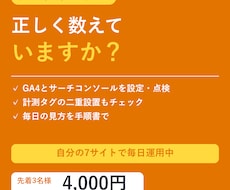
「GA4を入れたけれど、ちゃんと数えられているのか分からない」
「人数が多すぎる気がする。二重に数えていない?」
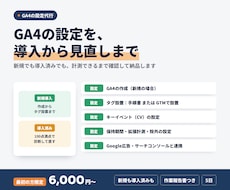
そんな方のために、GA4とサーチコンソールが正しく動いているかを9か所確かめて、○×の報告書でお伝えします。
通話はありません。やりとりは、すべてトークルームで完結します。
■ こんな方へ
・ホームページにGA4を入れたが、設定が合っているか自信がない
・制作会社に入れてもらったが、その後だれも見ていない
・数字を見る前に、まず「正しく数えているか」だけ確かめたい
■ 確かめる9か所
【私がサイトの外から確かめる】
1. 主なページに、GA4のタグが入っているか
2. タグが二重に入っていないか(二重だと、人数が多く数えられます)
3. 古いアナリティクス(UA)のタグが残っていないか
4. サイトマップがあり、検索をさまたげる設定になっていないか
【一緒に確かめる】
5. 私がサイトを開いたとき、GA4のリアルタイムに「1人」と出るか
【スクリーンショット(画面の写真)で確かめる】
6. GA4のデータの保存期間(初めは2か月の設定です)
7. サーチコンソールで、サイトマップが「成功」になっているか
8. サーチコンソールで、Googleに登録されていないページとその理由
9. GA4とサーチコンソールがつながっているか
■ お届けするもの
○×の報告書(PDF・A4で1〜2枚)
×があった所には、「なぜ困るのか」と「直し方の手順」を書きます。
■ 進め方
1. ご購入の前に、メッセージでサイトのURLをお知らせください
2. ご購入後、スクショの撮り方の案内(画面の絵つき)をお送りします
3. スクショを送っていただき、リアルタイムの確認を一緒にします(5分ほど。トークルームで時間を合わせます)
4. 3日以内に報告書をお送りします
■ 安全について
・パスワードやアカウントの情報はお預かりしません
・GA4やサーチコンソールに、私を招待していただく必要はありません
・スクショは、報告書づくりのためだけに使います
■ しないこと
・GA4やサーチコンソールの設置・設定の直し(直し方の手順はお伝えします)
・アクセス数を増やすための提案・分析
・広告やネットショップの売上の計測の確認
■ 私について
自分のブログとホームページにGA4・サーチコンソール・Clarityを入れて、毎月数字を見てレポートにしています。専門用語を使わずにお伝えします。
■ ご購入の前に、メッセージで次の3つをお知らせください
1. サイトのURL
2. GA4の画面を、ご自身で開けるか(開けない場合も、そのままお伝えください)
3. サーチコンソールを使っているか(分からない、でも大丈夫です)
→ 確かめられるかどうかを、先にお答えします。
■ ご用意いただくもの
・GA4(とサーチコンソール)を開けるGoogleアカウント
・パソコンかスマホで、スクリーンショット(画面の写真)を撮って送れること
■ ご注意
・サーチコンソールを使っていない場合は、GA4の確かめだけになります(値段は変わりません)
・ログインが必要なページ(会員ページなど)は、外からは確かめられません