ココナラ出品でサムネイルが重要な理由
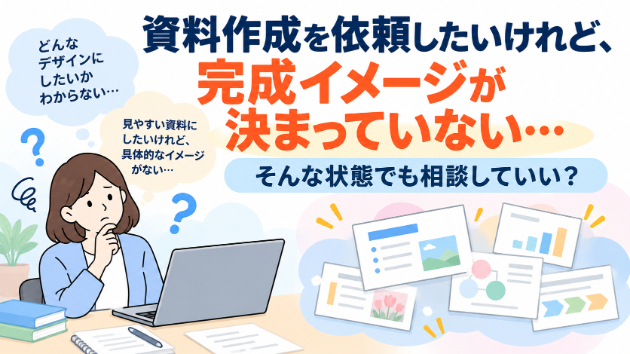
ココナラで出品する際、サービス内容や実績も大切ですが、第一印象を決めるのは何よりもサムネイル画像です。
ユーザーは検索結果で複数の出品サービスを一気に見ます。
その中でパッと目を引かれるかどうかは、サムネイルにかかっていると言っても過言ではありません。
実際に、サムネイルを改善しただけでクリック率が上がり、結果的に販売数が伸びたという出品者も多いです。
逆に、サイズが合わずに画像や文字が切れてしまっているとプロ感がなく、どんなに内容が良くても選ばれにくくなります。
サムネイルは“サービスの顔”であり、購買判断の入り口であることを忘れないでください。
ココナラ公式推奨サムネイルサイズはこれ!
ココナラでサムネイルを作成する際の推奨サイズは1220×1240pxで、アスペクト比は61:62が公式基準とされています。
ただし、スマホやPCで表示される際に上下部分がカットされることがあるため注意が必要です。
実際に一覧ページで表示されるのは1220×1009pxの範囲です。
そのため、サムネイルデザインを作るときは、表示させたいテキストやメインビジュアルを上下115.5pxの内側に収める配置を意識しましょう。
上下ギリギリに文字を置いてしまうと、デバイスによっては切れて見えなくなる可能性があります。
見やすさと印象を両立するためにも、このサイズ感を守り、中央に大きく目立つキャッチコピーを配置するのがポイントです。
サイズ設定でよくある失敗と注意点
サムネイル作成時によくある失敗は、まず文字が小さくて読めないこと。
特にスマホで見たときに潰れてしまい、何のサービスか伝わらないことが多いです。
また、推奨サイズ外で作成して無理に拡大表示した結果、画像が荒れてぼやけるケースも頻発しています。
さらに、比率を間違えて投稿し、トリミングされた際に重要部分が切れてしまう失敗もありがちです。
背景画像やイメージ写真だけで作り、具体的サービス名やキーワードが入っていないサムネイルもクリック率が低下しやすいため注意が必要です。
作成後は必ずスマホ画面で表示確認をして、文字の読みやすさと全体バランスを確認しましょう。
実際に作るときのポイントとコツ
ココナラ用サムネイルを作る際は、Canvaでカスタムサイズを設定するのがおすすめです。
Canvaを開いたら、カスタムサイズに「1220×1240px」と入力してデザインを開始しましょう。
最初から公式推奨サイズで作成することで、画像がアップロード後にトリミングで切れる心配がありません。
さらに、テキストやロゴを配置する際は、一覧表示で見える1220×1009px以内に収めることが重要です。
上下115.5px程度はカットされる可能性があるため、メインコピーや重要情報は中央寄せがベスト。
また、背景と文字色のコントラストを強め、スマホでも一目で内容がわかるデザインにすることで、クリック率アップにつながります。
何度も言いますが、作成後はスマホプレビューで最終確認を忘れずに。
サムネイルサイズを最適化して出品を成功させよう
サムネイルサイズは単なる画像設定ではなく、ココナラで稼ぐための大切な戦略のひとつです。
正しいサイズ設定と見やすいデザインを意識することで、検索画面で目立ち、クリック率が上がります。
そしてそのクリック率は、そのまま成約率にも直結します。
逆に、画像が荒かったり文字が切れていると、それだけでお客様は他の出品者へ流れてしまうでしょう。
今回お伝えしたサイズ、比率、作成時のコツを参考に、あなたのサービスにふさわしい“顔”となるサムネイルを作ってください。
見た目で惹きつけ、中身で感動させる。
それが出品成功への近道です。

.png)