サービス
サービスを探す
プロ人材を探す
仕事を探す
ブログを探す
サービス
サービスを探す
プロ人材を探す
仕事を探す
ブログを探す
購入・発注したい方
サービスを探す
プロ人材を探す
コンテンツを探す
ブログを探す
仕事・求人を投稿して募集
エージェントに人材を紹介してもらう
受注・働きたい方
出品する
単発の仕事を探す
継続 (時給/月給) の仕事を探す
エージェントに仕事を紹介してもらう
カテゴリ一覧
イラスト作成・漫画制作
デザイン制作
Webサイト制作・Webデザイン
動画編集・映像制作
集客・マーケティング相談
ビジネス代行・事務代行
音楽制作・ナレーション
IT相談・システム開発
ライティング・翻訳
コンサルティング・士業
生成AI活用・開発・制作
占い
悩み相談・カウンセリング
学習指導・資格・キャリア相談
住まい・美容・生活相談
オンラインレッスン・習い事
ハンドメイド制作
出張撮影・出張サービス
マネー・副業・アフィリエイト
弁護士検索・法律Q&A(法律相談)
サポート
はじめての方へ
ご利用ガイド
お困りのときは
ログイン
会員登録
サービスを探す
イラスト作成・漫画制作
デザイン制作
Webサイト制作・Webデザイン
動画編集・映像制作
集客・マーケティング相談
ビジネス代行・事務代行
音楽制作・ナレーション
IT相談・システム開発
ライティング・翻訳
コンサルティング・士業
生成AI活用・開発・制作
占い
悩み相談・カウンセリング
学習指導・資格・キャリア相談
住まい・美容・生活相談
オンラインレッスン・習い事
ハンドメイド制作
出張撮影・出張サービス
マネー・副業・アフィリエイト
プロ人材を探す
コンテンツを探す
ブログを探す
求人募集を投稿する
人材を紹介してもらう
仕事を探す
出品する
仕事を探す
仕事を紹介してもらう
出品する
仕事を紹介してもらう
求人募集を投稿する
人材を紹介してもらう
ブログを投稿
会員登録で10%割引クーポンを獲得!
会員登録で10%割引クーポンを獲得!
ココナラブログ
ホーム
ブログトップ
ブログ
ビジネス・マーケティング
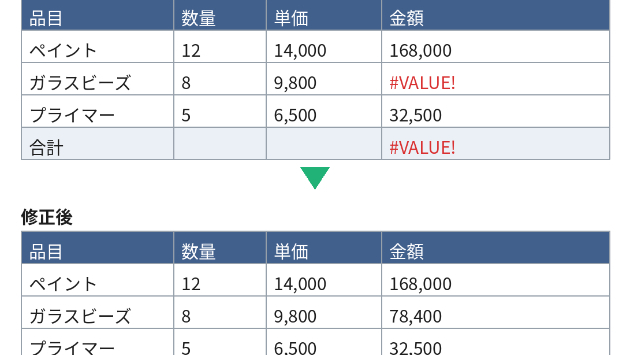
Excelの「#VALUE!」エラー、原因はほぼ3パターンです
記事
ビジネス・マーケティング
現場書類ラボ
2026/11/20 19:28
こんにちは、3本目です。建設業の現場で書類仕事をしながら、Excelの自動化やエラーの修理を受けています。
計算式を入れたのに「#VALUE!」と表示されて止まってしまう。あのエラー、原因はだいたい次の3パターンに絞れます。
数字のつもりが「文字」になっている
一番多いのがこれです。セルに「15.2mm」と単位まで入力していたり、数字を全角で打っていたりすると、見た目は数字でもExcelには文字として扱われて、計算で弾かれます。
見分け方は、数字が左寄せになっていないか。Excelの数字は本来、右寄せで表示されます。
見えないスペースが混ざっている
他の資料からコピペした数字によくあります。「 15.2」のように前後に見えないスペースが付いていると、これも文字扱いです。
対処は、検索と置換でスペースを取り除くか、TRIM関数で掃除することです。
日付に見えて日付になっていない
「2026/11/20」と打ったつもりが文字のままだと、日付の引き算や期限の計算でエラーになります。表示形式だけ直しても中身は変わらないので、DATEVALUE関数などで本物の日付に変換する必要があります。
IFERROR関数で囲めばエラー表示は消せます。ただ、これは原因を直したのではなく見えなくしただけなので、合計が知らないうちにズレていることもあります。提出する書類では特に注意です。
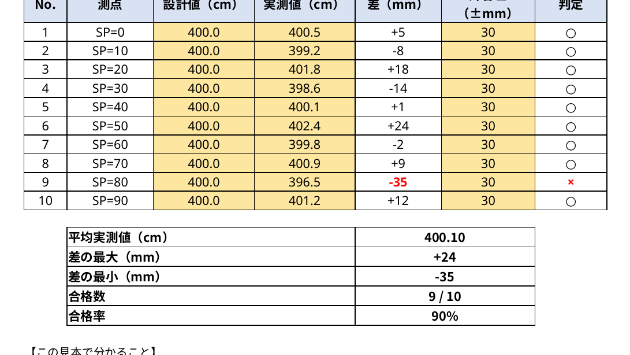
現場の出来形管理表でも、実測値の列に単位つきで入力してしまって、差の計算が全部止まるというのが定番の事故です。入力する欄と計算する欄を分けて、単位は見出しに書いておく。これだけで大半のエラーは防げます。
「直し方が分からない」「ファイルが重くて開かない」といった場合は、出品中の「Excelのエラーや困りごとを直します」からご相談ください。原因から直します。
#Excel
#建設業
#業務効率化
#書類作成
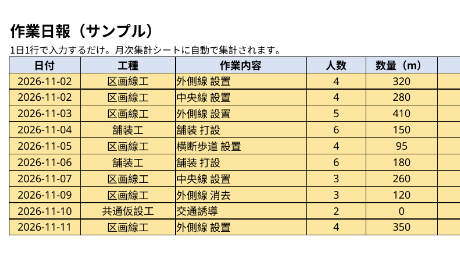
数量の集計、1行ずつ足していませんか?
一覧に戻る
このブログを見た人にオススメ
数量の集計、1行ずつ足していませんか?
記事
ビジネス・マーケティング
現場書類ラボ
2026/11/20 08:26
出来形管理表の「差」を手で計算していませんか?
記事
ビジネス・マーケティング
現場書類ラボ
2026/11/19 14:55
毎月のExcel集計、コピペをやめる3つの方法
記事
IT・テクノロジー
KT_Web工房
2026/11/20 20:07
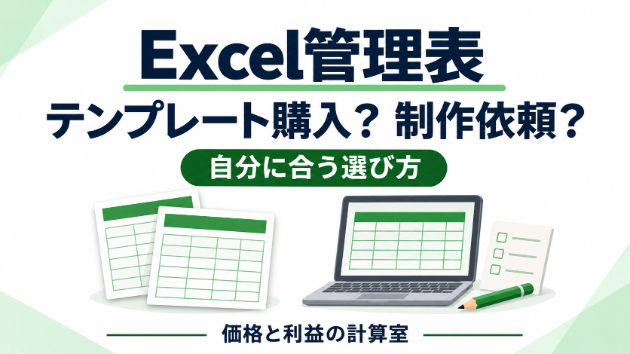
Excel管理表はテンプレート購入?制作依頼?迷ったときの選び方
記事
ビジネス・マーケティング
価格と利益の計算室|Excel業務改善
2026/11/20 18:39
スプレッドシート自動化を頼む前に決めておくと失敗しない、5つのこと
記事
ビジネス・マーケティング
ミキ1355
2026/11/18 09:11