eBayで出品を編集するとき、カテゴリによってブランドや型番などの商品詳細が求められます。Seller Hubで対象を絞り、現物で確認できる項目から対応します。
1.必須か、今後必須かを確認する
出品中一覧に商品詳細のクイックフィルターが表示される場合は、対象の区分で絞ります。今後必須になる項目は、編集画面で適用日を確認します。
2.出品番号と現物を合わせる
同じカテゴリに似た商品が並んでいる場合は、出品番号を控え、銘板やメーカー資料で確かめます。型番の末尾が読めないときは、仕入れ時の写真など確認できる資料を探します。
3.保存後に同じ出品を開く
対象項目の保存値を確認します。複数件を対応する場合は、まず1件で保存後の表示を確かめます。
担当者に残す項目
出品番号、対象項目、確認に使った資料、次に調べることを残します。参考資料はeBay Seller Centerの「Item specifics」です。公式情報確認日 2026年1
確認を始める前に、二つの番号を合わせる
Seller Hubの対象一覧に出た出品番号と、倉庫や商品台帳で使う個体番号を合わせます。同じ商品名の出品でも、色、型番、付属品や状態が違うことがあります。出品のタイトルだけで商品を見つけた場合は、出品番号、カテゴリ、社内SKU、現物の札も確認します。担当が二人なら、販売担当は画面を開き、倉庫担当はどの個体のラベルを見たかを返します。
出品番号は公開中の出品を開く手がかり、SKUや個体番号は倉庫で品物を探す手がかりです。ラベルの型番と製造番号も区別します。どの番号が必要か分からない場合は、画面の欄の説明、現在使っているカテゴリ、現物の表示を順に見ます。メーカー資料を見た場合は、型番の末尾や地域が対象の個体と一致しているか確かめます。
必須・今後必須・推奨の表示を控える
eBayのSeller Centerは、いま必要な項目と今後必須になる項目、推奨の項目を区別しています。出品中の一覧を絞り込むか、Overviewにタスクが表示された場合はそこから対象を確認します。どの欄が表示されたかを出品番号と一緒に書きます。今後必須になる日付が画面に出ていれば、必要な確認日と同じ欄に入れず、区別して記録します。
同じ商品名を使っていても、本体、レンズ、部品ではカテゴリや項目が異なることがあります。対象一覧を見てから現在の編集画面を開き、必要な情報を現物の資料に照合します。カテゴリを見ずに同じ型番やブランドをコピーすると、その出品に含まれる商品と入力値の整合が取りにくくなります。複数のカテゴリがあるときは、現物確認と記録をカテゴリごとに進めます。
中古カメラ二台の記入例
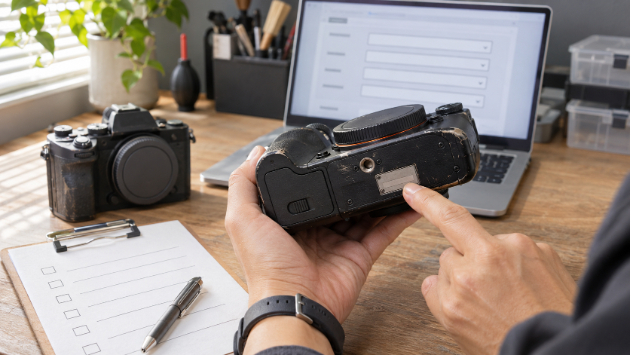
仮の例として、黒い中古カメラが二台並んでいるとします。出品B101は個体C-12で、本体ラベルを読めます。出品B102は個体C-13で、ラベルの末尾に見えにくい箇所があります。出品の写真だけでは二台の見分けがつかないので、棚の番号と出品番号を合わせます。C-12はラベルと出品説明を照合し、型番欄を更新できます。C-13は仕入時の写真や製品資料を探します。
保留中の行には「B102/C-13、末尾が確認できない。担当が本体表示と仕入の資料を確認」と残します。別の人が先にB101を直した場合でも、B102には同じ値を書かないようにします。付属の充電器と本体でラベルの品番が違う場合は、どちらを説明欄や商品詳細に使うか確認してから決めます。本体の値を確認できた日、購入時の説明と一致したかも記録します。
出品の入力欄を保存する手順
1. Seller Hubで出品番号を検索し、対象のカテゴリと該当項目を開きます。
2. 現物のラベル、個体番号、記録にある商品情報を照合します。
3. 入力値と根拠を記入し、担当者が対象の欄を変更します。
4. 保存後に同じ出品で入力値と不足の表示を見直します。
5. 購入者用の表示を開き、説明、写真、選択肢が入力値と矛盾しないか確認します。
6. 反映を確認した画面と時刻、確認できなかった項目を残します。
倉庫が現物をまだ出せない場合は、保留の理由と後で見る資料を書きます。画面に必要な項目があることだけを理由に、不明な数値を入力しないようにします。ほかの出品番号に表示された数字を使う場合も、今回の現物と同じ情報と確認できることが条件です。根拠を確認した人と、編集した人が違えば、それぞれを分けて記録します。
複数の行を扱うときに残すもの
eBayの公式案内では、販売中の出品から商品詳細の不足を示すファイルを取得する方法があります。使うときは取得したファイルの指示を読み、出品番号、対象欄、現在の値を控えます。変更前のファイルを残して作業用を分けると、更新前の対象を見返せます。件数が多い場合は、まず根拠を確認した少数の出品で、処理結果と実際の出品を照合します。
「登録結果で成功が3件、1件が未確認」と分かったら、4件すべてを再送する前に、それぞれの出品番号の値を確認します。どの行が更新されたか、未確認の行の値は何かを担当表で区別します。取得時刻と更新時刻を合わせて記録すると、同じ出品を扱う人が交代しても、使ったファイルを特定できます。倉庫で現物照会が続いている行は、入力が完了した行に混ぜません。
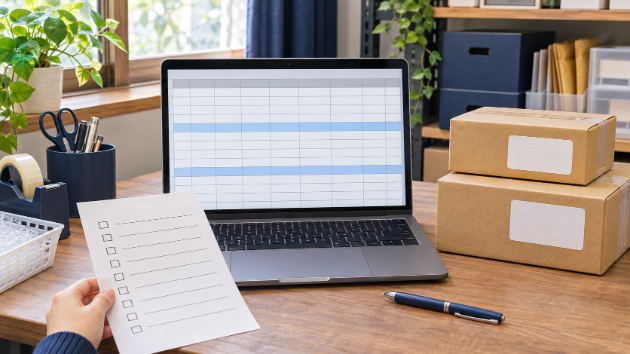
作業表に入れる七つの欄
・出品番号と現在のカテゴリ。
・SKU、個体番号、現物の置き場。
・足りない項目と、画面に出た必須・今後必須・推奨の区分。
・入力値と、根拠を確認した時刻。
・保存した人と、同じ出品を開き直した時刻。
・購入者側の表示、既存の商品説明との照合結果。
・未確認部分、次に確認する資料、確認の予定日。
記入例として「B101、カメラ本体、C-12、型番。底面ラベルを確認して13:30に保存。出品の再表示を確認済み」とします。別の行が確認中なら、同じ欄に「資料照会中」と書きます。出品全体を作業済みと扱う前に、対象となった必要項目の状態を見直します。複数の項目を更新した場合は、どの欄まで実際に確認したかを項目別に共有します。
迷いやすい場面のQ&A
底面に英数字が二つあります。どちらを設定しますか。 編集画面の項目名と、製品の表示にある型番、製造番号を見比べます。分からなければ、製品資料を確認してから判断します。
複数のサイズや色がある出品です。 どの選択肢とSKUに対応する情報かを確かめます。現物の色や付属品が別なら同じ出品内でも違う状態として記録し、画面の項目の位置を確認します。
一覧の注意表示が保存後も消えません。 対象の出品番号、表示された不足欄、保存した欄をもう一度照合します。画面を更新して確認した時刻を残し、別の不足項目も残っていないか見ます。
担当者に引き継ぐときは何を送りますか。 出品番号、個体番号、入力した項目、根拠、保存後の表示、未確認の部分を共有します。写真を残す場合は、写っている製品がどの個体か分かるようにします。
確認した情報をあとから変更する場合はどうしますか。 現物と出品を再度照合し、前の値、今回の値、変更した理由を別々に記録します。別の担当がどの資料を見て更新したか追えるようにします。
確認を終えた人が最後に見る箇所
出品の編集画面と購入者側の表示で、入力情報と元の商品説明に違いがないかを見ます。たとえば型番を直した後、説明に旧型番が残っていれば、該当箇所を記録して調べます。説明に書かれた同梱品と実際に出す品が違う場合は、入力項目だけの問題として扱わず、対象出品の内容を確認します。保存日時、実際に見た画面、追って調べる項目を残せば、次の人は現物を出し直す前に記録を開けます。
同じ不足が何件も出る場合は、ラベルの写真、出品番号と個体の対応表、登録時の確認欄のどこが足りなかったかを分けます。例えば八件のうち四件が撮影不足、二件が選択肢の確認待ち、残る二件が反映確認済みなら、次の担当は最初に撮影と選択肢の照合を進めます。現物を取り出す日と、出品画面を見直す日もそれぞれ書くと、確認の分担ができます。件数は作業の流れを示す仮のものです。
倉庫から写真が届いたら、出品番号と個体番号、確認した資料の日付をもう一度見ます。写真に写った値をどの出品のどの欄に使ったか、その後の表示と一緒に記入します。1月13日。