##①はじめに
「長いPDFを読むのが大変…」
「会社や学校の資料を簡単にまとめられないかな?」
「ChatGPTってPDFも読めるの?」
こんなふうに感じたことはありませんか?
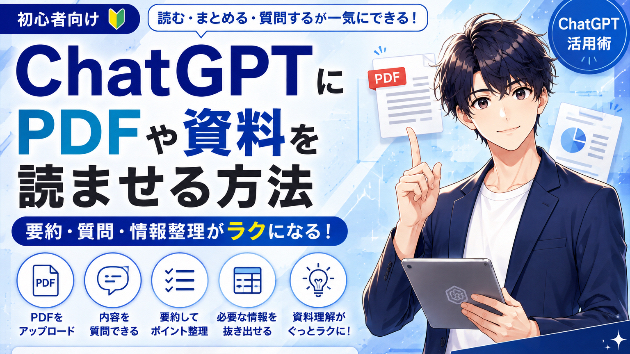
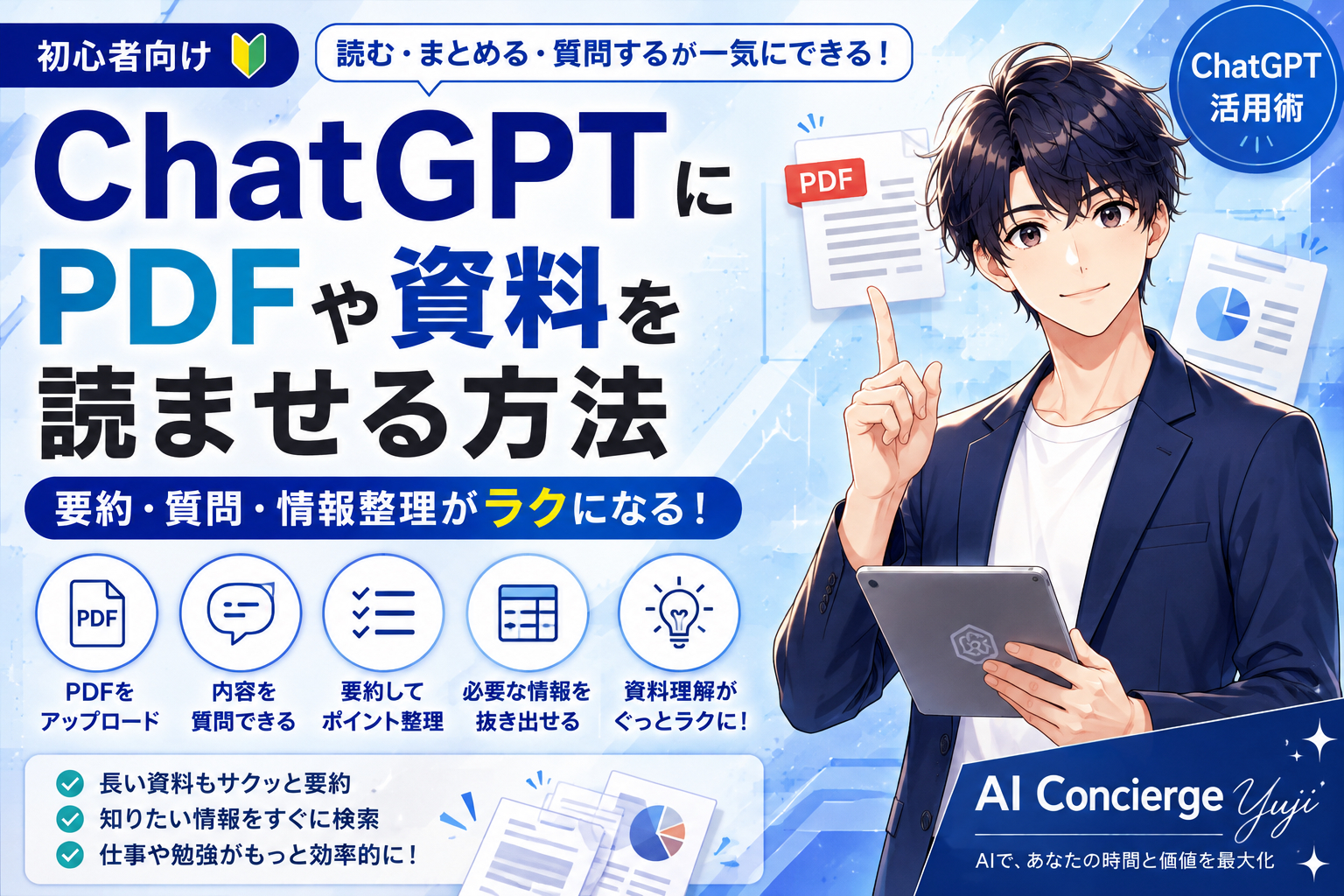
ChatGPTは、文章を入力して質問するだけのツールだと思われがちです。でも実は、PDFや文書などのファイルを読み込ませて、その内容について質問したり、要約したり、情報を整理したりすることもできます。
今回は、ChatGPT初心者の方に向けて「PDFや資料をChatGPTに読ませる方法」をやさしく紹介していきます。読み終わるころには「これなら自分でもできそう」と思っていただけるはずです。
## ② ChatGPTはPDFや資料も読める
ChatGPTには、ファイルをアップロードして、その内容についてやり取りできる機能があります。
イメージとしては、
「資料を渡して、その資料についてChatGPTと会話する」
という感じです。難しい操作は必要ありません。
ただし、利用できる機能や制限は、プランやアプリ、時期によって変わる可能性があります。「必ずこの機能が使える」と断定はできませんので、その点はご了承ください。
## ③ PDFや資料を読み込ませる基本的な流れ
だいたいの流れは、次のようなイメージです。
- ChatGPTを開く
- ファイルを添付する(クリップのようなアイコンなどが目印になることが多いです)
- PDFや資料を選ぶ
- ファイルを送信する
- 資料について質問する
スマートフォンでもタブレットでもパソコンでも、基本的な考え方は同じです。ただし画面の見た目やボタンの位置はアップデートで変わることがあるので、「このボタンが必ずある」とは限らない点に注意してください。
## ④ 長いPDFを要約してもらう
長い資料も、ChatGPTに頼めば短くまとめてもらえます。
初心者の方でも使いやすい指示の例はこちらです。
> 「このPDFの内容を初心者にも分かるように5つのポイントでまとめてください」
こうした簡単な一言だけでも、資料の概要をつかむ助けになります。
## ⑤ 資料について質問してみる
アップロードした資料に対しては、こんな質問もできます。
- この資料は何について書かれている?
- 一番重要なポイントは?
- ○○について書かれている部分はある?
- 初心者向けに説明して
大事なのは、「全部読む」のではなく「知りたいところをAIに聞く」という使い方ができることです。忙しいときほど便利に感じられるはずです。
## ⑥ 必要な情報だけ抜き出してもらう
資料の中から、必要な情報だけをピックアップしてもらうこともできます。
- 日付
- 金額
- 重要事項
- メリット
- デメリット
- 注意点
こうした項目を指定すれば、表や箇条書きの形に整理してもらうことも可能です。長い資料を隅から隅まで読まなくても、必要な部分だけを把握しやすくなります。
## ⑦ こんな場面で便利
具体的には、こんな場面で役立ちます。
- 仕事の長い資料をざっくり把握したいとき
- 説明書の必要な部分を探したいとき
- 学校や勉強用の資料を分かりやすくしたいとき
- レポートや公開資料のポイントを整理したいとき
- 複数ページあるPDFから重要事項を探したいとき
一方で、機密情報や個人情報、会社の内部資料などを安易にアップロードするのは避けましょう。取り扱いには十分注意してください。
## ⑧ ChatGPTの回答をそのまま信用しない
便利な反面、注意しておきたいこともあります。
ChatGPTがPDFを読み込んだ場合でも、必ず正しい回答になるとは限りません。
- 資料の内容を読み違えることがある
- 数字を間違えることがある
- 資料に書かれていないことを推測してしまうことがある
- 重要な情報を見落とすことがある
こうした可能性があるため、重要な内容については、必ず元の資料と照らし合わせて確認するようにしてください。
「便利だけど、最後の確認は人間がする」――この考え方を忘れないようにしましょう。
## ⑨ 初心者向け!そのまま使える簡単な質問例
コピペしてそのまま試せる質問例を紹介します。
1. 「この資料を3分で読めるくらいに要約してください」
2. 「このPDFで特に重要なポイントを5つ教えてください」
3. 「専門用語を使わずに、この資料の内容を説明してください」
4. 「この資料のメリットとデメリットを整理してください」
5. 「この資料の中から○○について書かれている部分を探してください」
まずはこの中のひとつを、手元の資料で試してみてください。
## ⑩ まとめ
ChatGPTにPDFや資料を読み込ませることで、
- 読む
- 探す
- まとめる
- 質問する
といった作業をサポートしてもらえます。難しく考える必要はありません。
まずは公開されている資料や、自分で作った簡単なPDFなどから試してみてください。実際に触ってみることで、「これなら使えそう」という感覚がつかめるはずです。