「カードは使えますか」。予約の電話や、来店したその場で聞かれることはありませんか。お支払い方法は、決まっているのに書き忘れやすい情報です。使える方法を、料金の近くに1行で載せておきましょう。
いま使える方法を、紙に書き出す
ホームページを直す前に、紙に書き出します。
1. 紙に、レジで受け付けている支払い方法を書きます。
2. 使えるカードや決済の名前を、分かる範囲で横に書きます。
3. 条件があるものに、印を付けます。
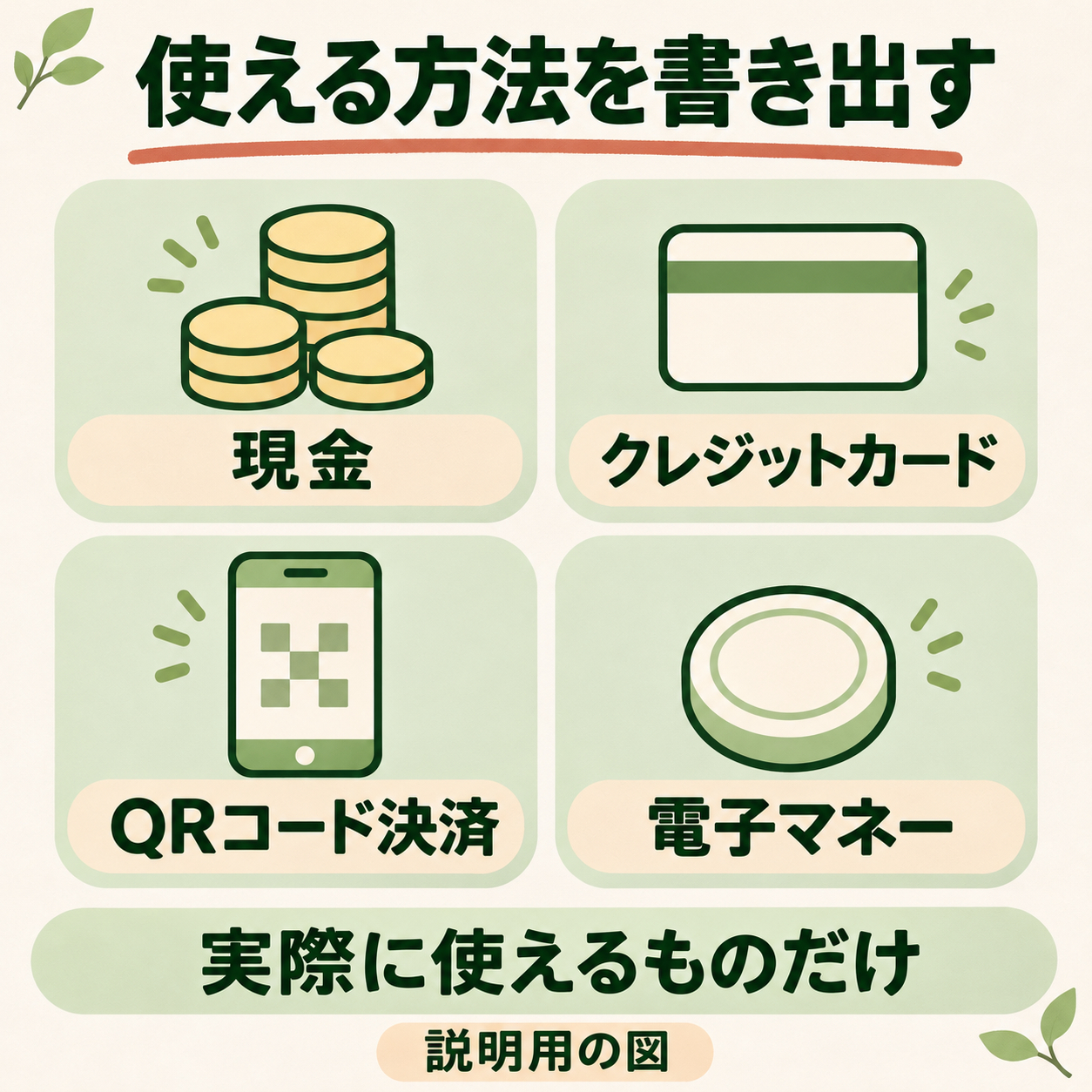
書くのは、実際に使えるものだけです。現金、クレジットカード、QRコード決済、電子マネーなどに分けると書きやすくなります。QRコード決済は、スマホでコードを読み取るか、画面を見せて払う方法です。「一部のメニューだけ」のような条件があれば、それも書きます。
実際に使えるものだけを書き出します。
使える方法を、1行で書く
現金だけのお店ほど、先に書いてあると親切です。お客様が、来る前に準備できるからです。
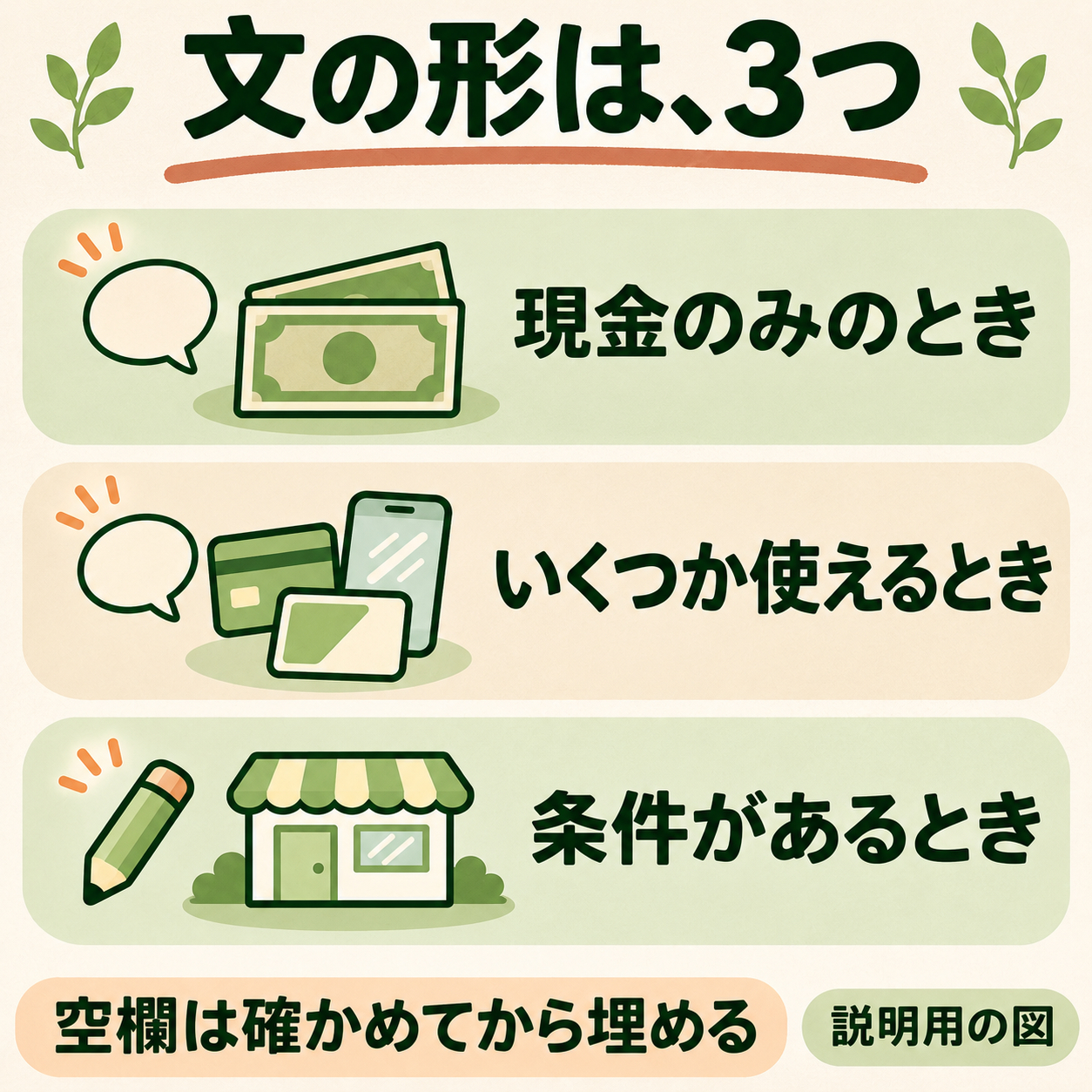
次の形に、実際の内容を当てはめます。
「お支払いは現金のみです。」
「お支払いには、現金・[使えるカードの種類]・[使えるQRコード決済の名前]をご利用いただけます。」
「[条件のある方法]は、[条件]の場合にご利用いただけます。」
角括弧の中は、実際の内容に置き換えます。カードや決済の名前は、契約している内容を確かめてから書いてください。
お店に合う形を選びます。角括弧の中(空欄)は、確かめてから埋めます。
載せる場所は、料金の近くと予約の手前
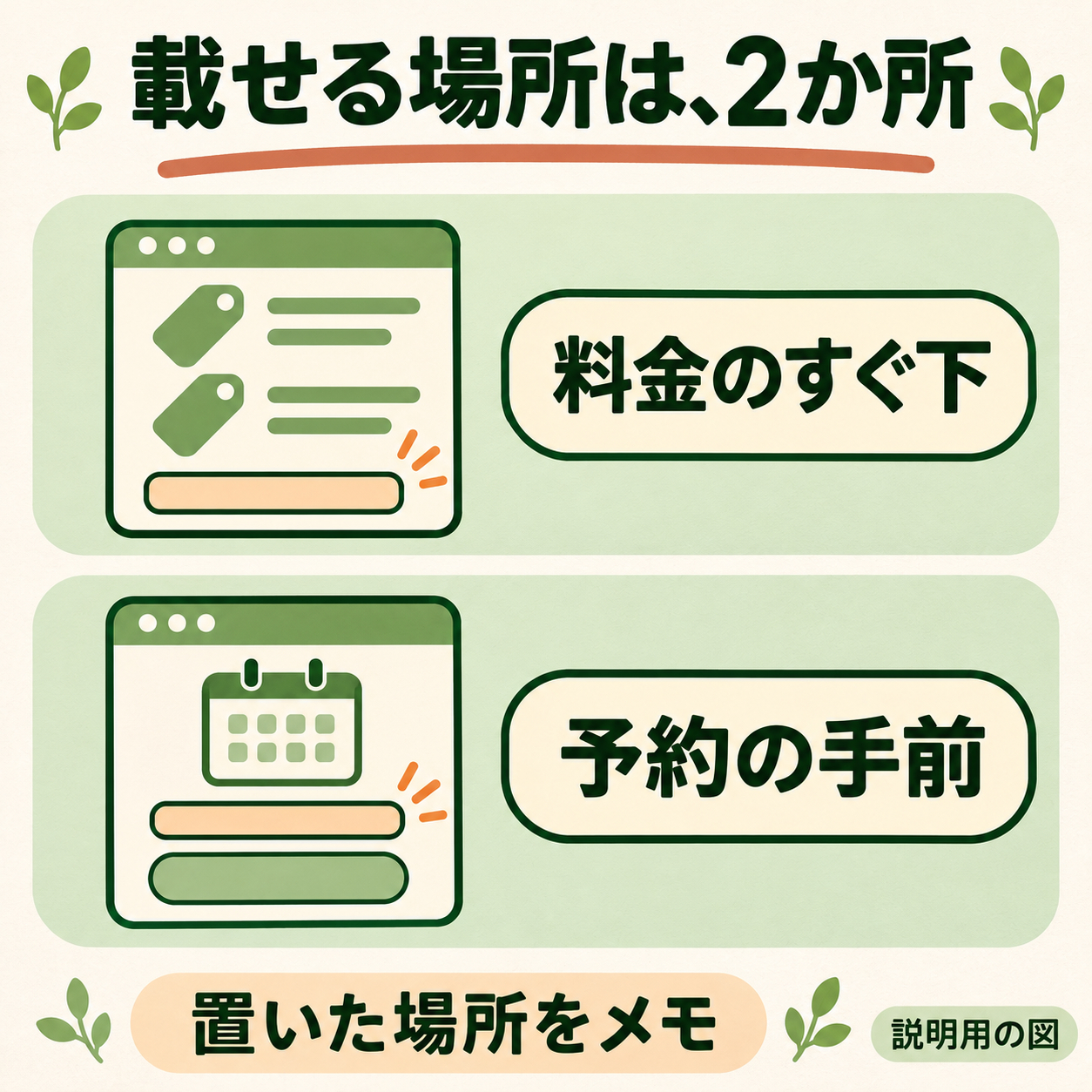
置く場所は2か所です。料金やメニューのすぐ下と、予約のボタンや予約案内の手前です。
同じ文をあちこちに置くと、変えるときに直し忘れが出ます。置くのは2か所までにして、置いた場所を紙にメモしておきます。
入力は、パソコンで行います。
1. 料金が載っているページの編集画面を開きます。いつも文字を直すときと同じ画面です。
2. 料金の下にある文章の、最後の文字のうしろを押します。
3. Enterキーを押して、新しい行を作ります。
4. 用意した1行を入力します。
5. 画面の右上の「保存」を押します。WordPressの版によっては、同じ場所のボタンが「更新」です。
予約の案内が別のページにある場合は、そのページでも同じ手順で1行を足します。
元に戻したいときは、足した1行を消して、「保存」を押します。
料金のすぐ下と、予約の手前に載せます。置いた場所はメモしておきます。
載せたら、スマホで予約の流れをたどる
保存したら、スマホでホームページを開きます。料金を見て、予約へ進むまでの間に、支払い方法が目に入るかを見ます。
領収書を出せるかどうかも、一緒に聞かれやすいことです。よく聞かれる場合は、同じ場所に1行足しておくと、聞かれる前に伝えられます。
支払い方法を増やしたり、やめたりしたときは、忘れないうちに直します。メモした場所を開けば、直し忘れを防げます。
料金の下に1行を載せて、スマホで読めれば、ここまでで十分です。予約の手前は、次の機会に同じ手順で足します。まだ手を付けていない方は、紙に書き出すところから始めます。
料金が画像になっていたり、込み入った表になっていたりすると、行を足しにくいことがあります。その場合は、文字を足すのはやめておきましょう。
載せたい1行と、載せたいページが分かれば、ご相談いただけます。
この段階では、パスワードなどのログイン情報は送らないでください。