屋号を変えた。あるいは、ホームページを作ったときの仮の一文を、そのままにしている。こうした古い言葉は、自分では見ない場所に残りがちです。まずパソコンでトップページを開き、画面のいちばん上のタブを見てみましょう。
まず、タブとページの上のほうを見る
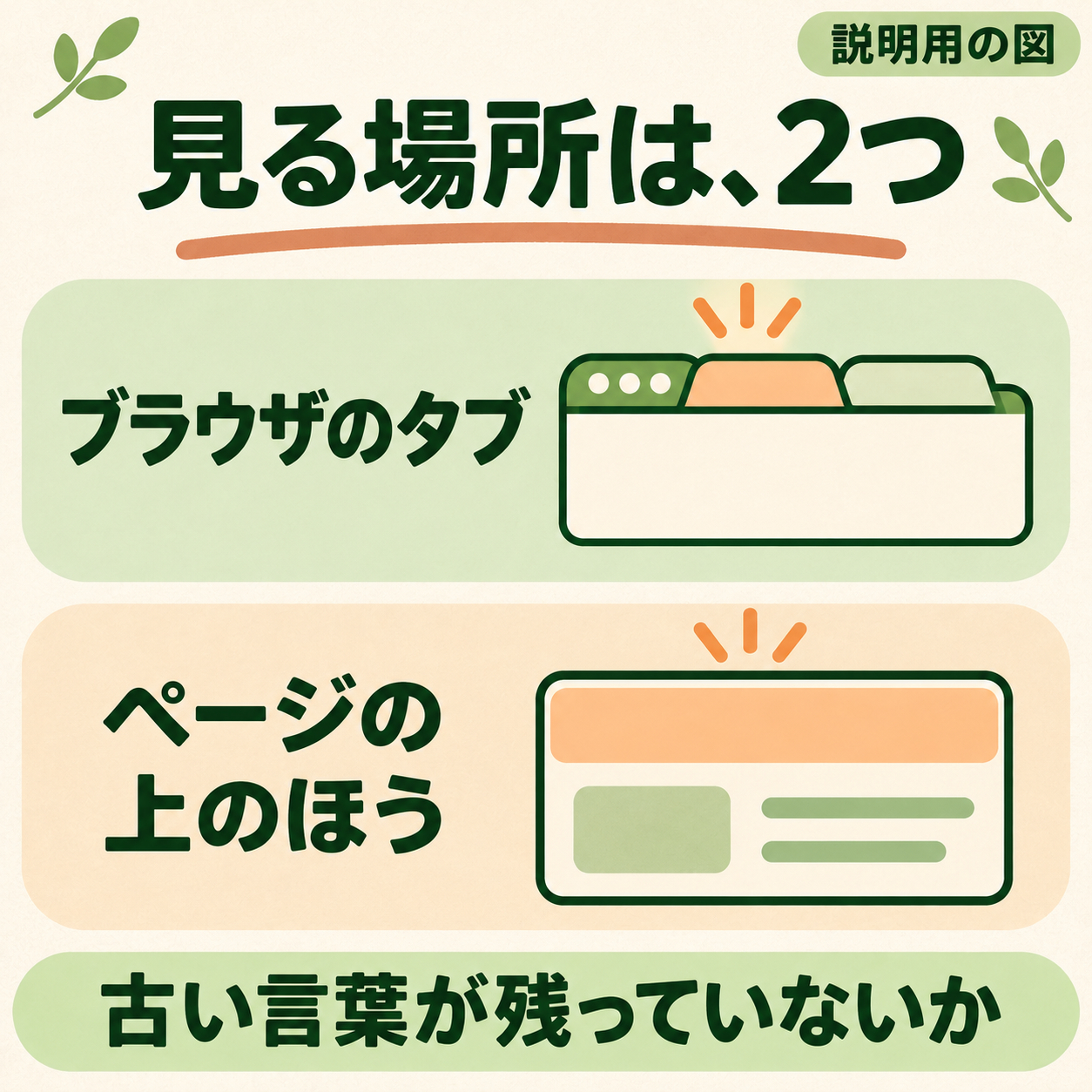
確かめる場所は2つです。
1. パソコンで、自分のホームページのトップページを開きます。
2. 画面のいちばん上にある、ページ名が並ぶ細い帯(ブラウザのタブ)を見ます。ブラウザは、ホームページを見るアプリのことです。
3. タブに出ている文字を読みます。
4. ページの上のほうで、サイト名の近くにある小さな文字を読みます。
前の屋号、見覚えのない英語の一文、作ったときの仮の文が出ていないかを見ます。いまの屋号と、伝えたい一文になっていれば、そのままで大丈夫です。タブの文字が途中で切れているときは、読める所までで構いません。
タブと、ページの上のほうの2か所を見ます。
残りやすいのは「サイトのタイトル」と「キャッチフレーズ」
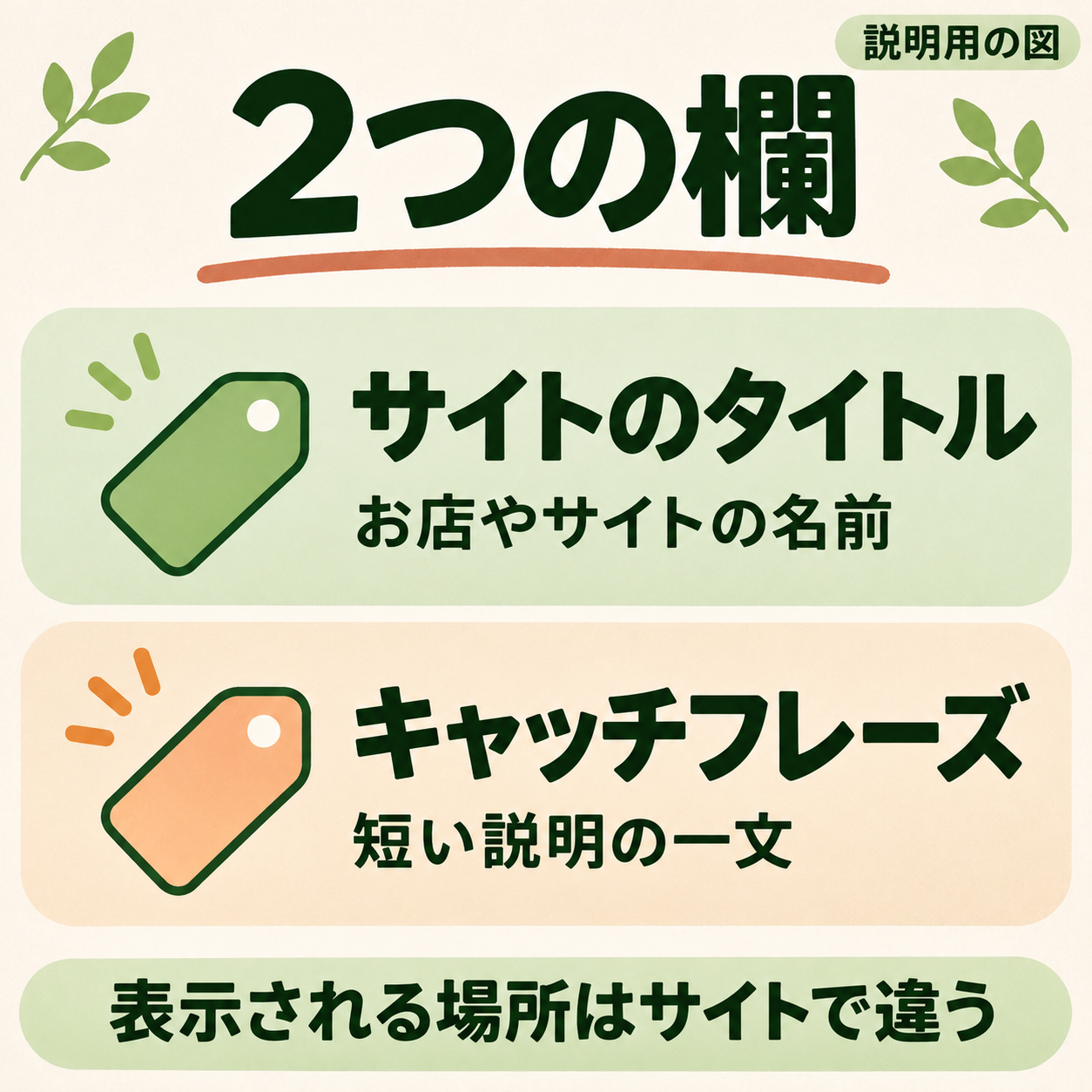
WordPressには、サイト全体の名前と、短い説明を入れる欄があります。名前の欄が「サイトのタイトル」、短い説明の欄が「キャッチフレーズ」です。作ったときに入れた言葉が、そのまま残っていることがあります。
どこに表示されるかは、サイトの作りによって違います。タブに出るサイトもあれば、サイト名の下に出るサイトもあります。どこにも表示されないサイトもあります。
「サイトのタイトル」は名前、「キャッチフレーズ」は短い説明です。表示される場所はサイトによって違います。
WordPressの「設定」から直す
パソコンで行います。直す前に、いま入っている言葉を紙に書き写しておきます。元に戻したくなったときに使います。
1. WordPressの管理画面(記事を書くときに開く画面)を開きます。
2. 左の一覧から「設定」を押します。
3. 「一般」を押します。
4. 「サイトのタイトル」の欄を、いまの屋号に直します。
5. 「キャッチフレーズ」の欄を、伝えたい一文に直します。
6. 画面のいちばん下の「変更を保存」を押します。
左の一覧に「設定」が見当たらないときは、無理に探さなくて大丈夫です。サイトを作った人や、管理を頼んでいる人に伝えてください。
キャッチフレーズの例は「[地域]の[業種]。[いちばん伝えたいこと]」です。角括弧の中は、実際の内容に置き換えます。空欄のままにもできます。
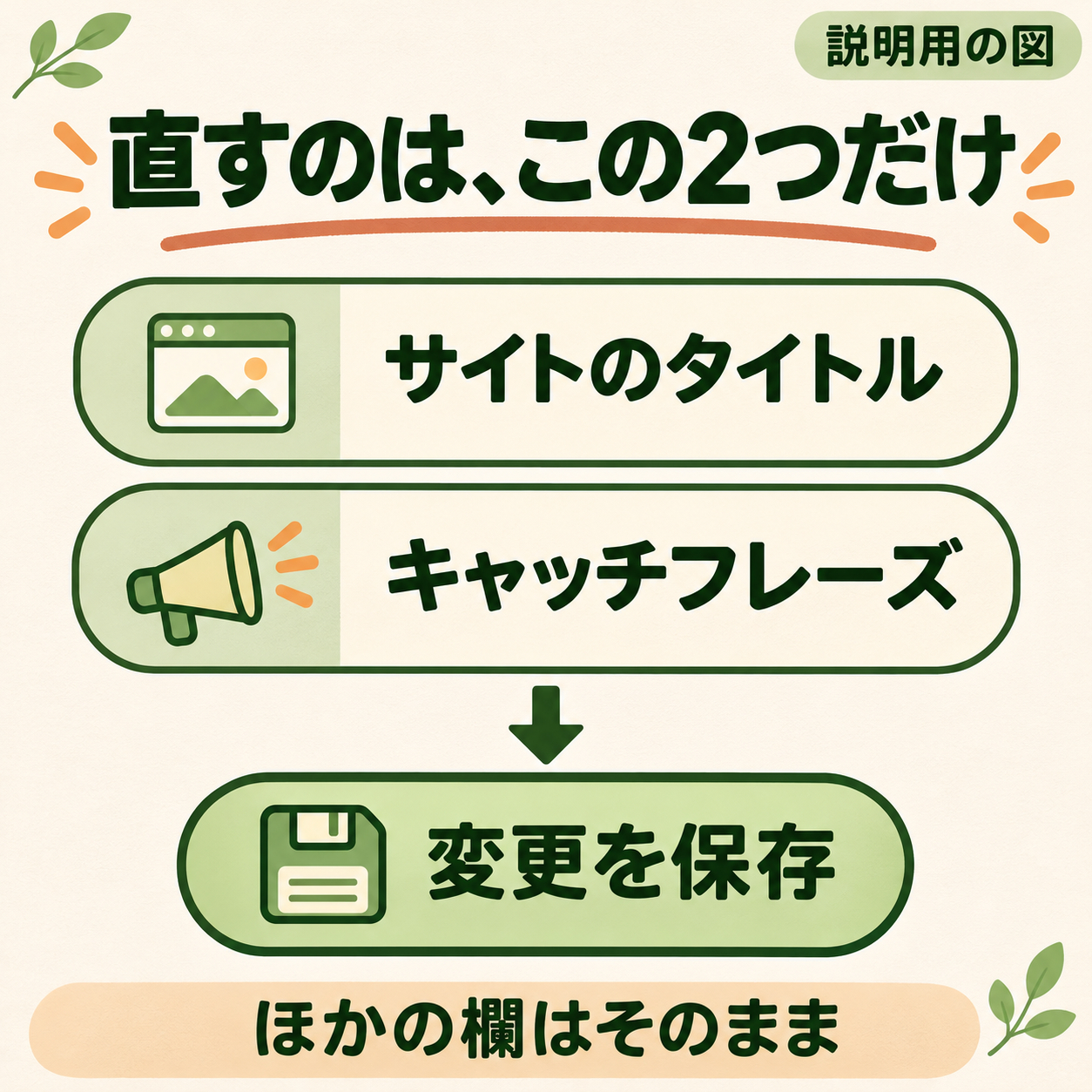
この画面には、ほかにも大事な欄が並んでいます。直すのは上の2つの欄だけにしてください。アドレスやメールの欄は、そのままにしておきます。
直すのは2つの欄だけです。最後に「変更を保存」を押します。
直したら、実際のページで確かめる
保存したら、トップページを開き直します。タブと、ページの上のほうを、もう一度見ます。スマホでは、ページの上のほうを見ておきましょう。
元に戻したいときは、同じ画面で、書き写しておいた言葉を入れ直します。最後に「変更を保存」を押します。
検索結果に出る名前は、直してもすぐに変わるとは限りません。いつ、どう表示されるかは、こちらでは決められません。
タブの文字がいまの屋号になっていれば、ここで終わりです。まだ見ていない方は、今日はタブを見るところまでで十分です。
欄を直したのに、ページの古い屋号が変わらないことがあります。画像の中や、ページのいちばん下など、別の場所に書かれている場合です。その場合は無理に探さなくて大丈夫です。
直す場所が見つからないときは、古い言葉が出ているページと、直したい言葉を添えてご相談ください。
この段階では、パスワードなどのログイン情報は送らないでください。