「印刷所にTシャツやチラシの注文をしたら、『Illustrator(ai)のベクターデータで入稿してください』と言われて困ってしまった」
そんな経験はありませんか?
「普通の画像(JPEGやPNG)と何が違うの?」
「どうしてわざわざベクターデータにしなきゃいけないの?」
今回は、印刷やグッズ制作、ロゴ作成で必ず耳にする「ベクターデータ(パスデータ)」の基礎知識と、そのメリット・デメリットをわかりやすく解説します!
■「普通の画像」と「ベクターデータ」の決定的な違い
私たちが普段スマホやパソコンで見ている画像には、大きく分けて2つの形式があります。
ラスター画像(ビットマップ画像:JPEG, PNGなど)
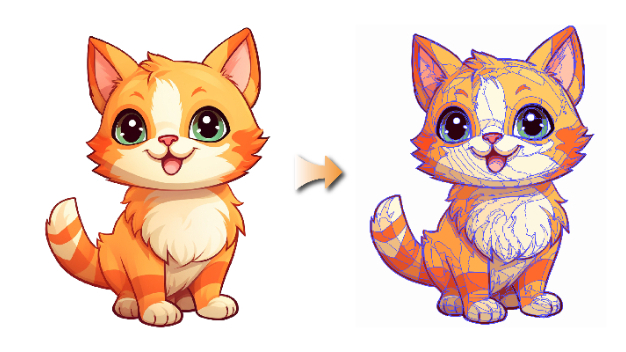
色のついた小さな点(ピクセル)が集まって作られている画像。
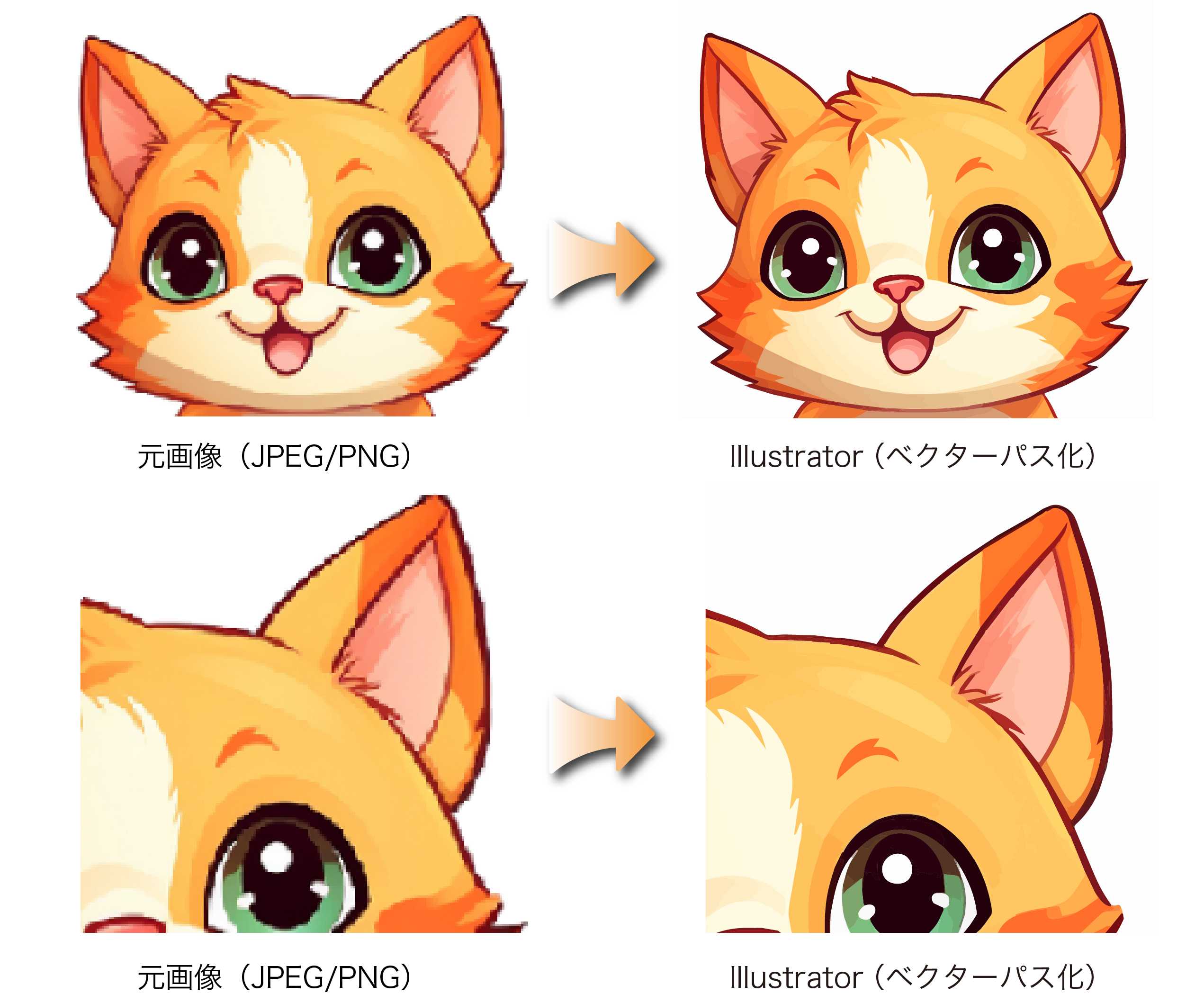
【特徴】 スマホの写真や、繊細なイラストを描くのに向いていますが、拡大するとモザイクのようにボケたりギザギザになったりします。
ベクターデータ(Illustratorデータ:ai, epsなど)
点と点を結ぶ線(パス)を、コンピュータが「計算式」で描いているデータ。
【特徴】 どれだけ大きく引き伸ばしても、輪郭が一切荒れずクッキリ鮮明なまま保たれます。
印刷所が「aiデータ」を求める最大の理由は、看板やTシャツ、大判ポスターなど、大きなサイズに印刷しても綺麗な線・色を保つためなのです。
■ベクターデータが得意なこと(メリット)
どれだけ拡大・縮小しても劣化しない
名刺の小さなワンポイントから、イベント会場の巨大な横断幕まで、1つのデータで劣化なく綺麗に印刷できます。
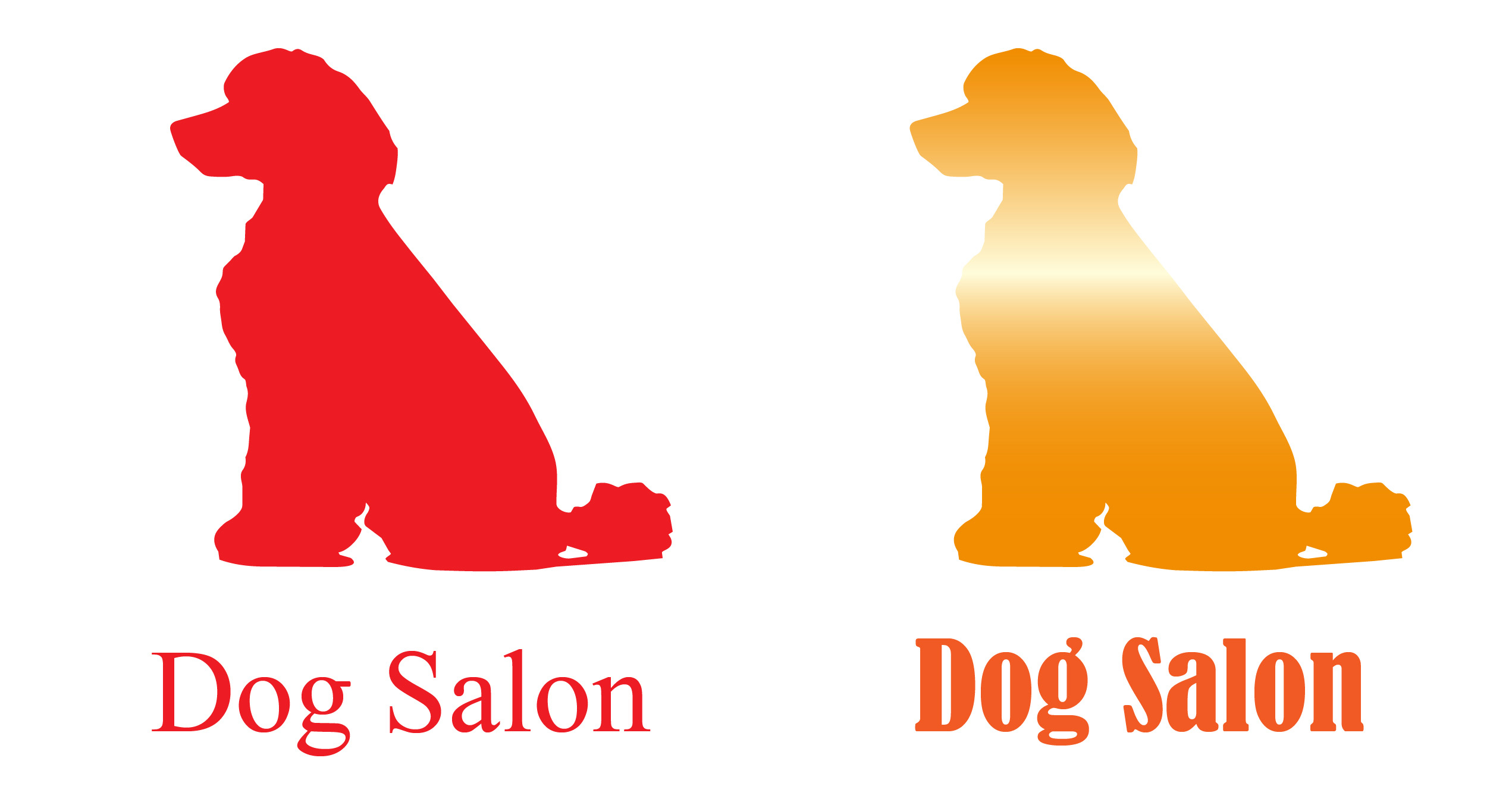
・色変えやパーツの編集が自由自在
「この部分だけ黒から赤に変えたい」「文字の配置を少し左にずらしたい」といった微調整が後から簡単にできます。
・カッティングシートや刺繍などの加工に対応できる
店舗の窓ガラスに貼るカッティング文字や看板、ユニフォームへの刺繍などは、輪郭(パス)の計算情報が必要なため、ベクターデータが必須となります。
■ ベクターデータが苦手なこと(デメリット・注意点)
万能に見えるベクターデータですが、実は「向いていない表現」もあります。
・写真やリアルな絵画の再現が苦手
ベクターは輪郭や面で形を表現するため、人物の写真、水彩画のような微妙なグラデーションの重なり、油絵のような複雑なタッチを完全にパス化することは困難です。
・専門ソフト(Adobe Illustrator等)がないと編集できない
一般的な画像ビューアでは開けなかったり、修正に専用の知識が必要になります。
■こんな時は「ベクター化(トレース)」がおすすめ!
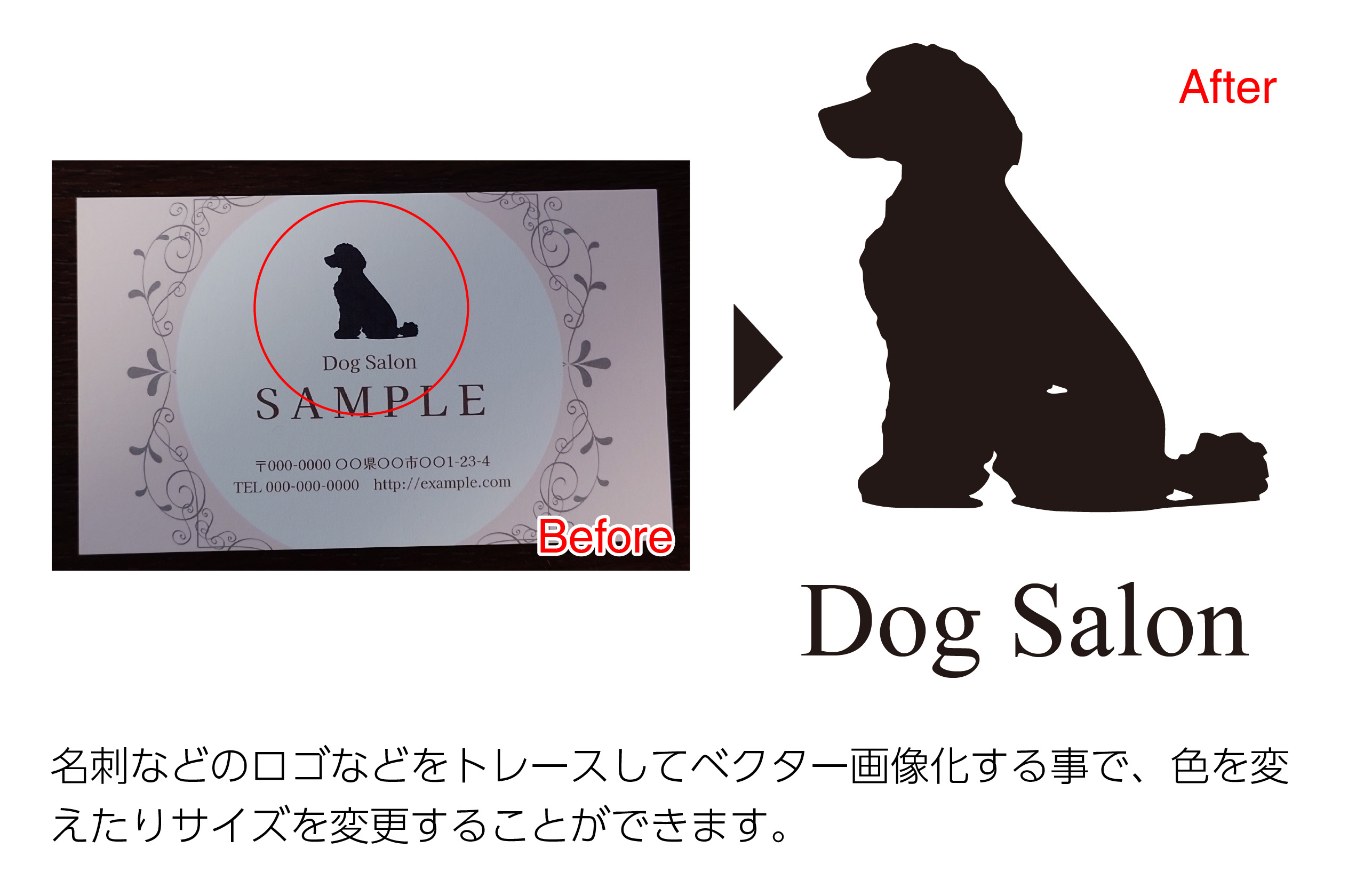
・スマホで撮った紙の名刺・ショップカードのロゴしかない
輪郭を綺麗にトレースし直すことで、新しいチラシやWebサイトで使える高精細ロゴとして復活できます。
・AIで生成した画像や手書きイラストをグッズ化したい
Tシャツプリントやアクリルキーホルダー、ノベルティグッズの入稿用データとしてクッキリとした線に清書できます。
・画像内の文字を打ち替えられるようにしたい
似たフォントを特定・再配置することで、テキストの打ち換えや住所・電話番号の変更ができるデータに生まれ変わります。
■まとめ:元データがなくても諦めなくて大丈夫!
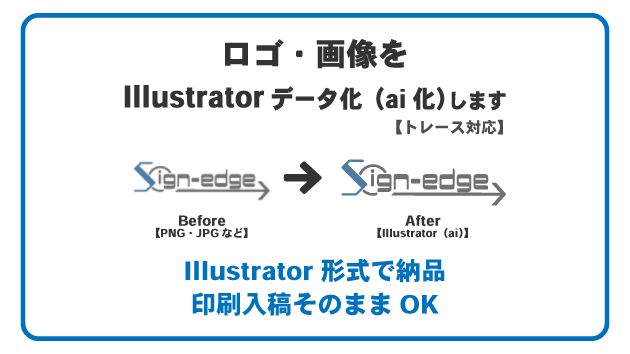
「手元に粗い画像や紙の印刷物しかない……」という場合でも、手作業で丁寧にトレースしてパス(ベクター線)を引き直すことで、印刷所にそのまま渡せる美しいIllustratorデータ(.ai / .pdf)を作ることができます。
デザインの用途や印刷の仕様に合わせて、適切なデータ形式を選びましょう!