Squareを使ってECサイトを開設しようとしているオーナー様、初期設定の段階で「思ったよりも複雑で、どこから手を付けていいか分からない」「設定を間違えたらお客様に迷惑がかかるのではないか」と不安を感じていませんか。
Square ECサイトは、手軽に始められるのが大きな魅力です。しかし、決済、配送、そしてお客様との唯一の接点となる問い合わせフォームの設定は、ECサイト運営の基盤となる非常に重要な部分です。ここでの設定が不完全だと、せっかく立ち上げたECサイトもお客様に不便をかけたり、売上に影響が出てしまったりする可能性があります。お客様が安心して商品を購入し、スムーズに受け取れる環境を整えることは、ECサイト成功の第一歩と言えるでしょう。
このブログ記事では、Square ECサイトの初期設定の中でも特に重要な「決済」「配送」「問い合わせフォーム」の3つの要素について、あなたが迷わず設定できるよう、具体的な手順とプロならではの視点から注意点を徹底解説します。この記事を読めば、ECサイトの初期設定に関するオーナー様の不安が解消され、自信を持って運営をスタートできるはずです。
【Square ECサイト初期設定の重要性:なぜつまずきやすいのか】
Square ECサイトの魅力は、直感的な操作性とPOSシステムとの連携のスムーズさにあります。しかし、その手軽さゆえに、裏側の細かな設定項目を見落としがちになることも少なくありません。特に、以下の3つの設定は、お客様の購買体験と直結するため、非常に重要です。
決済設定:お客様が購入を決定する最後のステップです。利用できる決済方法が限られていたり、手続きが煩雑だったりすると、カート放棄の原因となり、せっかくの購買意欲を失わせてしまいます。スムーズで安心できる決済体験を提供することが、売上アップには不可欠です。
配送設定:お客様が商品を受け取るまでの体験を左右します。送料設定の誤りや不明瞭な配送ポリシーは、クレームの原因となるだけでなく、「このショップは信頼できない」という印象を与えかねません。お客様に安心して購入してもらうためには、明確で合理的な配送設定が求められます。
問い合わせフォーム構築:お客様が疑問や不安を感じた際に、気軽に連絡を取れる窓口です。フォームが機能していなかったり、回答が遅れたりすると、お客様の不満につながり、リピート購入の機会を失うことにもなりかねません。お客様との信頼関係を築く上で、迅速かつ丁寧な対応を可能にするフォーム設計が必要です。
これらの初期設定は、単なる事務作業ではありません。お客様の安心と信頼、そしてあなたのECサイトの成長を左右する、まさに「基盤」となるものなのです。
【プロが教える!決済設定で押さえるべきポイント】
Square ECサイトで決済を設定する際、お客様に寄り添う視点を持つことが重要です。
お客様のニーズに応える決済方法の選択
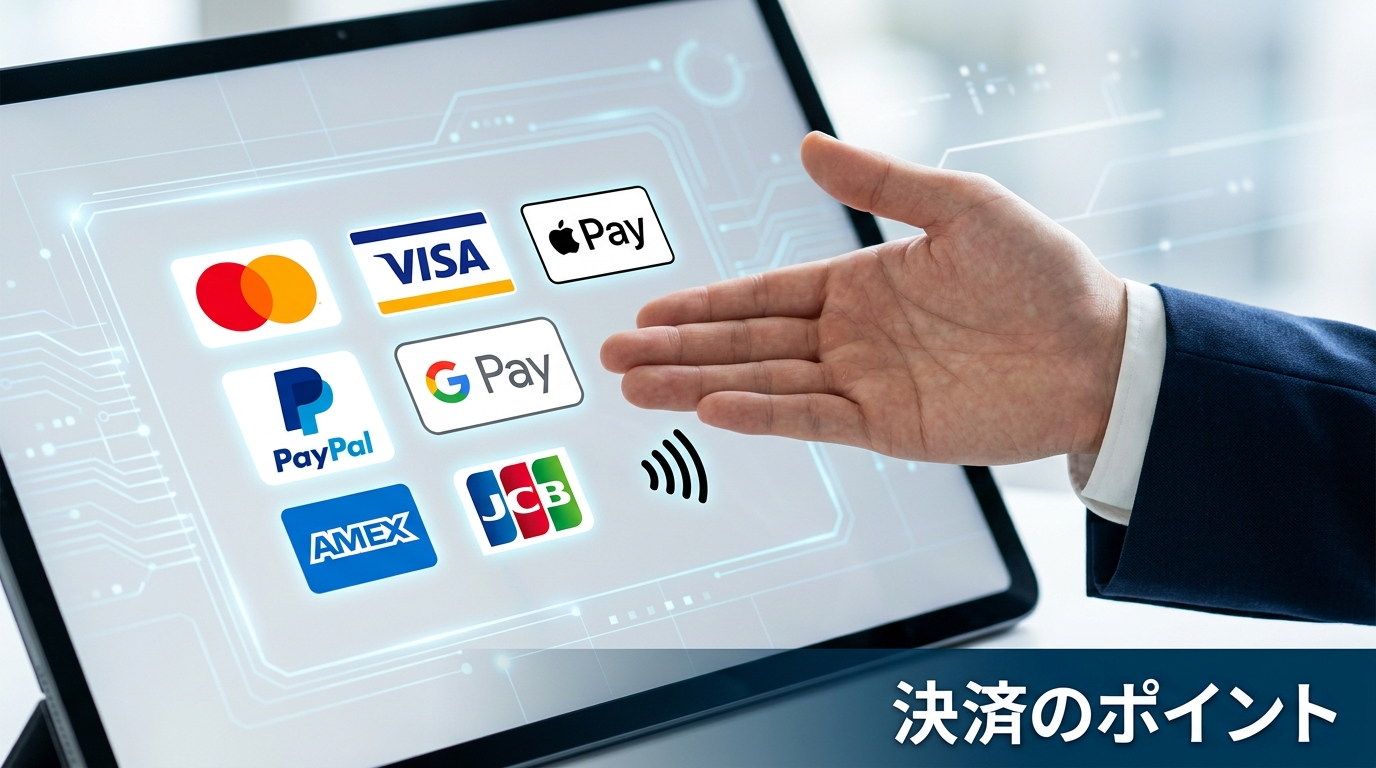
Squareは多様な決済方法に対応しています。主要なクレジットカード(Visa、Mastercard、JCBなど)はもちろんのこと、Apple PayやGoogle Payといったモバイル決済も有効にしておきましょう。現代のお客様は、普段使い慣れた決済方法でスムーズに買い物をしたいと考えています。選択肢を増やすことで、お客様の利便性が向上し、購入へのハードルが下がります。
手数料と入金サイクルの理解
Squareの決済には手数料がかかります。この手数料をしっかりと理解し、商品価格や利益率に織り込んでおくことが大切です。また、売上金が銀行口座に入金されるまでのサイクルも確認しておきましょう。資金繰りの計画を立てる上で非常に重要な情報です。
セキュリティと信頼性
オンライン決済では、お客様の個人情報やカード情報の安全性が最優先されます。Squareの決済システムは、高いセキュリティ基準を満たしており、お客様の情報を安全に保護します。この点をECサイト内で明示することで、お客様に安心して利用してもらえるでしょう。
【具体的な決済設定手順】
それでは、Squareの管理画面で決済設定を行う具体的な手順を見ていきましょう。
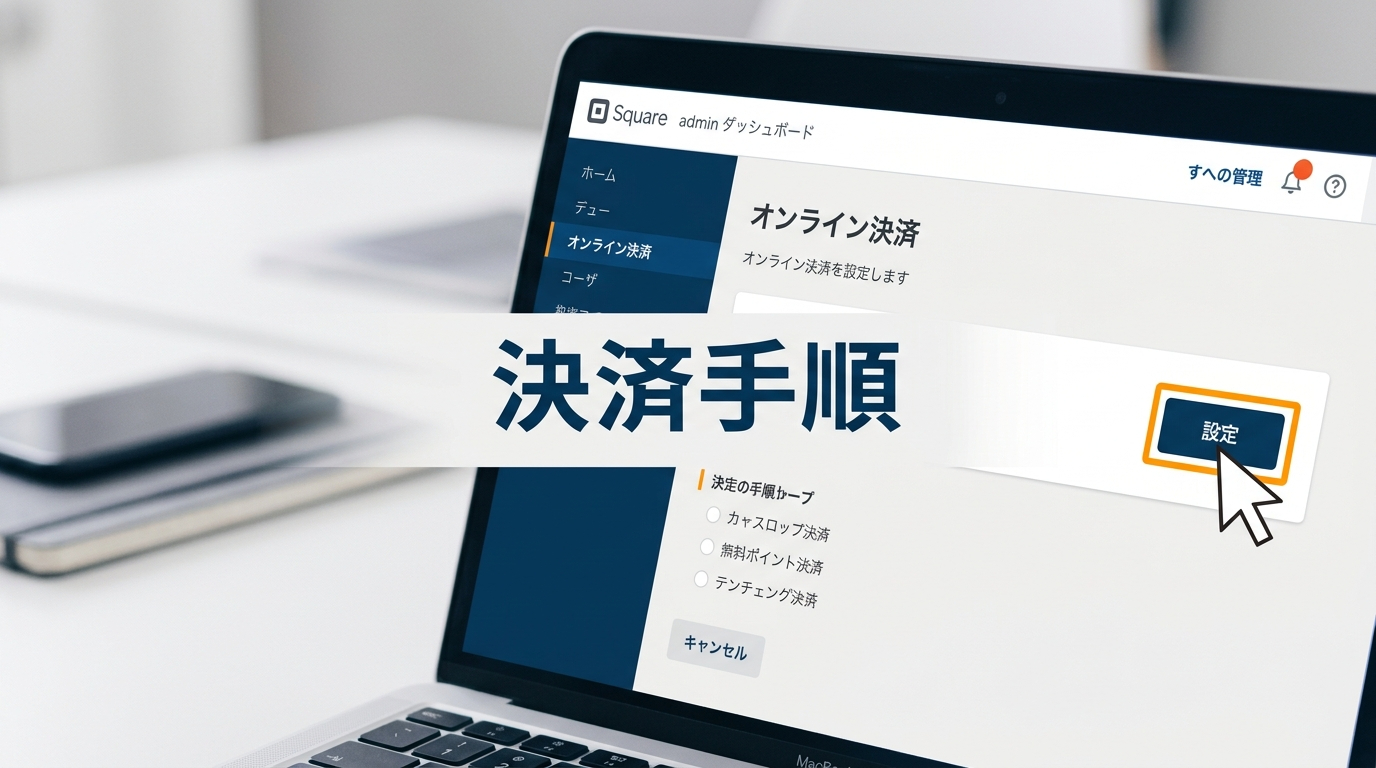
1. Squareアカウントにログインし、ダッシュボードへ移動します。
2. 左側のメニューから「オンライン決済」を選択します。
3. 「設定」タブをクリックし、「決済方法」の項目を確認します。
4. 「Squareペイメント」が「有効」になっていることを確認します。これはSquare ECサイトの基本的な決済手段です。
5. 「その他の決済オプション」として表示されているApple PayやGoogle Payなども、必要に応じて「有効」にします。
6. 銀行口座情報が正しく登録されているか、「入金」の項目から確認します。売上金が振り込まれる口座です。
7. 支払いに関する通知メール設定なども確認し、適切に設定しておきましょう。
【プロが教える!配送設定で失敗しないための秘訣】
配送設定は、お客様が商品を手にするまでの体験を左右します。お客様に「届くまで不安だった」「送料が高かった」といった不満を与えないために、以下の点に注意しましょう。
配送ポリシーの明確化
送料、配送日数、配送可能地域、追跡サービスの有無などを、ECサイト内の分かりやすい場所に明記することが重要です。お客様は購入前にこれらの情報を確認します。透明性の高い情報提供は、お客様の信頼獲得につながります。
お客様に寄り添った送料設定
送料は、お客様が購入を躊躇する大きな要因の一つです。地域別の送料、購入金額に応じた送料無料設定、特定の商品の送料無料など、様々な選択肢を検討しましょう。例えば、「〇〇円以上のご購入で送料無料」という設定は、客単価アップにもつながります。
信頼できる配送業者の選定
配送業者を選ぶ際は、料金だけでなく、サービスの質も考慮しましょう。追跡サービスの充実度、紛失・破損時の補償、カスタマーサポートの対応などが重要です。配送業者との連携がスムーズであることも、運営効率を高める上で大切です。
クリック&コレクト(店舗受け取り)の活用
実店舗を運営している場合は、クリック&コレクト(オンラインで購入し、店舗で受け取る)のオプションも検討しましょう。送料がかからないためお客様にとってはメリットが大きく、来店を促すことで追加購入につながる可能性もあります。
【具体的な配送設定手順】
次に、Squareの管理画面で配送設定を行う具体的な手順です。
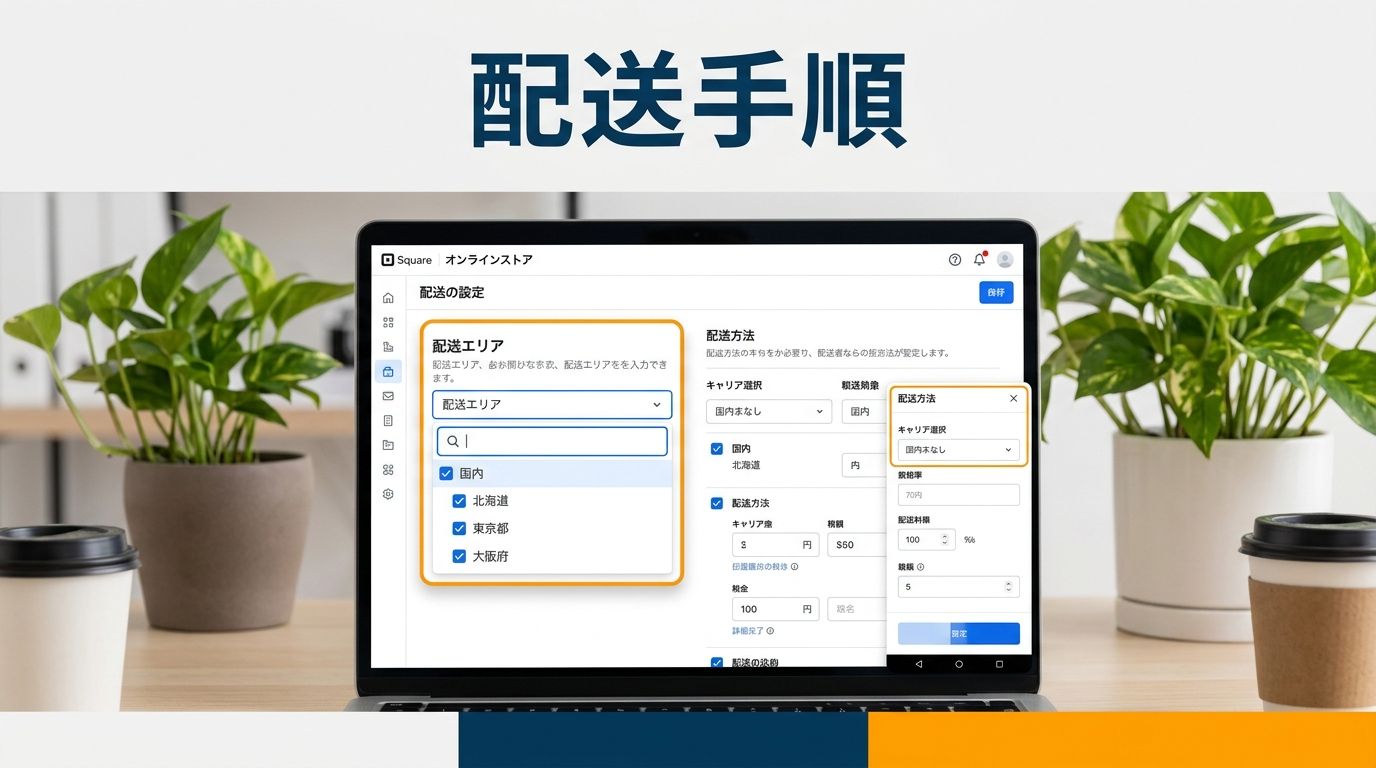
1. Squareアカウントにログインし、ダッシュボードへ移動します。
2. 左側のメニューから「サイトとアイテム」を選択し、「配送」をクリックします。
3. 「配送エリア」の項目で、商品を配送する地域を設定します。
- 国内配送の場合は「国内」を選択し、必要に応じて「特定の都道府県」を指定します。
- 海外配送を行う場合は「国際」を追加し、配送可能な国を選択します。
4. 「配送方法」を追加します。
- 「新しい配送方法を追加」をクリックし、「通常配送」「速達便」「クール便」など、あなたのショップで提供する配送方法を設定します。
5. 各配送方法ごとに「送料計算方法」を設定します。
- 「定額」:一律の送料を設定する場合。
- 「注文合計金額に基づく」:購入金額に応じて送料を変える場合(例:5,000円未満は700円、5,000円以上は無料)。
- 「商品重量に基づく」:商品の重量に応じて送料を変える場合。
- これらの設定には、配送業者から得た料金表を参考にしながら、具体的な金額を入力してください。
6. 配送日数や追跡情報の有無など、お客様に伝わる情報を明確に設定します。
7. 実店舗がある場合は、「店舗受け取り」の設定も有効にしましょう。お客様が受け取りに来る店舗を指定できます。
【プロが教える!問い合わせフォーム構築で信頼を得る方法】
問い合わせフォームは、お客様があなたのECサイトとコミュニケーションを取る重要な窓口です。お客様が安心して質問できる環境を整え、迅速に対応できる仕組みを作りましょう。
お客様が安心して質問できる環境づくり
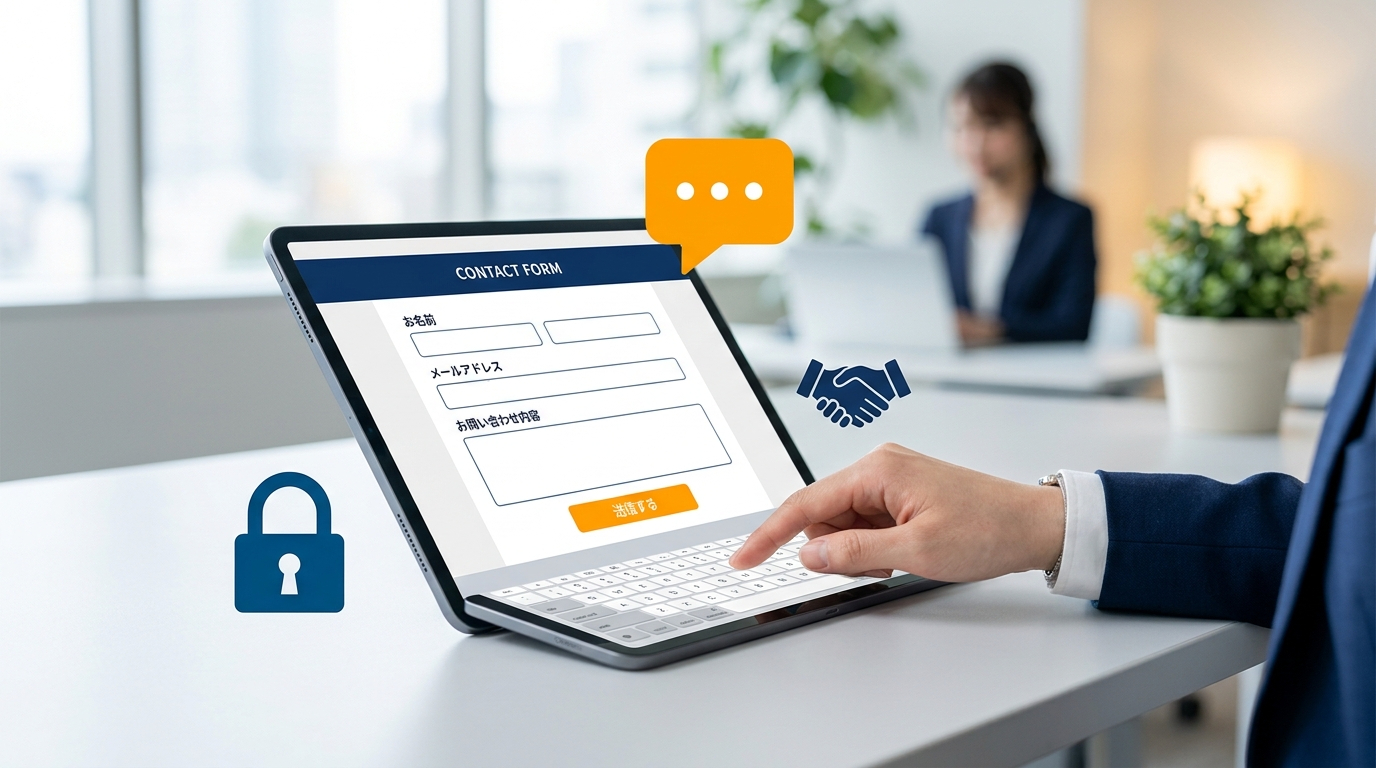
問い合わせフォームには、お客様が氏名、メールアドレス、問い合わせ内容などを入力するための項目を設置します。必須項目は最低限に留め、お客様が記入しやすいように配慮しましょう。また、個人情報の取り扱いに関するプライバシーポリシーへのリンクを忘れずに設置してください。
迅速な対応のための工夫
問い合わせがあった際に、自動でお客様に「問い合わせを受け付けました」という返信メールを送る設定は、お客様に安心感を与えます。また、問い合わせ内容が特定のメールアドレスに通知されるように設定し、担当者が迅速に確認・対応できる体制を整えましょう。
スパム対策
迷惑メール(スパム)がフォームから送られてくるのを防ぐため、Squareの機能で利用可能なスパム対策(例:Google reCAPTCHA連携など)があれば、ぜひ導入を検討してください。
フォーム設置場所と導線
お客様が問い合わせフォームを簡単に見つけられるよう、サイトのフッター部分や専用の「お問い合わせ」ページへのリンクを分かりやすく配置しましょう。
【具体的な問い合わせフォーム構築手順】
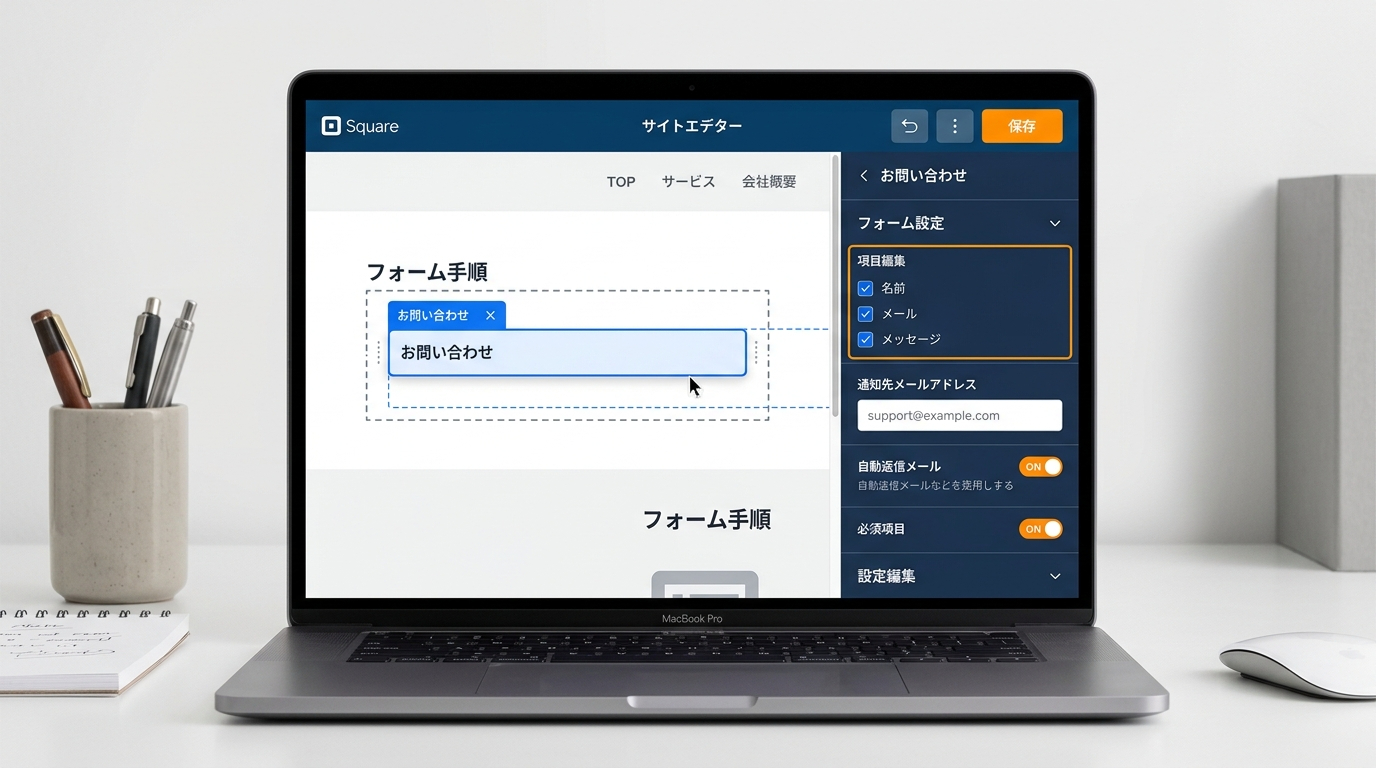
Squareのサイトエディタで問い合わせフォームを構築する手順です。
1. Squareアカウントにログインし、ダッシュボードから「サイトとアイテム」を選択し、「サイトエディタ」を開きます。
2. お問い合わせページを追加するか、既存のページにお問い合わせブロックを追加します。
3. 左側のメニューから「ブロックを追加」を選択し、「お問い合わせ」ブロックを探してページにドラッグ&ドロップします。
4. お問い合わせブロックを選択すると、右側に設定オプションが表示されます。
5. 「フォーム項目」のセクションで、名前、メールアドレス、件名、メッセージ本文など、必要な項目を追加・削除・順序変更します。各項目を必須入力にするかどうかもここで設定します。
6. 「送信後のメッセージ」を設定します。お客様がフォームを送信した後に表示されるお礼のメッセージです。
7. 「自動返信メール」を設定します。お客様がフォームを送信した際に自動で送られるメールの内容を編集します。
8. 「通知先メールアドレス」を設定します。お客様からの問い合わせ内容が送信されるメールアドレスです。必ず確認しやすいアドレスを設定してください。
9. プライバシーポリシーへのリンクを設置するなど、お客様に安心して利用してもらえるよう配慮します。
【一人で悩まず、プロの力を借りるという選択】
ここまで、Square ECサイトの初期設定における決済、配送、問い合わせフォームの構築について、プロの視点から具体的な手順と注意点を解説してきました。一つ一つの設定は決して難しいものではありませんが、全てを完璧に、そしてお客様にとって最適な形に整えるには、時間も労力もかかります。
本業に集中しながら、ECサイトの初期設定を完璧にこなすのは骨の折れる作業です。もし、一つでも設定ミスがあると、お客様に不便をかけたり、売上を逃したりするリスクにつながります。ECサイトは、スタートラインでつまずかないことが何よりも大切なのです。
もし、あなたがSquare ECサイトの初期設定で不安を感じている、あるいは設定に手間取っているなら、私がお手伝いできます。お客様が安心して買い物できる、そしてあなた自身が安心して運営できるECサイトの基盤を一緒に作りませんか。
ECサイトの初期設定から、見せ方、構成、導線設計まで、あなたのビジネスに最適なECサイト構築をサポートします。どうぞお気軽にご相談ください。