サービス
サービスを探す
プロ人材を探す
仕事を探す
ブログを探す
サービス
サービスを探す
プロ人材を探す
仕事を探す
ブログを探す
購入・発注したい方
サービスを探す
プロ人材を探す
ノウハウ・素材を探す
ブログを探す
仕事・求人を投稿して募集
エージェントに人材を紹介してもらう
受注・働きたい方
出品する
単発の仕事を探す
継続 (時給/月給) の仕事を探す
エージェントに仕事を紹介してもらう
カテゴリ一覧
PRO認定
すべての
PRO認定
人気のご利用シーン
商品・サービスPR
プライベート代行・お困りごと解決
独立開業・新規事業
ECサイト運営
メディア運営
店舗開業・運営
YouTuber・VTuber
結婚式
コンテンツ
弁護士検索・法律Q&A(法律相談)
サポート
はじめての方へ
ご利用ガイド
お困りのときは
ログイン
会員登録
サービスを探す
プロ人材を探す
デザイナー
>
イラストレーター・漫画家
>
クリエイター
>
エンジニア
>
AI・機械学習
>
Webサービス・制作
>
ゲーム
>
PM・PO・ディレクター
>
マーケティング
>
営業
>
カスタマーサポート・カスタマーサクセス
>
コンサルタント
>
経営・マネジメント
>
管理
>
事務・ビジネスサポート
>
人事
>
研究・開発・設計
>
生産・品質管理
>
医療・介護
>
物流・購買
>
不動産
>
建築・土木・施工管理
>
メディア・出版・広告
>
金融専門職
>
士業・専門職
>
ライフスタイル・その他
>
>
ノウハウ・素材を探す
ビジネスノウハウ
ココナラノウハウ
学び
マネー・副業
テンプレート
占い
ライフスタイル
AI・テクノロジー
素材
趣味・エンタメ
作品
小説・コラム・エッセイ
ブログを探す
コラム >
ビジネス・マーケティング >
デザイン・イラスト >
学び >
写真・動画 >
音声・音楽 >
美容・ファッション >
小説 >
IT・テクノロジー >
ライフスタイル >
エンタメ・趣味 >
占い >
マンガ >
法律・税務・士業全般 >
マネー・副業 >
>
求人募集を投稿する
人材を紹介してもらう
仕事を探す
単発の仕事
継続(時給/月給)の仕事
出品する
仕事を探す
単発の仕事
継続(時給/月給)の仕事
仕事を紹介してもらう
ITエンジニアの仕事
事務・秘書の仕事
経理・労務・人事の仕事
デザイン・クリエイティブの仕事
マーケティングの仕事
営業の仕事
カスタマーサポートの仕事
コンサルタント・アドバイザーの仕事
出品する
仕事を紹介してもらう
求人募集を投稿する
人材を紹介してもらう
ブログを投稿
ココナラブログ
ホーム
ブログトップ
ブログ
マネー・副業
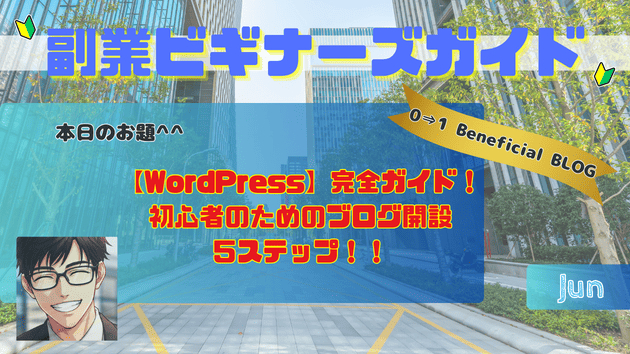
【WordPress】完全ガイド!初心者のためのブログ開設5ステップ!!
記事
マネー・副業
じゅん@在宅副業の先生
2026/02/22 10:41
「本格的にブログで稼ぎたいなら
WordPressがいいって聞いたけど...」
「難しそうで、なかなか一歩が踏み出せない」
ふむふむですね。。。
確かに、
無料ブログサービスに比べるとWordPressは
少しハードルが高く感じるかもしれません。
ですが、
手順通りに進めていけば、
初心者の方でも
1日でブログを開設できます。
お疲れ様!じゅんです(^^)/
今回は、しっかりと収益化できるブログを
始めたい方に向けて、
WordPressでブログを立ち上げる全手順を
分かりやすく解説していきますね。
Follow me !~ ٩(๑òωó๑)۶
WordPressって何?なぜ選ばれるの?
WordPressは、
世界で最も使われている
「ブログやWebサイトを作るための
システム」です。
全世界のWebサイトの約43%が
WordPressで作られているんですね。
無料ブログ(はてなブログ、アメブロなど)
との大きな違いは、次のような点です。
WordPressのメリット
・自分だけのドメイン(URL)が持てる
・デザインやカスタマイズの自由度が高い
・広告を自由に配置できる
(つまりは収益化しやすい)
・SEOに強く、検索上位を狙いやすい
・サービス終了のリスクがない
WordPressのデメリット
・レンタルサーバー代とドメイン代がかかる
(月1,000円程度)
・初期設定に少し手間がかかる
・セキュリティ管理を自分で行う必要がある
本気でブログで稼ぎたいなら
初期投資を惜しまず、
WordPressを選ぶのがおすすめですね。
ステップ1:レンタルサーバーを契約する
WordPressでブログを始めるには、
まず「レンタルサーバー」を契約します。
サーバーというのは、
ブログのデータを
保管しておく場所のことですね。
初心者におすすめのレンタルサーバーは
次の3つです。
エックスサーバー
・国内シェアNo.1で安定性が高い
・サポートが充実している
・月額990円〜(スタンダードプラン)
ConoHa WING(コノハウィング)
・表示速度が速い
・管理画面が分かりやすい
・月額678円〜(ベーシックプラン)
ロリポップ
・低価格で始められる
・老舗で実績がある
・月額220円〜(ライトプラン)
どれを選んでも大丈夫ですが、
初心者にはエックスサーバーか
ConoHa WINGがおすすめ。
管理画面が分かりやすく、
WordPressの
自動インストール機能がついているので
設定が簡単なんです。
ステップ2:独自ドメインを取得する
次に、ブログのURL(独自ドメイン)
を取得します。
ドメインというのは、
「○○.com」「△△.jp」といった
ブログの住所のようなものですね。
多くのレンタルサーバーでは、
契約時に、独自ドメインを無料でもらえる
キャンペーンを実施しています。
エックスサーバーやConoHa WINGなら、
サーバー契約と同時に
ドメインも取得できるので、
手続きが一度で済んで楽ですね。
ドメイン名を決める時のポイント
・短くて覚えやすい名前にする
・ブログのテーマと関連した名前だと
分かりやすい
・「.com」や「.net」などの
一般的な末尾がおすすめ
例えば、副業について書くなら
「fukugyou-blog.com」
のみたいな感じですね。
一度決めたドメインは変更が難しいので
じっくり考えて決めましょう。
ステップ3:WordPressをインストールする
サーバーとドメインの準備ができたら、
いよいよWordPressをインストールします。
最近のレンタルサーバーには
「WordPress簡単インストール」
という機能があるので、
ボタンを数回クリックするだけで完了です。
基本的な流れ
①レンタルサーバーの管理画面にログイン
↓
②「WordPress簡単インストール」を選択
↓
③サイト名、ユーザー名
パスワードなどを入力
↓
④インストール実行ボタンをクリック
これで、
数分後にはWordPressブログが完成します。
昔は複雑な設定が必要でしたが、
今は本当に簡単になりましたね。
インストールが完了したら、
「https://あなたのドメイン/wp-admin」
というURLにアクセスすると
WordPress管理画面に入ることができます。
ステップ4:テーマを設定する
WordPressには「テーマ」という、
デザインのテンプレートがあります。
テーマを変えるだけで、
ブログの見た目が一気に変わります。
テーマには無料版と有料版がありますが、
最初は無料テーマで十分。
初心者におすすめの無料テーマ
Cocoon(コクーン)
・日本製で日本語の解説が豊富
・SEO対策済み
・高速表示に最適化されている
・完全無料なのに機能が充実
個人的にはCocoon(コクーン)一択です!
無料とは思えないほど高機能で、
多くのブロガーさんが使っています。
テーマのインストール方法
①WordPress管理画面から
「外観」→「テーマ」
↓
②「新規追加」をクリック
↓
③テーマを検索してインストール
↓
④「有効化」をクリック
これだけで、ブログのデザインが変わります。
慣れてきたら、
有料テーマを検討してもいいです。
(個人的には「SWELL」か「AFFINGER」
がオススメですね!)
ステップ5:初期設定をする
WordPressをインストールしたら、
最低限の初期設定を済ませましょう。
必ずやっておきたい5つの設定
1.パーマリンク設定
「設定」→「パーマリンク」から、
記事URLの形式を決めます。
「投稿名」を選ぶのがおすすめです。
2.SSL化(https化)
セキュリティのため、
URLを「http」から「https」に変更します。
多くのレンタルサーバーでは、
管理画面から簡単に設定できます。
3.プラグインのインストール
WordPressの機能を拡張する
「プラグイン」を入れます。
最低限、以下は入れておきましょう。
SEO対策:All in One SEO
セキュリティ:SiteGuard WP Plugin
バックアップ:
UpdraftPlus か BackWPup
4.Googleアナリティクスの設定
アクセス数を計測するため、
Googleアナリティクスを設定します。
無料で使えて、
どの記事が読まれているか分析できます。
5.Googleサーチコンソールの登録
検索エンジンに
自分のブログを認識してもらうため
サーチコンソールに登録します。
これらの設定は、
最初は難しく感じるかもしれませんが、
ネットで検索すれば
詳しい手順が見つかります。
一つずつ、
落ち着いて進めていきましょう。
記事を書いてみよう
初期設定が終わったら、
さっそく記事を書いてみましょう。
WordPress管理画面から
「投稿」→「新規追加」をクリックすると
記事作成画面が開きます。
最初の記事は、
「はじめまして」
という挨拶記事でもOKです。
どんなブログを運営していくのか
自己紹介を書いてみてください。
記事を書く時のポイントは、
以前の記事「読まれるブログの文章術」
でも解説していますので、
ぜひ参考にしてください。
まとめ
WordPressブログの開設は、
思っているよりも簡単です。
一つずつ手順を踏んでいけば、
初心者の方でも必ず開設できます。
この記事のポイント:
☑️WordPressは自由度が高く、収益化しやすいブログシステム
☑️
ステップ1:レンタルサーバーを契約する
(月1,000円程度)
ステップ2:独自ドメインを取得する
(サーバー契約時に無料でもらえることも)
ステップ3:
WordPressを
簡単インストール機能でインストール
ステップ4:テーマを設定する
(初心者はCocoonがおすすめ)
ステップ5:
パーマリンク、SSL化、プラグイン
などの初期設定をする
最初は少し大変に感じるかもしれませんが
一度立ち上げてしまえば、
後は記事を書くだけです。
本気で稼ぎたいなら、
WordPressで資産化できるブログを
作ってみませんか?
今日も
最後まで読んでくれてありがとう~!
では!また (*´▽`*)
#在宅副業
#在宅ワーク
じゅん@在宅副業の先生
再現性に特化した★パソコン副業の専門家★ / 男性
一覧に戻る