「Studioでチームメンバーと共同編集したいけど、どうやって共有するの?」
そんな悩みを抱えていませんか?
結論から言うと、Studioの編集用共有は「プロジェクトからの招待」と「ワークスペースからの招待」の2種類の方法があります。
それぞれの方法で招待できる範囲や管理のしやすさが異なるため、用途に合わせて使い分けることが大切です。
この記事では、初心者でも迷わずStudioの共有ができるよう、2つの方法を具体的な手順付きでわかりやすく解説します。
「Studioでサイトは作ったけど、細かい修正や更新作業に手が回らない…」
そんなお悩みをよく聞きます😭
ココナラでは、テキスト変更や画像差し替え、リンク修正、ちょっとしたデザイン調整など、Studioで作成したサイトの修正・更新を代行するサービスを出品しています👩💻
「自分でやるのが不安」「操作に時間がかかる」と感じている方は、ぜひお気軽にご相談ください🍀
Studioで編集者として共有する2つの方法を画像付きで解説
①プロジェクトから編集者を招待する方法
プロジェクト単位で共有したい場合は、プロジェクト内から直接メンバーを招待します。
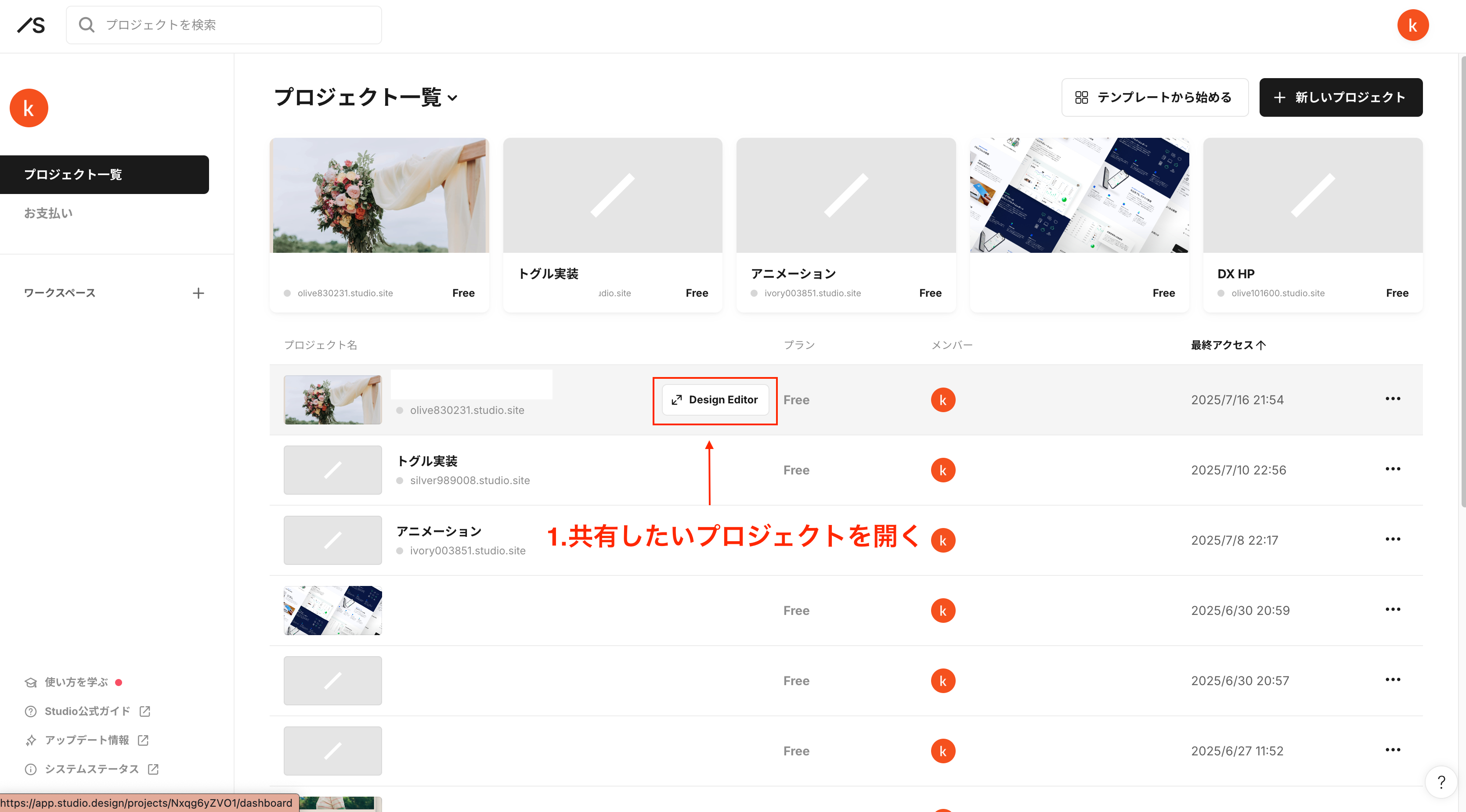
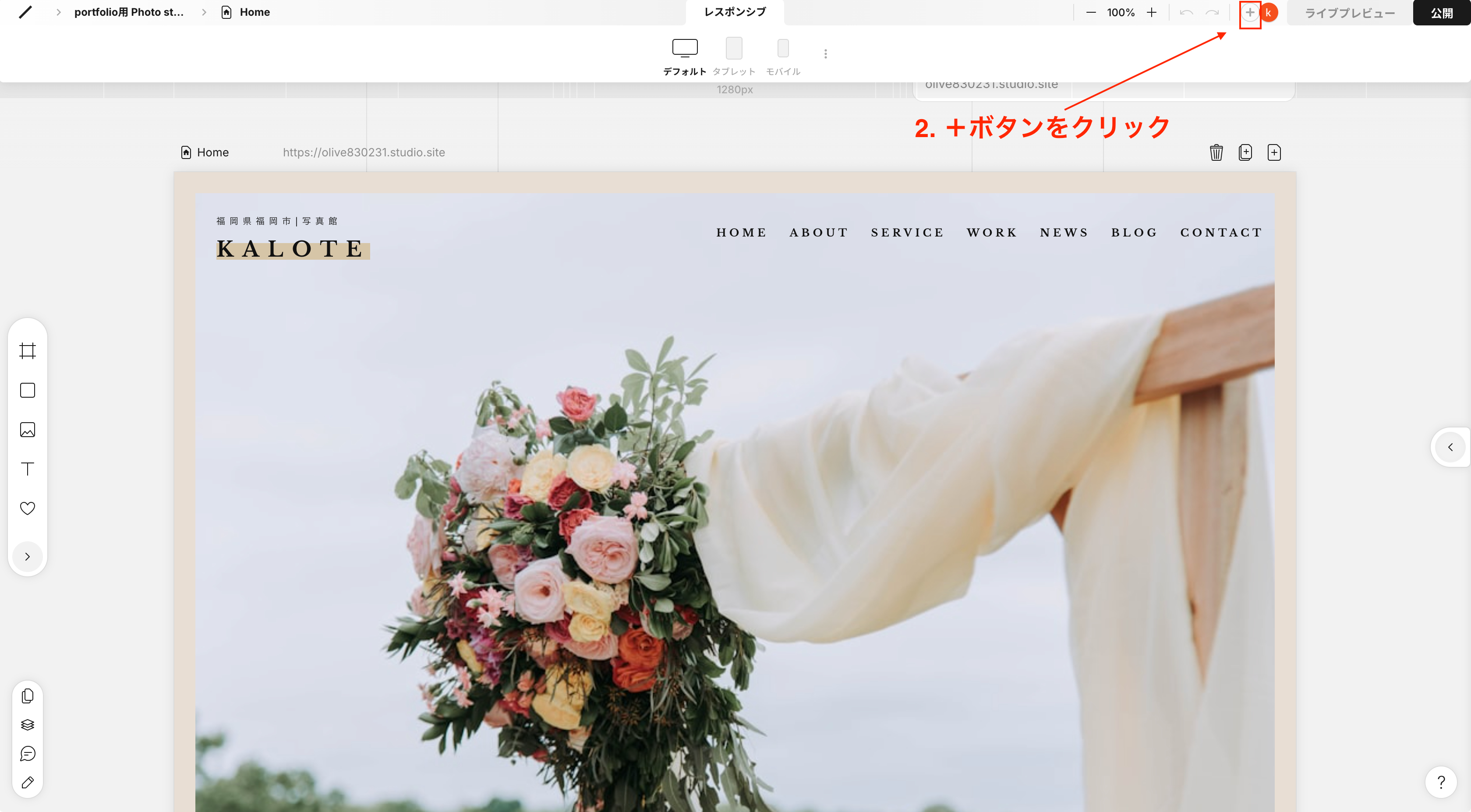
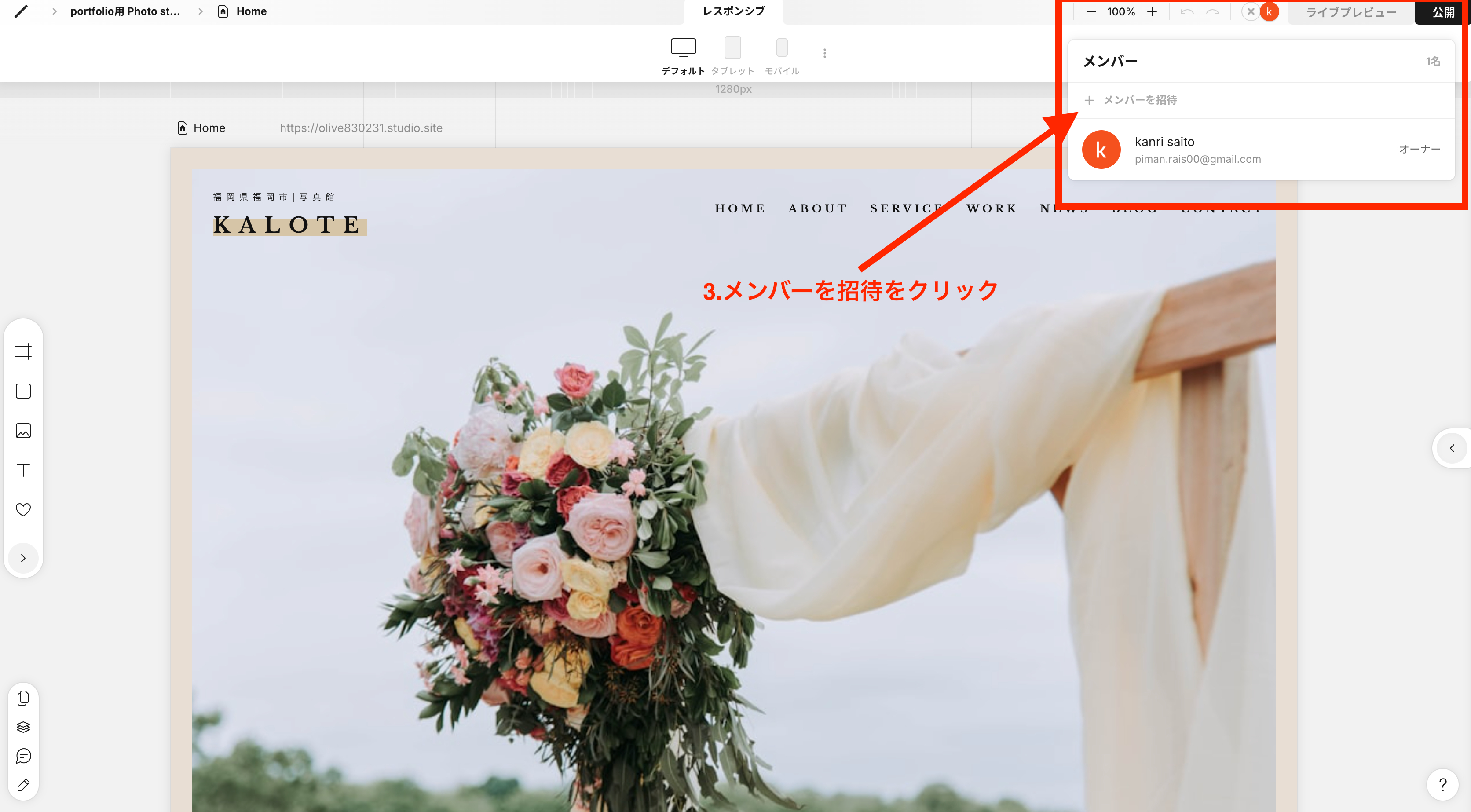
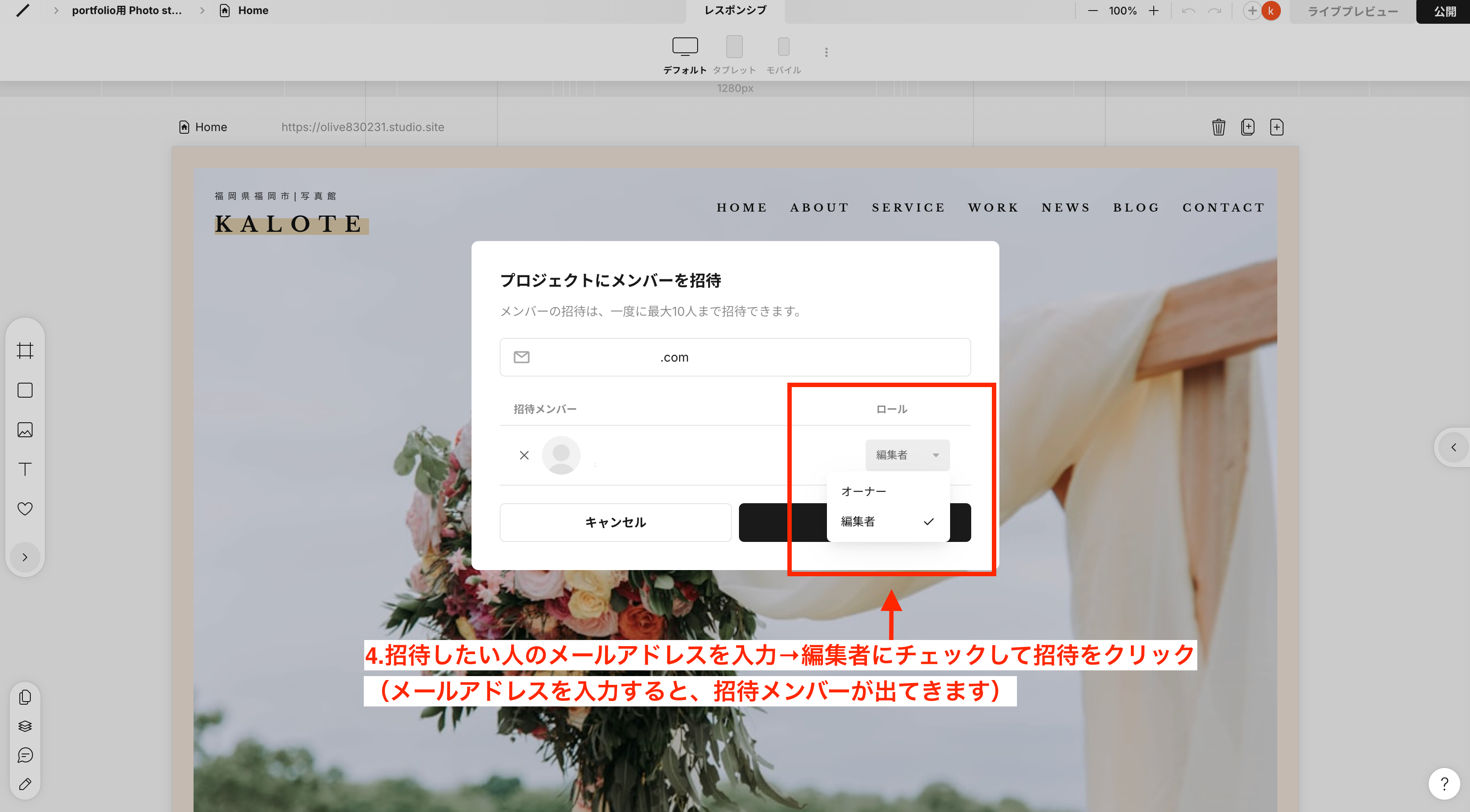
【プロジェクトから編集者を招待する手順は以下の通りです】
1.共有したいプロジェクトを開く
2.画面右上の「+」ボタンをクリック
3.「メンバーを招待」をクリック
4.招待したい人のメールアドレスを入力
5.これで完了です✅
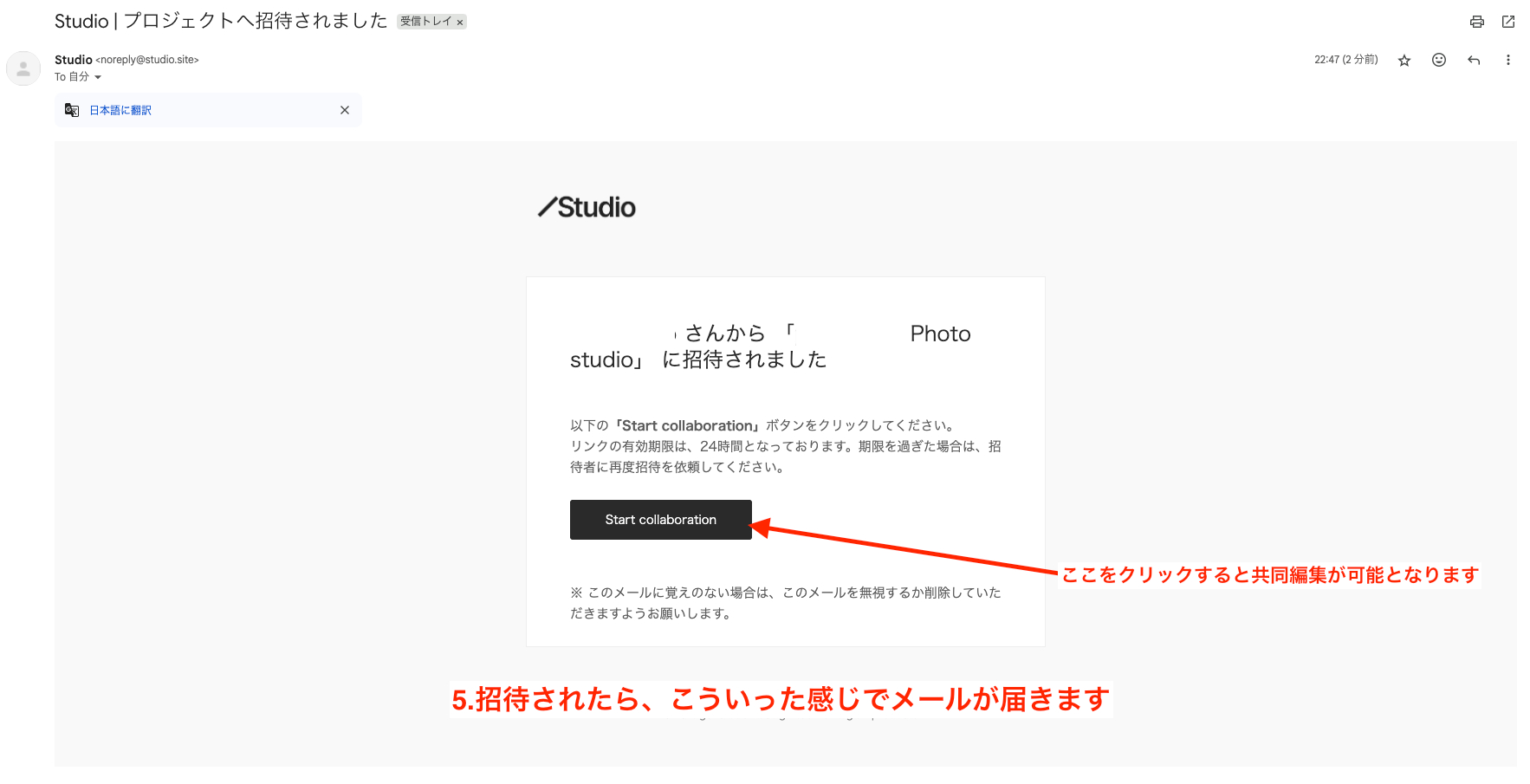
招待した相手にメールが届いているので、そちらから入れます。
上記の方法は、そのプロジェクトだけを共有する形になります。
1つのサイトだけを他の人に共有したい場合に便利です👍
②ワークスペースから編集者を招待する方法
複数のプロジェクトを管理している場合は、ワークスペース単位でメンバーを招待するのが効率的です。
【ワークスペースから編集者を招待する手順は以下の通りです】
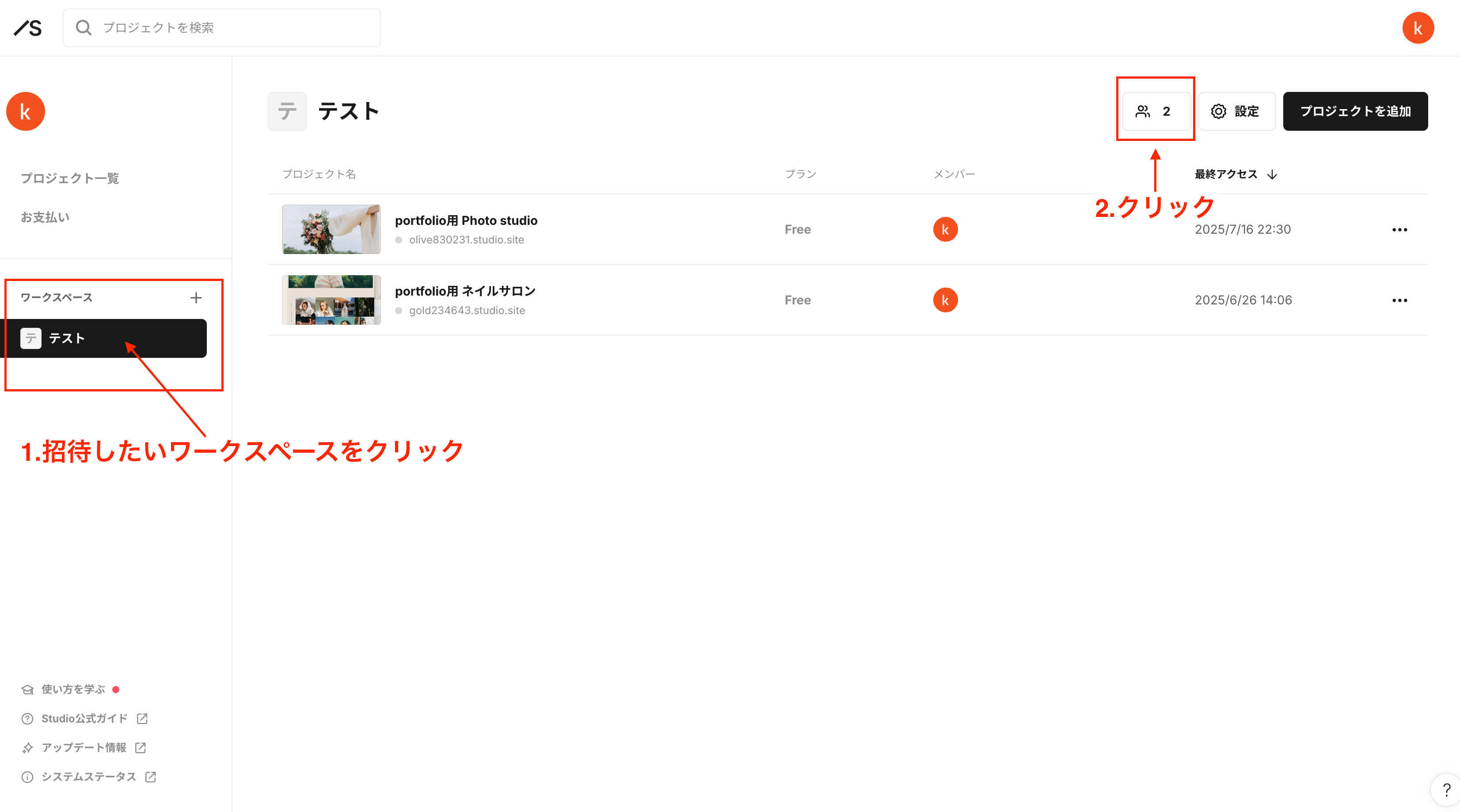
1.Studioのトップ画面左側にある招待したいワークスペース名をクリック
2.設定の左横にある🧑🧑🧒ボタンをクリック
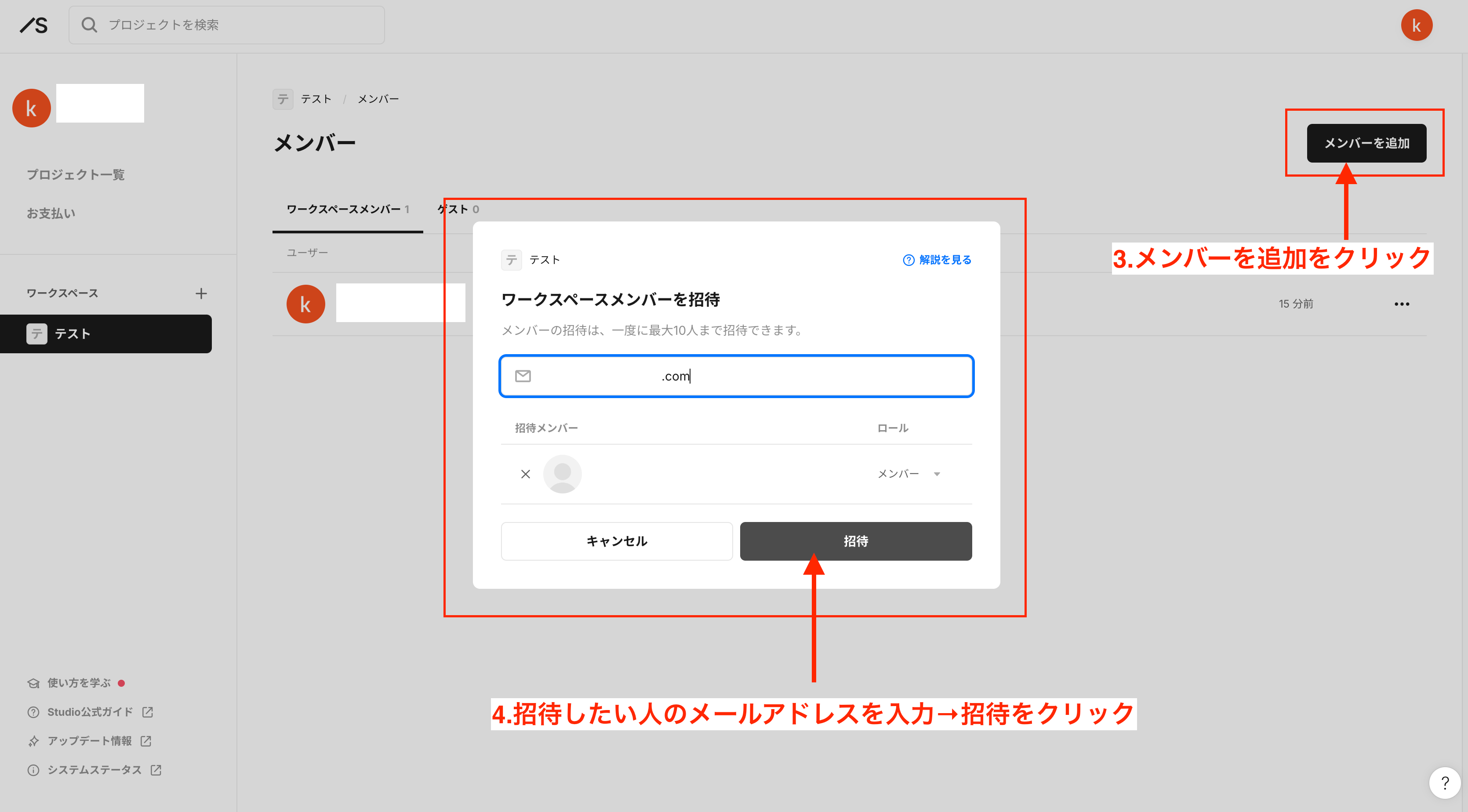
3.メンバーを追加をクリック
4.招待したい人のメールアドレスを入力→招待をクリック
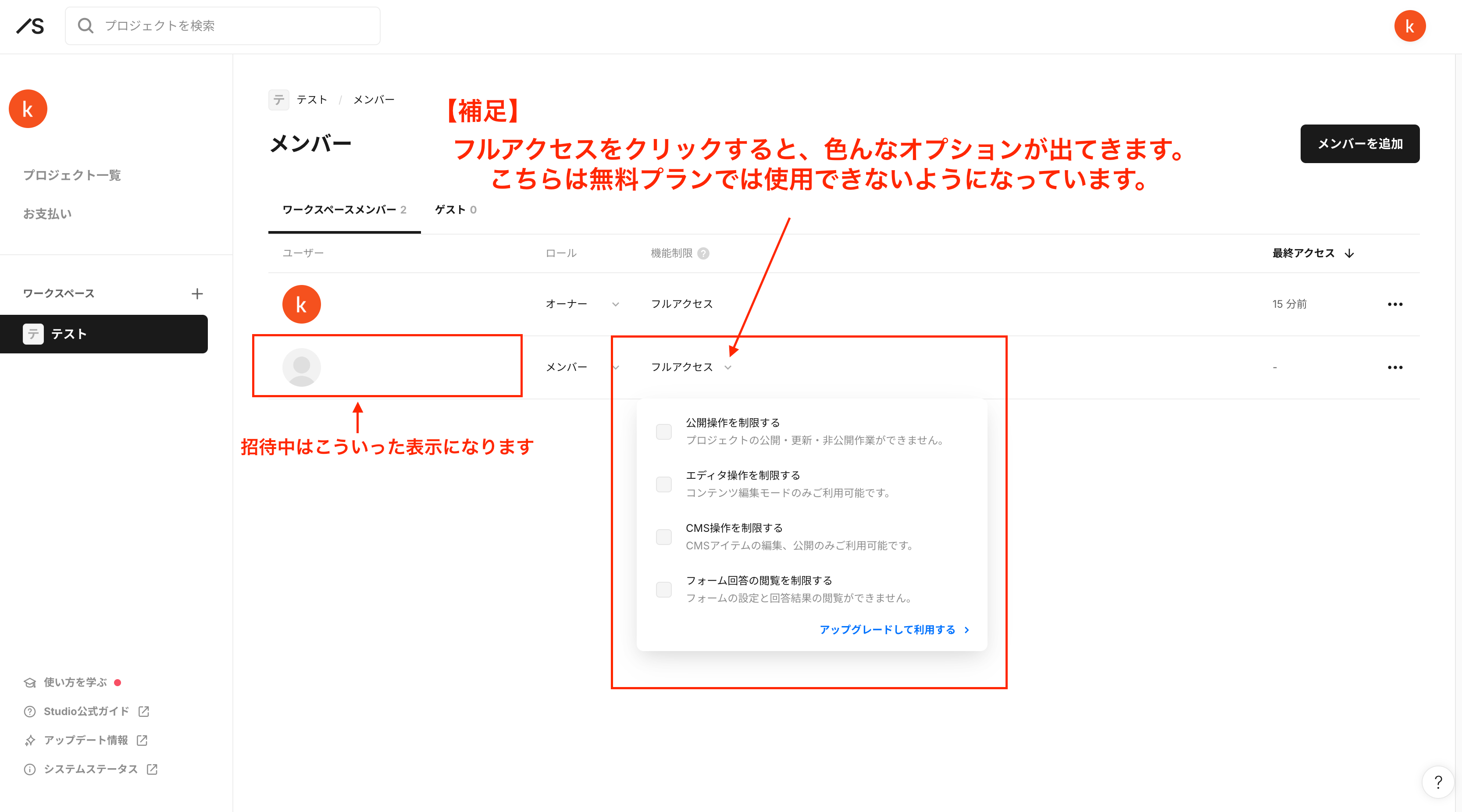
5.これで共有招待完了です✅
この方法で、ワークスペース内のすべてのプロジェクトにアクセス可能になります。
社内メンバーや頻繁に関わるデザイナーにはこちらの方法が適しています。
どちらの共有方法を選べばいい?
目的に応じて使い分けるのがポイント🎯
共有したい範囲や相手との関係性によって、最適な共有方法は異なります。
【シチュエーションに適した方法を以下で紹介↓】
👩💻単発で1つのサイトだけ共有したい=プロジェクトから招待
▶︎外部パートナーやクライアントには、プロジェクト単位の招待が安心
🧑🧑🧒チームや社内メンバーと複数案件を共有したい=ワークスペースから招待
▶︎チーム運用や社内管理には、ワークスペース単位の招待が効率的
目的に合わせて柔軟に使い分けることが、スムーズな共同制作のカギです🔑
まとめ
Studioで編集者として共有するには、「プロジェクトから招待する方法」と「ワークスペースから招待する方法」の2つがあります。
✅プロジェクトから招待
特定のサイトだけ共有したいときに使う
✅ワークスペースから招待
複数のプロジェクトをまとめて共有したいときに使う
招待する相手との関係や作業範囲に応じて使い分けるといいですよ🍀
正しい共有方法を理解すれば、共同作業がよりスムーズになります。
この記事を参考に、あなたのチームでも効率よくStudioを活用していきましょう!
Studioで作ったサイト、公開後に「ちょっと直したい」「更新したい」と思うことありませんか?
「文字を少し変えたい」「写真を入れ替えたい」「スマホでの表示が気になる」など、
小さなことでも、自分で対応しようとすると意外と時間がかかるもの…
ココナラでは、Studioの修正・更新作業をまるっとお任せいただけるサービスを出品しています🎉
▼ Studio修正・更新サービスはこちら
専門知識がなくても大丈夫です✨
あなたの「ちょっと困った」を、丁寧にサポートします!