当店のプロフィールブックテンプレートは、写真の入れ替え、テキストの打ち替えをしていただければ短期間でプロフィールブック用のデザインを完成させることができます。
でも…以下のように感じる方もおられるかもしれません😔
💭写真の入れ替えってどうやるの?
💭文字やイラストのカラー変更もできるの?
💭席次表の編集が自分でできるか不安…
この記事を読んで、このような基本的な操作についてのご心配を解消できれば幸いです😊
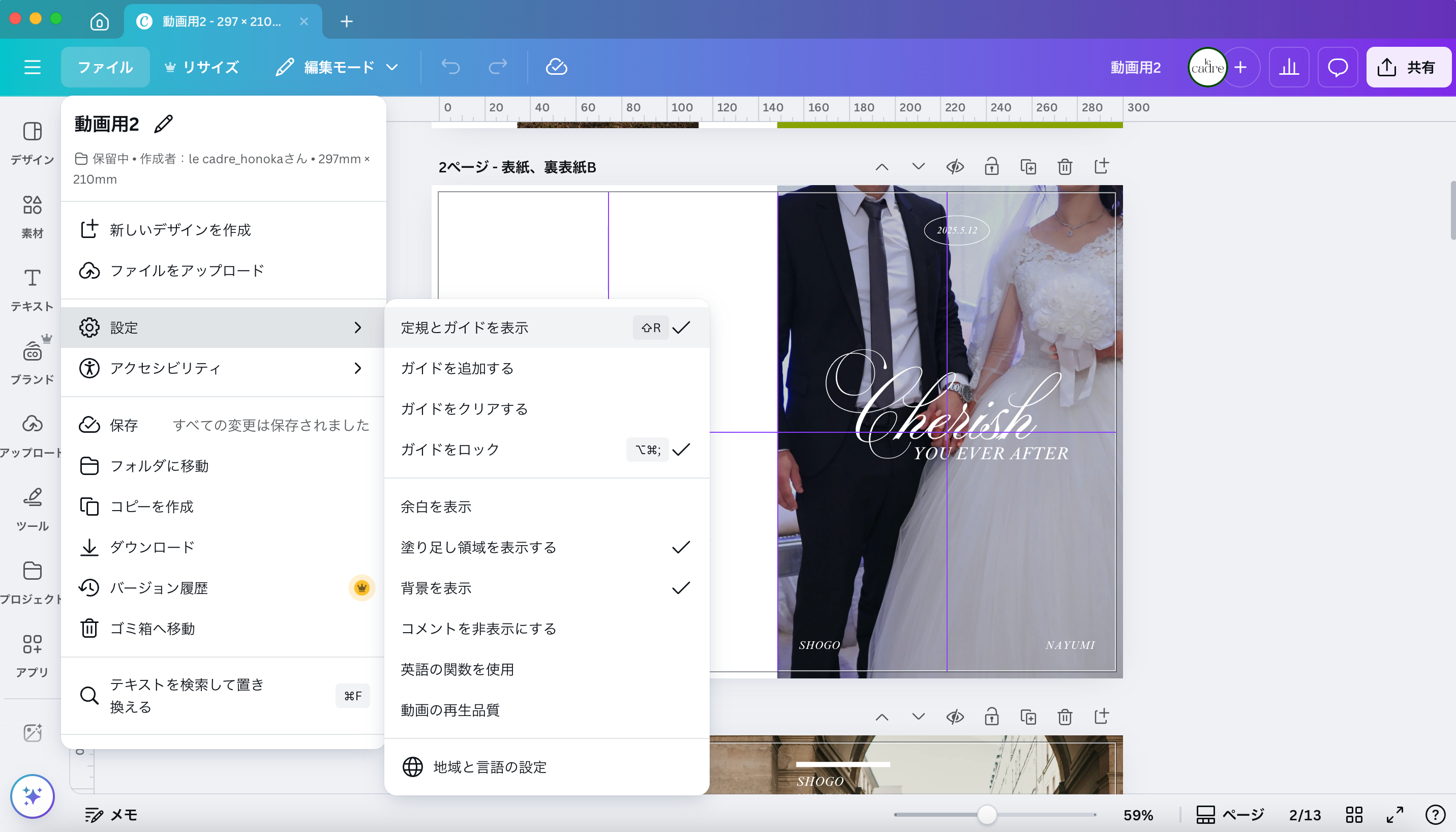
塗り足しエリア&ガイド線の表示方法
当店のプロフィールブックテンプレートをお使いになる場合はこちらの設定を推奨しておりますので、できれば編集を始める前にぜひご確認くださいませ。
PCの場合
ファイル>設定>定規とガイドを表示・塗り足し領域を表示する
両方をオンにしてください。
ガイドとは
編集時の目安とするライン等のことです。当店テンプレートでは、冊子にした際にホッチキスで閉じられ、折り目となる箇所にあらかじめガイド線を入れております。編集の際の目印としてください。なお、印刷時にはガイドは消えますのでご安心ください。
塗り足しとは
フチなし印刷用データを作成する時、本来の仕上がりサイズより外側に少しはみ出させておく必要があります。
そのはみ出させた部分を「塗り足し」といいます。 塗り足しの部分は、製本時に切り落とされます。
そのため文字や重要な情報は塗り足しエリアには記載しないようにしてください。
写真の入れ替え方
こちらはプロフィールブックテンプレートでまず必須の写真の入れ替え方についてです。
お写真は使いたいものを事前にご準備くださいませ!
前撮りのお写真やカメラで撮影したお写真が一番おすすめです。
スマホで撮影したお写真ももちろんご使用いただけますが、できるだけ画質が良く、手ブレやピンボケしていないものをご使用いただくことをおすすめいたします!
※PCの場合は、Canvaにお写真をアップロード後、ドラッグ&ドロップしていただくとお写真を入れ替えられます。
写真の透過・切り抜き方法
次は少し応用編ですが、切り抜き写真(画像透過)の作り方です。
この他にも透過や切り抜きができるアプリ等も存在しますので、ご自身のやりやすい方法で進めてみてくださいね。
文字・色・サイズの変更方法
こちらも基本の操作となります。
当店のテンプレート上にある文字はほぼほぼ変更が可能となっておりますので、お好みで変更もしてみてください!
色も自由にご変更いただけます🎨
…とはいえ、フォントや色味などバランスを見ながらこだわって制作しておりますのでアレンジ無しでも十分お洒落な一冊となりますのでご安心ください🥺
プロフィールやQ&Aの項目は自由に変更いただくとよりオリジナリティが出るのでぜひおためしください😌
席次表の編集方法
席次表に関しては、お席の配置も人数も十人十色で、編集が一番大変というのが正直なところです。
グループ化、コピー&ペースト、整列などの機能を駆使して作成いただく形となります。
下記動画をご覧いただきポイントを押さえて作成にお役立てください。
A5サイズのプロフィールブックの見開きページで席次表を作る場合は、120名様くらいまでが目安です※お席の配置にもよります
(肩書きを無くしたり、文字を小さくすることで130名様も配置できるかも)
上記が編集に必要な基本操作方法となります!
しかし場合によっては、ページを片面ごとにいろいろ組み合わせたり、順番を変えたり、別プロジェクトで作成していたデータと一つにまとめたいこともあると思います。
そんな時の操作方法はこちら↓応用編をご覧ください✨
他にもご不明点があればお問い合わせくださいませ。
♡プロフィールブックテンプレートのご購入はこちら♡
他にもデザイン多数ございます😊ぜひご覧くださいませ!






.png)