サービス
サービスを探す
プロ人材を探す
仕事を探す
ブログを探す
サービス
サービスを探す
プロ人材を探す
仕事を探す
ブログを探す
購入・発注したい方
サービスを探す
プロ人材を探す
コンテンツを探す
ブログを探す
仕事・求人を投稿して募集
エージェントに人材を紹介してもらう
受注・働きたい方
出品する
単発の仕事を探す
継続 (時給/月給) の仕事を探す
エージェントに仕事を紹介してもらう
カテゴリ一覧
イラスト作成・漫画制作
デザイン制作
Web制作・HP作成・EC構築
動画編集・映像制作
集客・マーケティング相談
ビジネス代行・事務代行
音楽制作・ナレーション
IT相談・システム開発
ライティング・翻訳
コンサルティング・士業
生成AI活用・開発・制作
占い
悩み相談・カウンセリング
学習指導・資格・キャリア相談
住まい・美容・生活相談
オンラインレッスン・習い事
ハンドメイド制作
出張撮影・出張サービス
資産運用・副業の相談
弁護士検索・法律Q&A(法律相談)
サポート
はじめての方へ
ご利用ガイド
お困りのときは
ログイン
会員登録
サービスを探す
イラスト作成・漫画制作
デザイン制作
Web制作・HP作成・EC構築
動画編集・映像制作
集客・マーケティング相談
ビジネス代行・事務代行
音楽制作・ナレーション
IT相談・システム開発
ライティング・翻訳
コンサルティング・士業
生成AI活用・開発・制作
占い
悩み相談・カウンセリング
学習指導・資格・キャリア相談
住まい・美容・生活相談
オンラインレッスン・習い事
ハンドメイド制作
出張撮影・出張サービス
資産運用・副業の相談
プロ人材を探す
コンテンツを探す
ブログを探す
求人募集を投稿する
人材を紹介してもらう
仕事を探す
出品する
仕事を探す
仕事を紹介してもらう
出品する
仕事を紹介してもらう
求人募集を投稿する
人材を紹介してもらう
ブログを投稿
会員登録で10%割引クーポンを獲得!
会員登録で10%割引クーポンを獲得!
ココナラブログ
ホーム
ブログトップ
ブログ
デザイン・イラスト
DAY.04 メディアライブラリーを使いこなそう!
コンテンツ
デザイン・イラスト
AILUXE | WEBデザイン
2024/10/13 23:56
ウェブサイトの使いやすさを決める重要な要素、それがメニューです。今日は、ワードプレスでのメニュー作成方法を詳しく解説していきます。
メニューの基本
1. メニューとは?
ウェブサイトのナビゲーション機能
ユーザーが目的のページに先にアクセスするための道しるべ
メニューの種類
トップメニュー(ヘッダーメニュー)
サイドバーメニュー
フッターメニュー
2. メニューの作成手順
管理画面へのアクセス
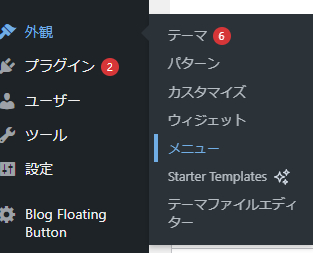
「外観」→「メニュー」を選択
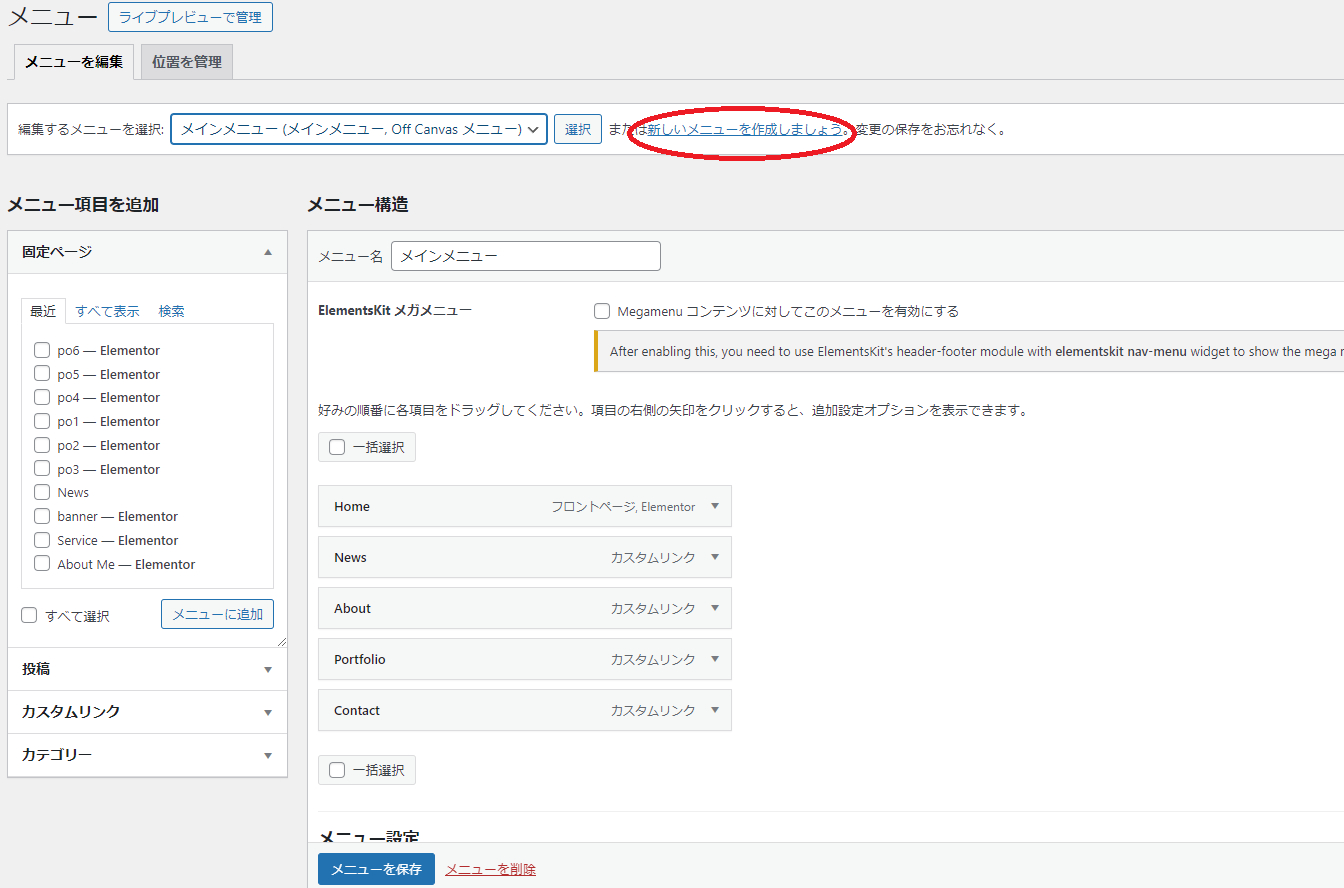
新しいメニューの作成
「メニューを作成」をクリック
メニュー名を入力(例:「メインメニュー」)
メニュー項目の追加
反対のパネルから項目を選択(ページ、投稿、カテゴリーなど)
「メニューに追加」をクリック
メニュー構造の調整
サイド&ドロップで項目を並べ替え
矢印クリックしてサブメニューを作成
メニュー設定
「メニューの位置」から表示場所を選択(テーマによって異なる)
保存
「メニューを保存」をクリック
3. メニュー作成のコツ
シンプルホールド
主要項目は5〜7個程度に注目
論理的な構造
関連する項目をグループ化
ドライバー
ユーザーが簡単に内容を理解できる名前を付ける
モバイル対応
レスポンシブデザインを考慮したメニュー設計
カスタムリンクの活用
外部リンクや特定のセクションへのリンクを追加
4. 応用テクニック
メガメニュー
大規模サイト向けの多セキュリティメニュー
アイコンの追加
メニュー項目にアイコンを追加して視覚的に強調
ダイナミックメニュー
ユーザーの状態(ログイン/ログアウトなど)に応じて表示を変える
まとめ
これらの基本と応用テクニックを活用して、あなたのサイトに最適なメニューを作成しましょう。
Aicoのワードプレスサポートサービス
メニュー作成でお悩みの方、もっと広さをカスタマイズしたい方は、私Aicoのワードプレスサポートサービスをぜひご利用ください。
カスタムメニューデザイン
: あなたのブランドに合わせたユニークなメニューを作成します。
UX最適化
: ユーザビリティテストに基づいた、使いやすいメニュー構造を提案します。
レスポンシブ対応
:どのデバイスでも美しく機能するメニューを実装します。
詳細は以下のリンクからご確認ください
低価格で高クオリティのホームページ作成いたします
#WordPress
#ホームページ制作
#Webデザイン
#ワードプレス
DAY.03 メディアライブラリーを使いこなそう!
一覧に戻る
DAY.05 コメント管理、これだけは知っておこう...
このブログを見た人にオススメ
ホームページ制作は何日かかる?公開希望日がある方が知っておきたい5つのポイント
記事
デザイン・イラスト
Design de Cheri
2026/10/09 21:19
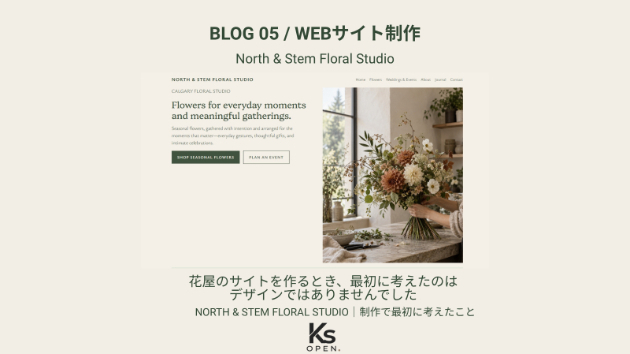
花屋のサイトを作るとき、最初に考えたのはデザインではありませんでした
記事
デザイン・イラスト
ksopendigital
2026/10/08 09:34
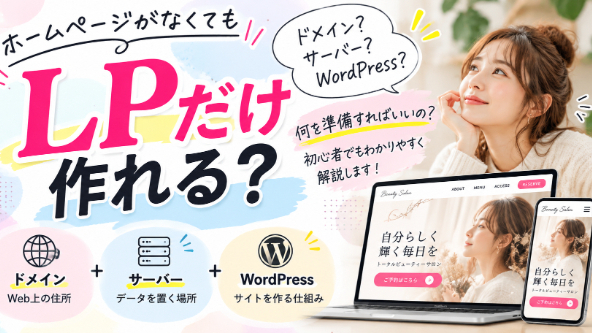
ホームページがなくてもLPだけ作れる?ドメイン・サーバー・WordPressは何が必要?
記事
デザイン・イラスト
kanadeer
2026/09/25 03:41
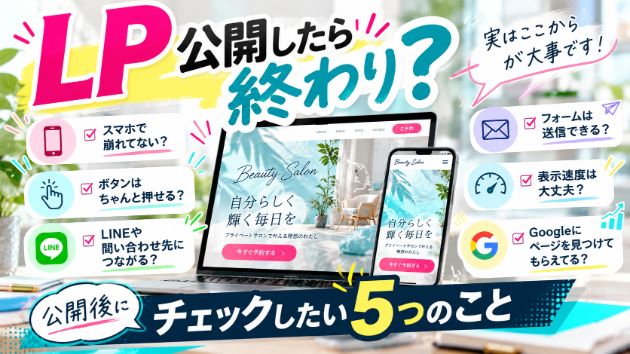
LPは公開したら終わり?公開後にチェックしたい5つのこと
記事
デザイン・イラスト
kanadeer
2026/09/30 11:03
花屋のWordPressサイトを制作しました|世界観と分かりやすさを両立する
記事
IT・テクノロジー
ksopendigital
2026/09/17 03:39

.png)




%20.png)