MADE IN CREW 編集部|構成・編集
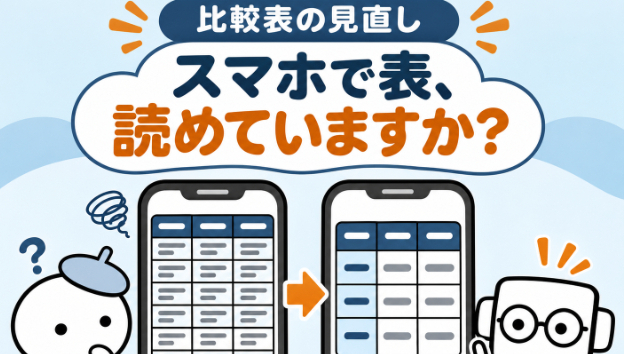
スマホの表は、文字を小さくして収めるだけでは使いやすくなりません。読む人が何を比べるのかを確認し、項目の整理、表の分割、横スクロール、カード表示を選びます。見出しとデータ、条件の関係を保ち、実際に判断できるかを試しましょう。
※以下のプランや比較例は架空です。特定の表示方法による効果を保証しません。
■ 1. 表の役割を一文にする
料金を比べる表、サービスの対応範囲を比べる表、仕様を確認する表では、読む目的が異なります。複数の候補を同じ軸で比べたいなら、候補同士の違いを追えることが大切です。一つの商品の詳細を読むだけなら、必ずしも全項目を横並びにする必要はありません。
先に「利用者が候補の違いを選べる表」「必要な仕様を探せる表」といった役割を一文にします。これにより、見た目を変えるときにも、失ってはいけない情報の関係を確認できます。
■ 2. 分割・スクロール・カードの選び方
・表を分割
考えやすい場面:異なるテーマの項目が混在
注意すること:分割後も候補名や条件が分かるか
・横スクロール
考えやすい場面:同じ項目を候補間で比べたい
注意すること:動かせることと見出しの関係が分かるか
・カード表示
考えやすい場面:一つの候補を順番に詳しく読む
注意すること:候補間の比較に上下移動が増えないか
・項目を整理
考えやすい場面:共通説明や長文が多い
注意すること:必要な条件を削っていないか
一つのページですべて同じ方法を使う必要もありません。基本内容は短い表、詳しい説明はカードや本文といった分担ができます。表示を切り替える際には、同じ情報を別々に管理して内容が食い違わないかを制作担当と確認します。
■ 3. 見出しが消えると比較できない
表の値だけが見えても、何についての数字や状態か分からなければ使えません。行見出し、列見出し、単位、対象の関係を保ちます。画面上の見た目だけでなく、表の構造を適切に実装することも重要です。(参考:W3C「表のチュートリアル」)
横スクロールの途中で項目名が見えなくなる、カードに変えたときに列見出しが消えるなど、変換時の問題を点検します。意味が伝わる構造をどのように保つかは、技術担当と確認し、見た目だけ整って終わりにしないようにします。
■ 4. 条件や注記を置き去りにしない
注記には全体に当てはまるものと、特定の候補や項目だけに当てはまるものがあります。共通注記は表の近くにまとめ、個別条件は対象との対応が分かる位置へ置きます。表示方式を変えても、対応関係が失われないようにします。
空欄も意味が曖昧です。対応していない、情報がない、確認中などを一律に空欄で扱わず、確定した状態に沿って表現します。表を整えるために未確認の内容を推測で埋めないことも重要です。
■ 5. 実際の操作で確かめる
画面を眺めるだけでなく、具体的な用事を決めて操作します。候補の違いを見つける、対象外の条件を確認する、必要な相談先へ進むなど、読み手にしてほしい行動を試します。
・小さな画面
確認したいこと:文字や条件を無理なく読めるか
・スクロール途中
確認したいこと:どの候補・項目か分かるか
・表の一部だけを見る
確認したいこと:前提条件が分かるか
・キーボードなど別の操作
確認したいこと:必要な内容へ進めるか
・拡大して読む
確認したいこと:文字や領域が重なって隠れないか
特定の方法がすべての人に使いやすいと決めつけず、実装と実機で確かめます。必要なら専門担当とアクセシビリティ面も確認し、比較の役割が保たれているかを見直しましょう。
■ 実践編|架空の保守プラン表をスマホ向けに組み直す
ここでは架空の保守サービスを例にします。プラン名、点検範囲、連絡方法、報告書の有無、追加対応の条件が並んでいるとします。金額や対応時間は実際のサービス条件を使う必要があるため、この例では設定しません。見た目を変える前に、違いがある項目と全プラン共通の説明を分けます。
・点検範囲
比較のために残すか:残す
理由:選べるプランの違いに関わる
・追加対応の条件
比較のために残すか:残す
理由:依頼後の費用・作業範囲の判断に関わる
・共通の問い合わせ先
比較のために残すか:表の近くへまとめる
理由:各列で繰り返す必要が薄い
・契約前の共通確認事項
比較のために残すか:別の説明へまとめる
理由:長文を各セルへ詰め込まない
・プランの対象者
比較のために残すか:見出し近くで説明する
理由:自分に合う候補を先に絞れる
■ 分割する場合は、同じ判断を途中で切らない
表を「基本内容」と「追加対応」に分ける方法があります。このとき、元の表を単純に上半分・下半分へ切るのではなく、読む人が一緒に確認したい項目でまとめます。プランごとの対象と対象外を遠くに離すと、内容を取り違えやすくなるためです。
分割後の見出しは「比較表その二」だけでなく、「追加対応の範囲を比較」のように内容を示します。共通注記がある場合は、どの表に適用されるか分かるようにします。重複を減らす目的で注記を遠くへ追いやり、条件の適用先が不明になるなら、短く繰り返す方が適切な場合もあります。
■ スクロールする場合は、隠れた列の存在を伝える
画面に収まらない表を横に動かす場合は、スクロールできる領域がどこか、どんな情報が続くかを確認します。表の直前に短い操作案内を置く、列の一部が続いていることを視覚的に示すなど、実装に合う案を検討します。ただし、特定の装飾を置けば誰にでも伝わると決めつけず、実機で試すことが必要です。
列を動かした後にも行の意味が追えるかは特に重要です。項目名が画面外に消えた状態で「含む」「含まない」だけを見ても判断できません。見出しを保持する方法を検討する場合も、他の文字を覆っていないか、小さな画面で表示領域を狭めすぎていないかを確認します。具体的な対応は制作担当と検証しましょう。
■ カードへ変えるなら、比較する言葉をそろえる
プランを縦に並べたカードは、一つずつ詳しく読む場面に向いています。一方で、同じ項目を比べるには上下の移動が増えます。カードごとに見出しの順番や言い方が変わると、違いを探す負担まで増えてしまいます。
カードの骨組みを「対象となる方」「含む作業」「含まない作業」「相談前の確認事項」にそろえ、該当しない欄も意味が分かるように扱います。空欄は「設定なし」なのか「未確認」なのか読み取れません。確定した条件に合わせて明示し、未確認のまま公開用の情報として埋めないようにします。
■ 読めたかではなく、判断できたかを試す
・対象の作業を含むプランはどれか
見たいこと:比較軸が見つかるか
問題が出たときの見直し:見出しと項目の順序
・追加対応が必要な条件は何か
見たいこと:注記が読まれるか
問題が出たときの見直し:条件の位置と書き方
・二つの候補の違いを説明できるか
見たいこと:比較が成立するか
問題が出たときの見直し:分割やカード化の範囲
・相談する前に何を確認するか
見たいこと:表と次の行動がつながるか
問題が出たときの見直し:説明と相談導線
テストでは正解を教えながら進めず、表を見てどう考えたかを聞きます。どこで指が止まったか、どこまで読んで候補を決めたか、注記に気づいたかを記録します。文字が大きくなっても条件を取り違えるなら、改善はまだ途中です。表示の見やすさと情報の関係の両方を整えることが、比較表を直す目的になります。
■ 表の途中から読んでも分かるかを確認する
たとえば「標準の対応範囲」を示す表なら、その対象と、個別確認が必要な条件を近くに置きます。料金を載せる表では、何に対する金額か、どの条件を含むかが必要です。条件を別ページへ追い出し、表だけ読むと異なる意味になる状態は避けます。ただし、長い説明をすべてのセルへ繰り返す必要はありません。表の見出しと共通注記、個別の注記を分けて配置します。
営業が印刷や画面共有で使う場合は、その使い方も制作担当に伝えます。印刷結果や共有画面で、プラン名、項目名、条件が欠けていないかを確認します。すべての用途を一つの表で満たすのが難しければ、持ち帰り用の資料を別に用意する方法もあります。その場合は、Webと資料のどちらが最新か分からなくならないよう、内容の管理元と更新担当をそろえましょう。
■ 比較表を見直すときは
ココナラのメッセージでご相談いただく際は、現在の表と、利用者に何を選んでほしいかをお知らせください。表示方式と情報の整理を一緒に検討できます。
■ 参考資料
・W3C:表のチュートリアル
ご相談はココナラのメッセージでお知らせください。用途や困っていること、未確定の点からお伺いします。