お店のHPをLINEで紹介したとき、意図しない写真や説明が表示されるのが気になる方へ。ページを開いた後のデザインと、リンクに添えられる小さな紹介画像は、別々に用意・確認する対象です。HPの完成画面だけで確認を終えず、共有したいURLも制作担当に伝えましょう。
ページの全体を、小さな画像に詰め込まない
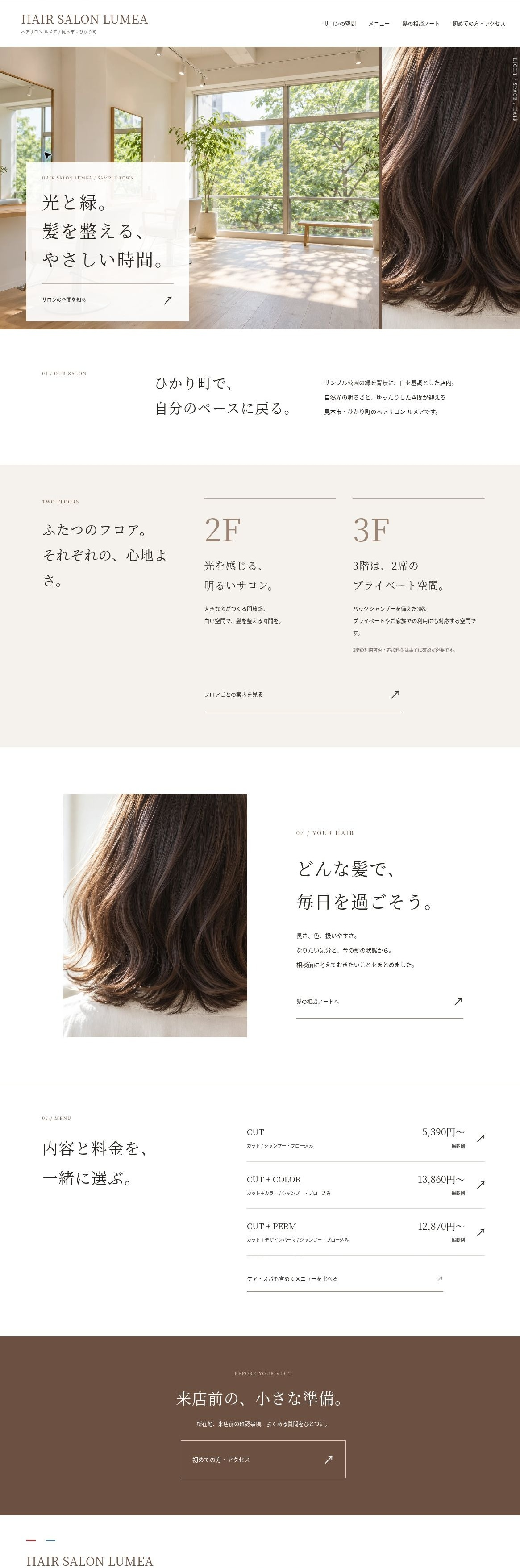
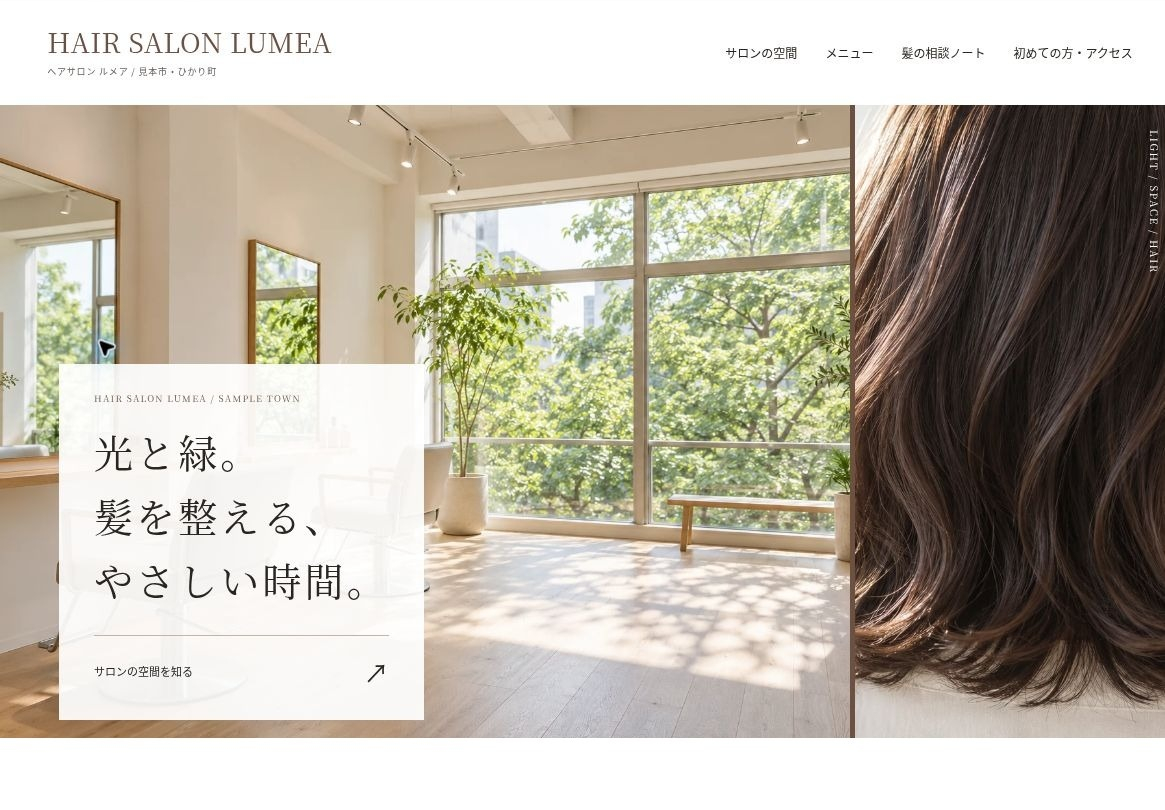
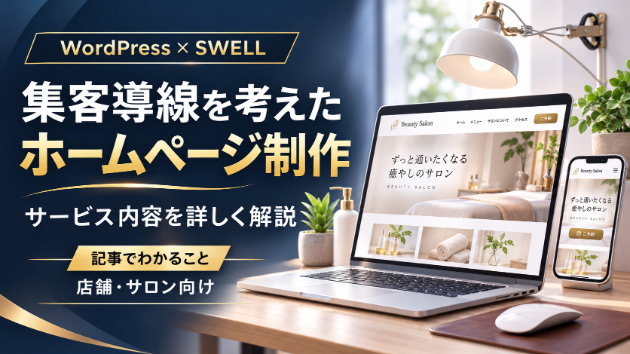
美容室LUMEAの自主制作見本は、室内と髪の画像から始まり、空間、施術、メニュー、来店前の案内へ進みます。これはページを開いた人が順番に読む構成で、細長い全体画面をそのまま共有用画像にすると、小さな枠では店名や主題が読み取りにくくなります。
冒頭では、写真で雰囲気を見せ、短い言葉を別の面に載せています。共有用にも同じ考え方を使い、店名と一枚の代表写真など、最初に伝える情報を絞ります。この見本のLINE表示を検証した画像ではありません。
共有用のタイトル・説明・画像を決める
LINEの公式案内では、URLのプレビューに、サイト側が指定するタイトル・説明・画像の情報が使われます。このための設定は「OGP」と呼ばれます。未設定でもページ内の情報からプレビューが作られるため、何が使われるかを任せきりにしないことが大切です。
トップはお店全体、メニューページは施術の案内というように、送る先の内容に合わせます。すべてのページを同じ画像にする方法は管理しやすい一方、どの内容を紹介するリンクなのかは、タイトルなどで区別したいところです。
画像制作と、設定・確認を分けて頼む
見積もりでは、共有用画像を何枚作るか、どのページに設定するか、どのアプリで表示を確認するかを分けます。写真の掲載許可も確認し、借りた素材を別用途で使えるとは決めつけません。
アプリ側の表示枠や省略があるため、指定した文章がすべて見えるとは限りません。大切な店名や主題を先に置き、実際の表示で切れ方を確認します。共有画像を整えるだけで、アクセスや申込みが増えると保証するものでもありません。
制作担当に渡すメモ
・共有したいURL:[ ]
・主に使うアプリ:[ ]
・先に伝えたい店名・内容:[ ]
・使用可能な写真とロゴ:[ ]
・画像作成/設定/表示確認の希望:[ ]
HP制作サービスへご相談の際は、このメモと現在の表示が分かる画像をお送りください。本文の制作に加えて必要な作業を、購入前に確認できます。
参考:LINE Developers「FAQ(LINEアプリ)」、Open Graph protocol(2026年11月27日確認)。